Para conocer los fundamentos de ubicación y tiempo de marcadores antes de importar, consulta la guía de marcadores de secuencia y clip de Premiere Pro.
Usa la transcripción que ya está en Premiere
Elige la secuencia activa o el clip exacto del Monitor de origen cuya transcripción de voz a texto existente quieras consultar.
Si la secuencia o el clip elegido aún no tiene transcripción, abre Ventana → Texto en Premiere, selecciona la pestaña Transcripción y crea primero la transcripción allí. Después vuelve a MarkerBuddy.
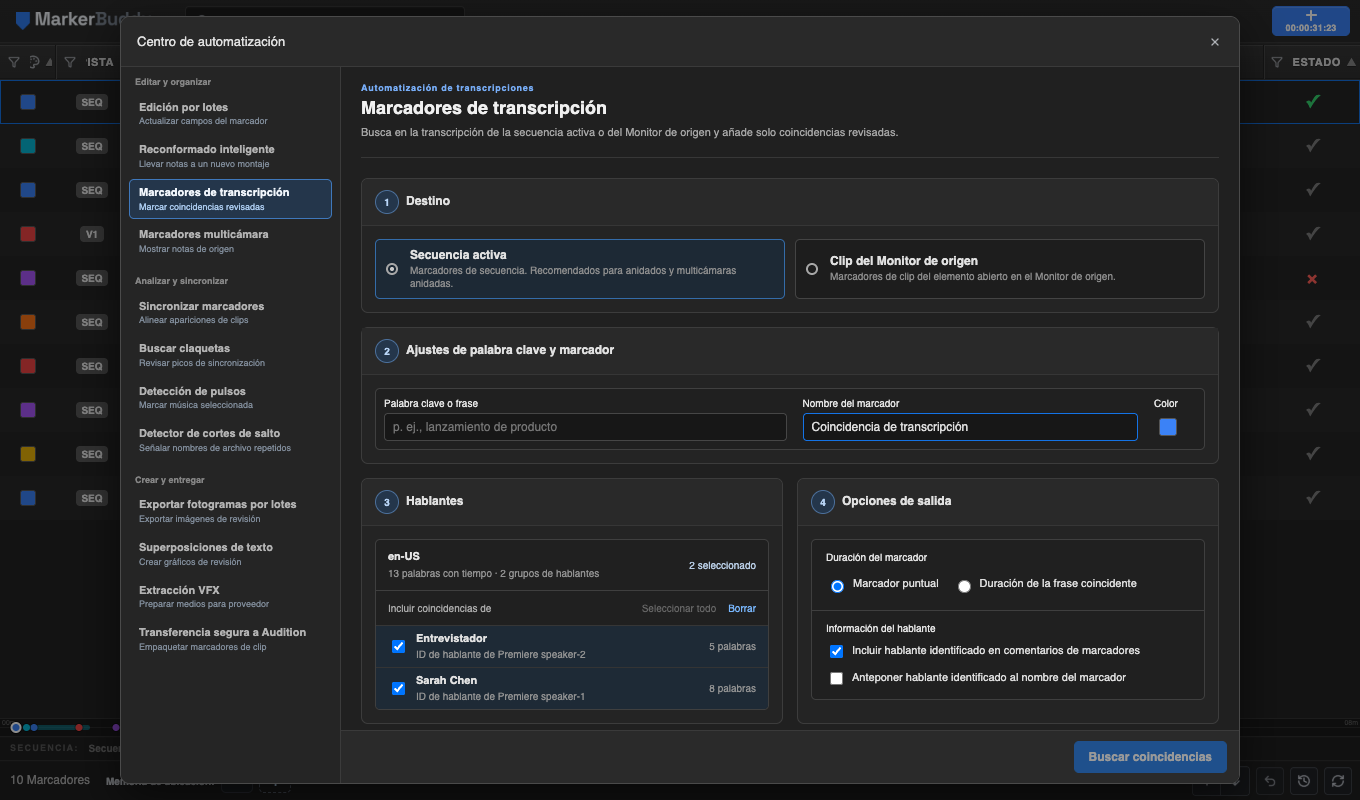
Busca en la secuencia activa o en el clip de origen exacto
Secuencia activa busca en la transcripción de la secuencia activa en la línea de tiempo. Las coincidencias aprobadas se convierten en marcadores de secuencia en tiempos relativos a la transcripción, incluso en secuencias cuyo tiempo inicial mostrado no sea cero.
Clip del Monitor de origen busca en la transcripción del elemento de proyecto exacto abierto en el Monitor de origen. Las coincidencias aprobadas se convierten en marcadores de clip en ese elemento de proyecto.
El modo de secuencia activa admite secuencias anidadas normales, multicámara y multicámara anidadas. Premiere no identifica el ángulo multicámara activo en este flujo, por lo que debes revisar las coincidencias a nivel de secuencia antes de crear los marcadores.
Filtra los hablantes y controla exactamente los marcadores creados
MarkerBuddy muestra el idioma de la transcripción, el total de palabras con tiempos, cada grupo de hablantes y el recuento de palabras por hablante. El filtrado usa los ID de hablante de Premiere, por lo que los nombres mostrados duplicados permanecen separados. Las palabras sin ID aparecen como Sin etiqueta.
Cada búsqueda admite una palabra clave o frase, un nombre base de marcador y uno de los ocho colores de marcador de Premiere. Los hablantes con nombre pueden incluirse en los comentarios y, opcionalmente, como prefijo de los nombres de los marcadores. También están disponibles la coincidencia con distinción de mayúsculas y minúsculas y la coincidencia de palabras completas.
El contexto del comentario es independiente del tiempo. De forma predeterminada se añaden puntos suspensivos, dos palabras anteriores a la coincidencia, la palabra clave o frase coincidente, dos palabras posteriores y puntos suspensivos finales. Elige de 0 a 50 palabras a cada lado; 0 conserva solo el texto coincidente.
Un marcador puntual empieza en la primera palabra coincidente y no tiene duración. La duración de la frase coincidente empieza en la primera palabra y termina en la última palabra coincidente. Las palabras de contexto del comentario nunca desplazan ni amplían ninguna de las dos opciones.
Una frase nunca abarca a dos hablantes conocidos distintos. Las frases de un mismo hablante sí pueden abarcar segmentos adyacentes de la transcripción. Si Premiere no proporciona ID de hablante, sigue siendo posible buscar coincidencias entre segmentos porque no se puede identificar de forma fiable un cambio de hablante.
Flujo de trabajo
Un proceso práctico de cuatro pasos
-
01
Prepara la transcripción
Abre la secuencia o el elemento de origen deseado y confirma que Premiere ya muestre su transcripción en el panel Texto.
-
02
Elige el destino
Selecciona Secuencia activa para crear marcadores de secuencia o Clip del Monitor de origen para crearlos en el elemento de proyecto exacto que esté abierto.
-
03
Configura los hablantes y la salida
Selecciona los grupos de hablantes, introduce una palabra clave o frase, elige el nombre y el color del marcador y configura las opciones de duración y comentarios.
-
04
Revisa, aprueba y crea
Haz clic en Buscar coincidencias, revisa cada resultado con su tiempo, desmarca las filas no deseadas y crea solo los marcadores aprobados.
Ideal para
Usa este flujo para
- Encontrar palabras repetidas sobre productos, temas, hablantes o acciones
- Añadir marcadores uniformes en entrevistas largas o pódcast
- Marcar frases de transcripciones en secuencias anidadas o multicámara
- Crear marcadores de clip en el elemento de proyecto exacto del Monitor de origen
Antes de crear marcadores
Revisa las coincidencias de la transcripción en el destino actual
Crea una transcripción en Premiere antes de buscar y revisa cada coincidencia propuesta antes de añadir marcadores. Si cambias la secuencia activa o el elemento del Monitor de origen después de buscar, actualiza los resultados antes de continuar.
