Para conhecer os fundamentos de posição e tempo dos marcadores antes de importar, veja o guia de marcadores de sequência e clipe do Premiere Pro.
Use a transcrição que já está no Premiere
Escolha a sequência ativa ou o clipe exato do Monitor de origem cuja transcrição de fala para texto existente deseja pesquisar.
Se a sequência ou o clipe escolhido ainda não foi transcrito, abra Janela → Texto no Premiere, selecione a aba Transcrição e crie a transcrição ali primeiro. Depois, volte ao MarkerBuddy.
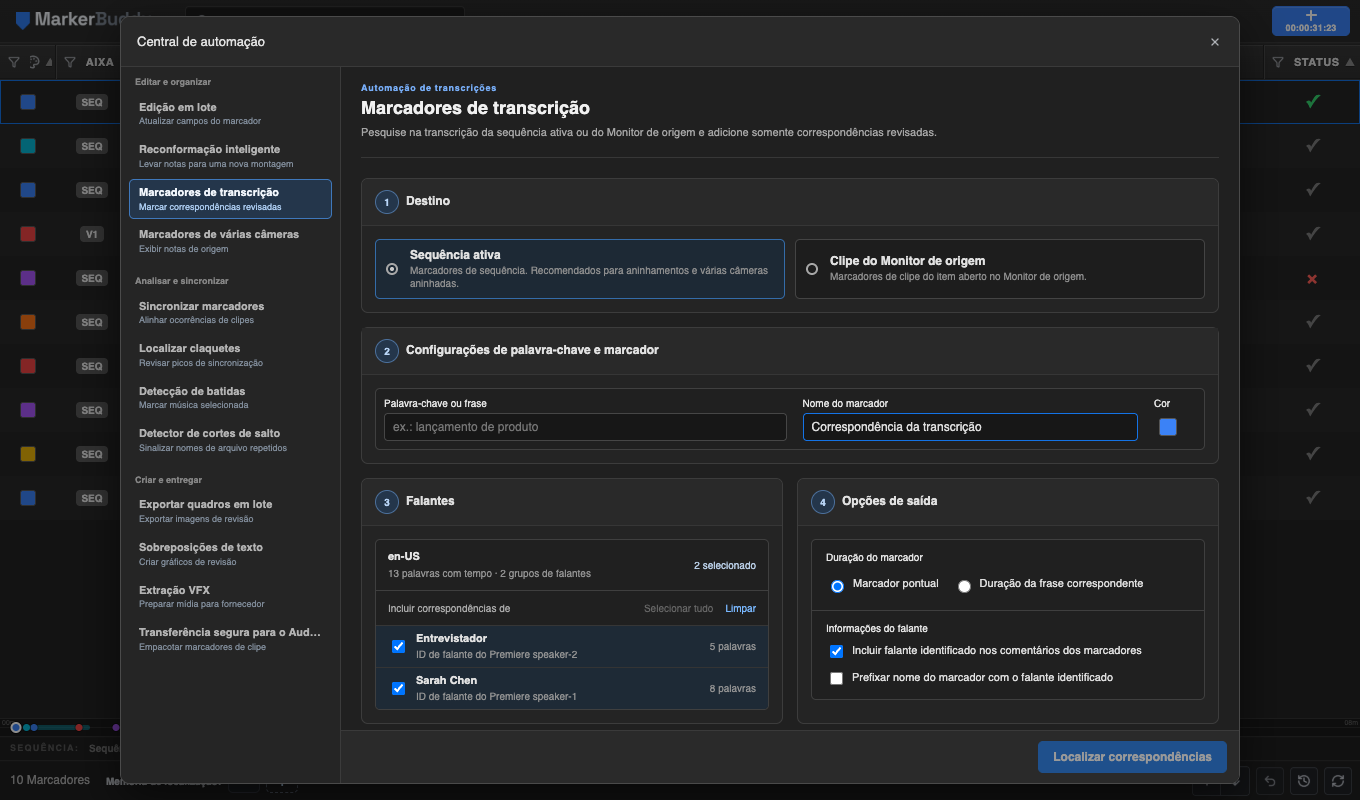
Pesquise a sequência ativa ou o clipe de origem exato
Sequência ativa pesquisa a transcrição da sequência atualmente ativa na linha de tempo. As correspondências aprovadas se tornam marcadores de sequência em tempos relativos à transcrição, inclusive em sequências cujo tempo inicial exibido seja diferente de zero.
Clipe do Monitor de origem pesquisa a transcrição do item de projeto exato aberto no Monitor de origem. As correspondências aprovadas se tornam marcadores de clipe nesse item de projeto.
O modo de sequência ativa aceita sequências aninhadas comuns, de várias câmeras e de várias câmeras aninhadas. O Premiere não identifica o ângulo de câmera ativo neste fluxo; por isso, revise as correspondências no nível da sequência antes de criar marcadores.
Filtre os falantes e controle exatamente os marcadores criados
O MarkerBuddy mostra o idioma da transcrição, o total de palavras temporizadas, cada grupo de falantes e a contagem de palavras por falante. O filtro usa os IDs de falante do Premiere, então nomes exibidos iguais permanecem separados. Palavras sem ID aparecem como Sem rótulo.
Cada pesquisa aceita uma palavra-chave ou frase, um nome base de marcador e uma das oito cores de marcador do Premiere. Falantes identificados por nome podem ser incluídos nos comentários e, opcionalmente, como prefixo dos nomes dos marcadores. Também há opções para diferenciar maiúsculas e minúsculas e pesquisar palavras inteiras.
O contexto do comentário é independente do tempo. Por padrão, são adicionadas reticências, duas palavras antes da correspondência, a palavra-chave ou frase encontrada, duas palavras depois e reticências finais. Escolha de 0 a 50 palavras de cada lado; 0 mantém apenas o texto encontrado.
Um marcador pontual começa na primeira palavra encontrada e não tem duração. A duração da frase encontrada começa na primeira palavra e termina com a última palavra correspondente. As palavras de contexto do comentário nunca deslocam nem estendem nenhuma das opções.
Uma frase nunca abrange dois falantes conhecidos diferentes. Frases do mesmo falante ainda podem atravessar segmentos adjacentes da transcrição. Se o Premiere não fornecer IDs de falante, a correspondência entre segmentos continua disponível porque uma mudança de falante não pode ser identificada com segurança.
Fluxo de trabalho
Um processo prático de quatro etapas
-
01
Prepare a transcrição
Abra a sequência ou o item de origem desejado e confirme que o Premiere já exibe sua transcrição no painel Texto.
-
02
Escolha o alvo
Selecione Sequência ativa para marcadores de sequência ou Clipe do Monitor de origem para marcadores no item de projeto exato que está aberto.
-
03
Defina os falantes e a saída
Selecione os grupos de falantes, insira uma palavra-chave ou frase, escolha o nome e a cor do marcador e defina as opções de duração e comentário.
-
04
Revise, aprove e crie
Clique em Localizar correspondências, revise cada resultado temporizado, desmarque as linhas indesejadas e crie apenas os marcadores aprovados.
Ideal para
Use este fluxo para
- Encontrar palavras recorrentes sobre produtos, assuntos, falantes ou ações
- Adicionar marcadores consistentes em entrevistas longas ou podcasts
- Marcar frases da transcrição em sequências aninhadas ou de várias câmeras
- Criar marcadores de clipe no item de projeto exato do Monitor de origem
Antes de criar marcadores
Revise as correspondências da transcrição no alvo atual
Crie uma transcrição no Premiere antes de pesquisar e revise cada correspondência proposta antes de adicionar marcadores. Se você mudar a sequência ativa ou o item do Monitor de origem depois da pesquisa, atualize os resultados antes de continuar.
