読み込み前にマーカー配置とタイミングの基本を確認するには、 Premiere Proのシーケンスマーカー・クリップマーカーガイドをご覧ください。
Premiere内にある既存の文字起こしを使用
既存の音声文字起こしを検索するアクティブなシーケンス、またはソースモニターの対象クリップそのものを選択します。
選択したシーケンスまたはクリップの文字起こしがまだない場合は、Premiereで ウィンドウ → テキスト を開き、「文字起こし」タブを選んで、先にそこで文字起こしを作成してください。その後、MarkerBuddyに戻ります。
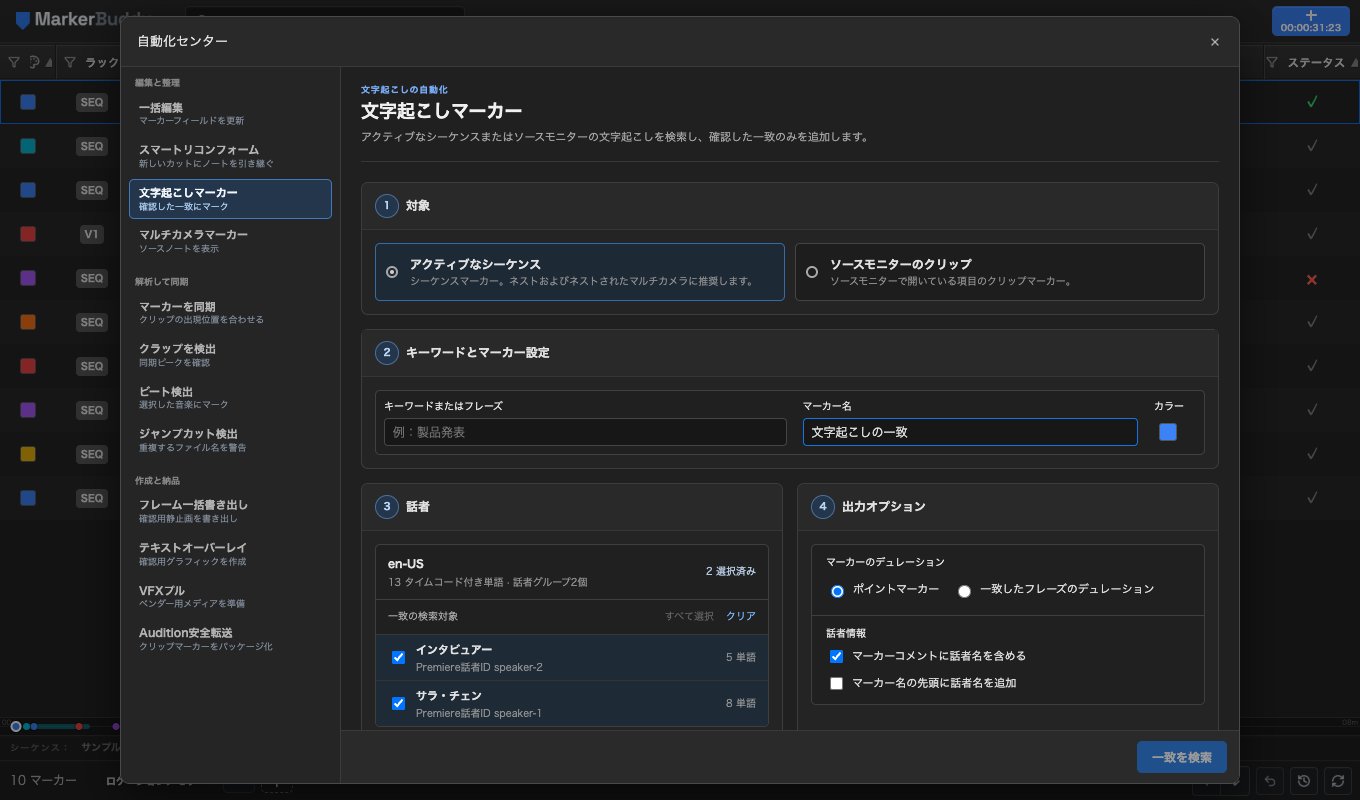
アクティブなシーケンスまたはソースクリップそのものを検索
アクティブなシーケンス では、タイムラインで現在アクティブなシーケンスの文字起こしを検索します。承認した一致は、文字起こしを基準とした時刻のシーケンスマーカーになります。表示上の開始時刻がゼロでないシーケンスにも対応します。
ソースモニターのクリップ では、ソースモニターで現在開いているプロジェクト項目そのものの文字起こしを検索します。承認した一致は、そのプロジェクト項目のクリップマーカーになります。
アクティブなシーケンスのモードは、通常のネスト、マルチカメラ、ネストされたマルチカメラに対応します。Premiereはこのワークフローでアクティブなマルチカメラアングルを識別しないため、マーカーを作成する前にシーケンス単位の一致を確認してください。
話者を絞り込み、作成するマーカーを細かく設定
MarkerBuddyは、文字起こしの言語、タイミング付き単語の総数、各話者グループ、話者ごとの単語数を表示します。絞り込みにはPremiereの話者IDを使用するため、表示名が同じでも別々の話者として扱われます。IDのない単語は「ラベルなし」として表示されます。
1回の検索で、キーワードまたはフレーズを1つ、マーカー名の基本部分を1つ、Premiereの8色からマーカーの色を1つ指定できます。名前のある話者はコメントに含めることができ、必要に応じてマーカー名の先頭にも付けられます。大文字と小文字の区別や、単語全体の一致も選択できます。
コメントの前後の文脈はタイミングとは独立しています。初期設定では、省略記号、一致箇所の前の2単語、一致したキーワードまたはフレーズ、後ろの2単語、末尾の省略記号を追加します。前後それぞれ0から50単語を指定できます。0の場合は一致したテキストだけを残します。
ポイントマーカーは最初に一致した単語から始まり、デュレーションはありません。一致したフレーズのデュレーションは、最初の単語から最後に一致した単語の終わりまでです。コメントに含める前後の単語が、いずれかの位置を移動したりデュレーションを延長したりすることはありません。
1つのフレーズが、識別済みの異なる2人の話者にまたがることはありません。同じ話者のフレーズは、隣接する文字起こしセグメントをまたいで一致できます。Premiereが話者IDを提供しない場合は、話者の交代を確実に識別できないため、セグメントをまたぐ一致は引き続き利用できます。
ワークフロー
実用的な4つの手順
-
01
文字起こしを準備
対象のシーケンスまたはソース項目を開き、Premiereのテキストパネルに文字起こしがすでに表示されていることを確認します。
-
02
対象を選択
シーケンスマーカーには「アクティブなシーケンス」を選択します。開いているプロジェクト項目そのものにマーカーを付ける場合は「ソースモニターのクリップ」を選択します。
-
03
話者と出力を設定
話者グループを選択し、キーワードまたはフレーズを1つ入力します。マーカーの名前と色を選び、デュレーションとコメントのオプションを設定します。
-
04
確認、承認、作成
「一致を検索」をクリックし、タイミング付きの各結果を確認して不要な行のチェックを外し、承認したマーカーだけを作成します。
こんな場合に便利
このワークフローが適する用途
- 繰り返し登場する製品、話題、話者、動作に関する単語を検索
- 長いインタビューやポッドキャストに一貫したマーカーを追加
- ネストまたはマルチカメラのシーケンスで文字起こしのフレーズにマーカーを付ける
- ソースモニターのプロジェクト項目そのものにクリップマーカーを作成
マーカーを作成する前に
現在の対象で文字起こしの一致を確認
検索前にPremiereで文字起こしを作成し、マーカーを追加する前にすべての一致候補を確認してください。検索後にアクティブなシーケンスやソースモニターの項目を変更した場合は、続行前に結果を更新してください。
