Pour les bases du placement et du minutage avant importation, consultez le guide des marques de séquence et d’élément dans Premiere Pro.
Utiliser la transcription déjà présente dans Premiere
Choisissez la séquence active ou le clip exact du Moniteur source dont vous souhaitez rechercher la transcription vocale existante.
Si la séquence ou le clip choisi n’a pas encore été transcrit, ouvrez Fenêtre → Texte dans Premiere, sélectionnez l’onglet Transcription et créez d’abord la transcription à cet endroit. Revenez ensuite dans MarkerBuddy.
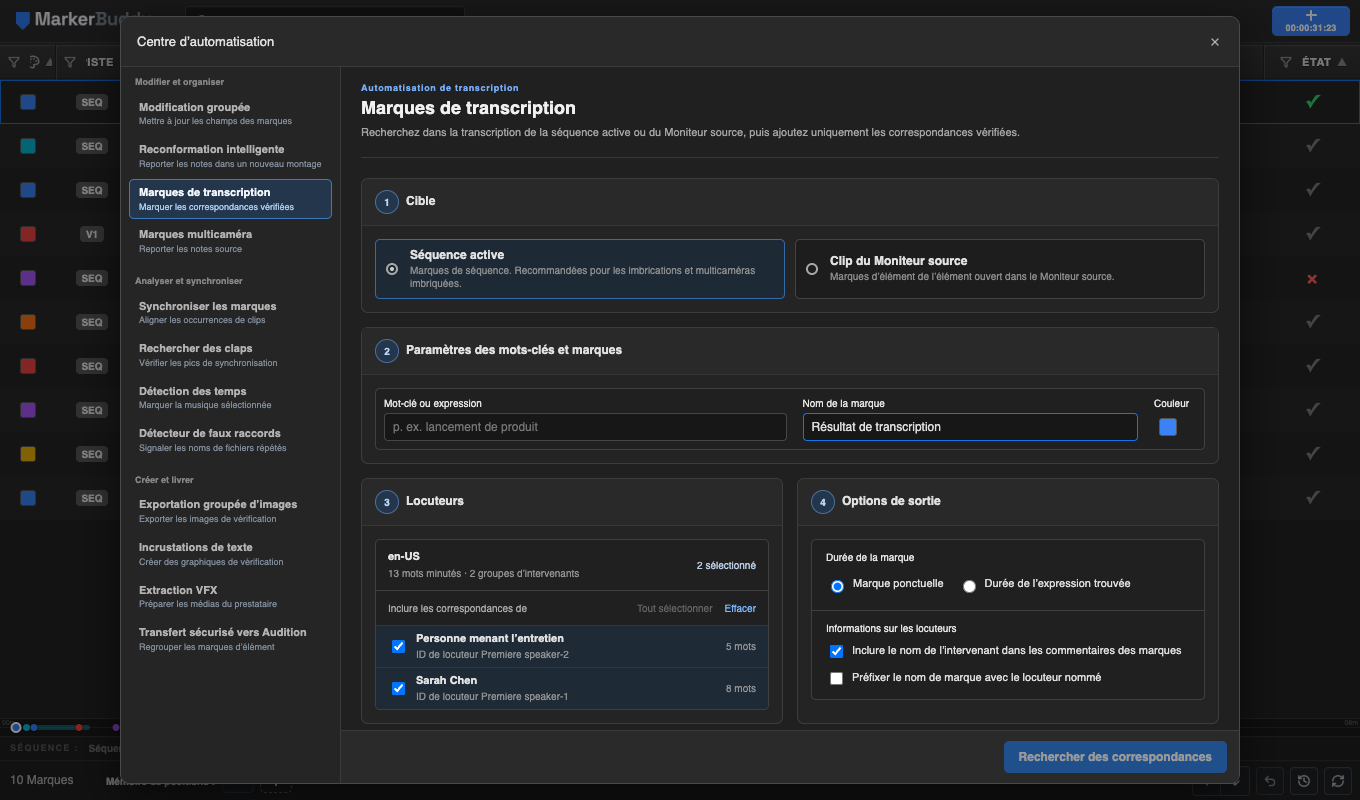
Rechercher dans la séquence active ou le clip source exact
Séquence active recherche dans la transcription de la séquence actuellement active dans le montage. Les correspondances approuvées deviennent des marques de séquence à des temps relatifs à la transcription, y compris pour les séquences dont le temps de début affiché n’est pas zéro.
Clip du Moniteur source recherche dans la transcription de l’élément de projet exact actuellement ouvert dans le Moniteur source. Les correspondances approuvées deviennent des marques d’élément sur cet élément de projet.
Le mode de séquence active prend en charge les imbrications ordinaires, les séquences multicaméras et les multicaméras imbriquées. Premiere n’identifie pas l’angle multicaméra actif pour ce workflow : vérifiez donc les correspondances au niveau de la séquence avant de créer les marques.
Filtrer les locuteurs et maîtriser précisément les marques créées
MarkerBuddy affiche la langue de la transcription, le nombre total de mots horodatés, chaque groupe de locuteurs et le nombre de mots par locuteur. Le filtrage utilise les identifiants des locuteurs de Premiere : les noms affichés identiques restent donc distincts. Les mots sans identifiant apparaissent sous Sans libellé.
Chaque recherche accepte un mot-clé ou une expression, un nom de base pour les marques et l’une des huit couleurs de marque de Premiere. Les locuteurs nommés peuvent être inclus dans les commentaires et, si vous le souhaitez, servir de préfixe aux noms des marques. La recherche sensible à la casse et la recherche de mots entiers restent disponibles.
Le contexte du commentaire est indépendant du minutage. Par défaut, il comprend des points de suspension, deux mots avant la correspondance, le mot-clé ou l’expression trouvée, deux mots après et des points de suspension finaux. Choisissez entre 0 et 50 mots de chaque côté ; 0 ne conserve que le texte trouvé.
Une marque ponctuelle commence au premier mot trouvé et n’a pas de durée. La durée de l’expression trouvée commence au premier mot et se termine avec le dernier mot correspondant. Les mots de contexte du commentaire ne déplacent ni ne prolongent jamais l’une ou l’autre option.
Une expression ne traverse jamais deux locuteurs connus différents. Les expressions d’un même locuteur peuvent toutefois couvrir des segments de transcription adjacents. Si Premiere ne fournit aucun identifiant de locuteur, la recherche entre segments reste disponible, car un changement de locuteur ne peut pas être identifié de manière fiable.
Workflow
Un processus pratique en quatre étapes
-
01
Préparer la transcription
Ouvrez la séquence ou l’élément source souhaité et vérifiez que Premiere affiche déjà sa transcription dans le panneau Texte.
-
02
Choisir la cible
Sélectionnez Séquence active pour les marques de séquence, ou Clip du Moniteur source pour les marques sur l’élément de projet exact ouvert.
-
03
Définir les locuteurs et la sortie
Sélectionnez les groupes de locuteurs, saisissez un mot-clé ou une expression, choisissez le nom et la couleur de la marque, puis définissez les options de durée et de commentaire.
-
04
Vérifier, approuver et créer
Cliquez sur Rechercher des correspondances, vérifiez chaque résultat horodaté, décochez les lignes indésirables et créez uniquement les marques approuvées.
Adapté à
Utilisez ce workflow pour
- Retrouver des mots récurrents concernant des produits, sujets, locuteurs ou actions
- Ajouter des marques cohérentes dans de longs entretiens ou podcasts
- Marquer des expressions de transcription dans des séquences imbriquées ou multicaméras
- Créer des marques d’élément sur l’élément de projet exact du Moniteur source
Avant de créer les marques
Vérifier les correspondances de transcription dans la cible actuelle
Créez une transcription Premiere avant la recherche et vérifiez chaque correspondance proposée avant d’ajouter des marques. Si vous changez de séquence active ou d’élément du Moniteur source après la recherche, actualisez les résultats avant de continuer.
