Para ampliar el contexto de las entregas, la guía de marcadores de Premiere Pro explica flujos entre aplicaciones y las comprobaciones de tiempo que comparten.
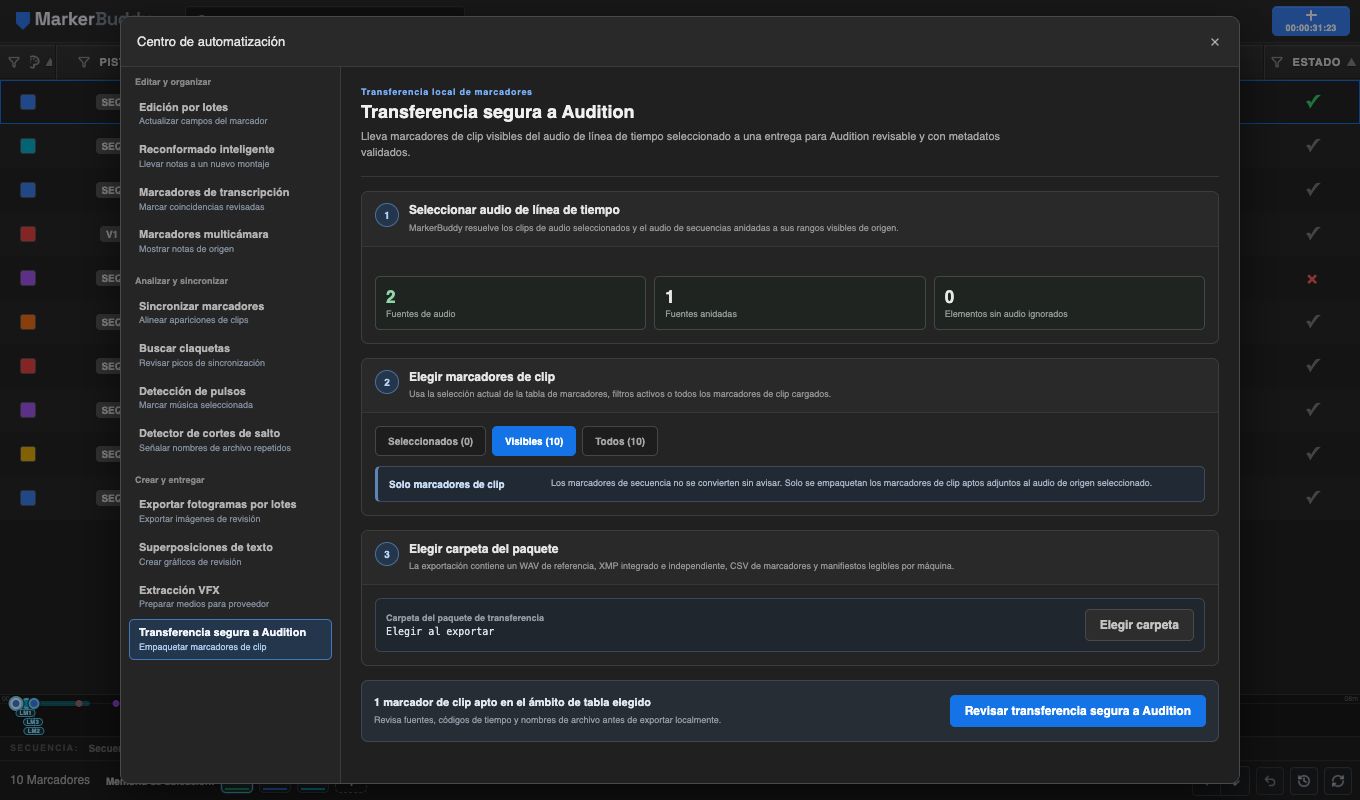
Selecciona las fuentes de audio de la línea de tiempo que se incluirán en el paquete
Selecciona uno o varios clips de audio en la secuencia activa. Se admite el audio seleccionado dentro de secuencias anidadas visibles, se conserva el código de tiempo de origen y se ignoran las selecciones sin audio.
Solo se incluyen los rangos seleccionados visibles. Antes de exportar, revisa cada nombre de archivo de origen, la cantidad de marcadores aptos y el rango de código de tiempo de origen.
Revisa los marcadores de clip aptos y el código de tiempo de origen
Elige el ámbito de la tabla de marcadores: Seleccionados, Visibles o Todos. Solo son aptos los marcadores de clip asociados al audio de origen seleccionado; los marcadores de secuencia nunca se convierten sin aviso.
Las apariciones reutilizadas del mismo marcador de origen se incluyen una sola vez. Los rangos de los marcadores conservan su duración y cada fila revisada muestra el nombre, los comentarios, el color y el código de tiempo de origen del marcador.
Exporta y comprueba el paquete local de marcadores
Para cada origen revisado, MarkerBuddy crea un WAV de referencia local con marcadores integrados y archivos XMP, CSV y JSON correspondientes.
Un resumen del paquete muestra qué orígenes se exportaron correctamente y cuáles requieren atención. Usa los medios originales de producción para el conformado y la mezcla finales.
Flujo de trabajo
Un proceso práctico de cuatro pasos
-
01
Selecciona el audio deseado
Selecciona clips de audio en la línea de tiempo, incluidas las apariciones anidadas cuyos rangos de origen visibles y marcadores de clip deban incluirse en el paquete.
-
02
Elige el alcance de los marcadores
Elige Seleccionados, Visibles o Todos, teniendo en cuenta que solo se incluyen los marcadores de clip aptos asociados al audio seleccionado.
-
03
Revisa los orígenes y los códigos de tiempo
Confirma los nombres de archivo de origen, la cantidad de marcadores, el nombre del paquete y los códigos de tiempo de origen inicial y final.
-
04
Exporta y comprueba
Crea el WAV de referencia y los archivos de marcadores; después, confirma que todos los orígenes previstos se hayan procesado correctamente antes de la entrega.
Antes de la entrega
Comprueba la pista de marcadores después de importar
Transferencia segura a Audition crea un paquete local de marcadores independiente. La compatibilidad varía según la versión de Audition y el método de importación; comprueba la pista de marcadores y usa los medios originales de producción para la mezcla final.
