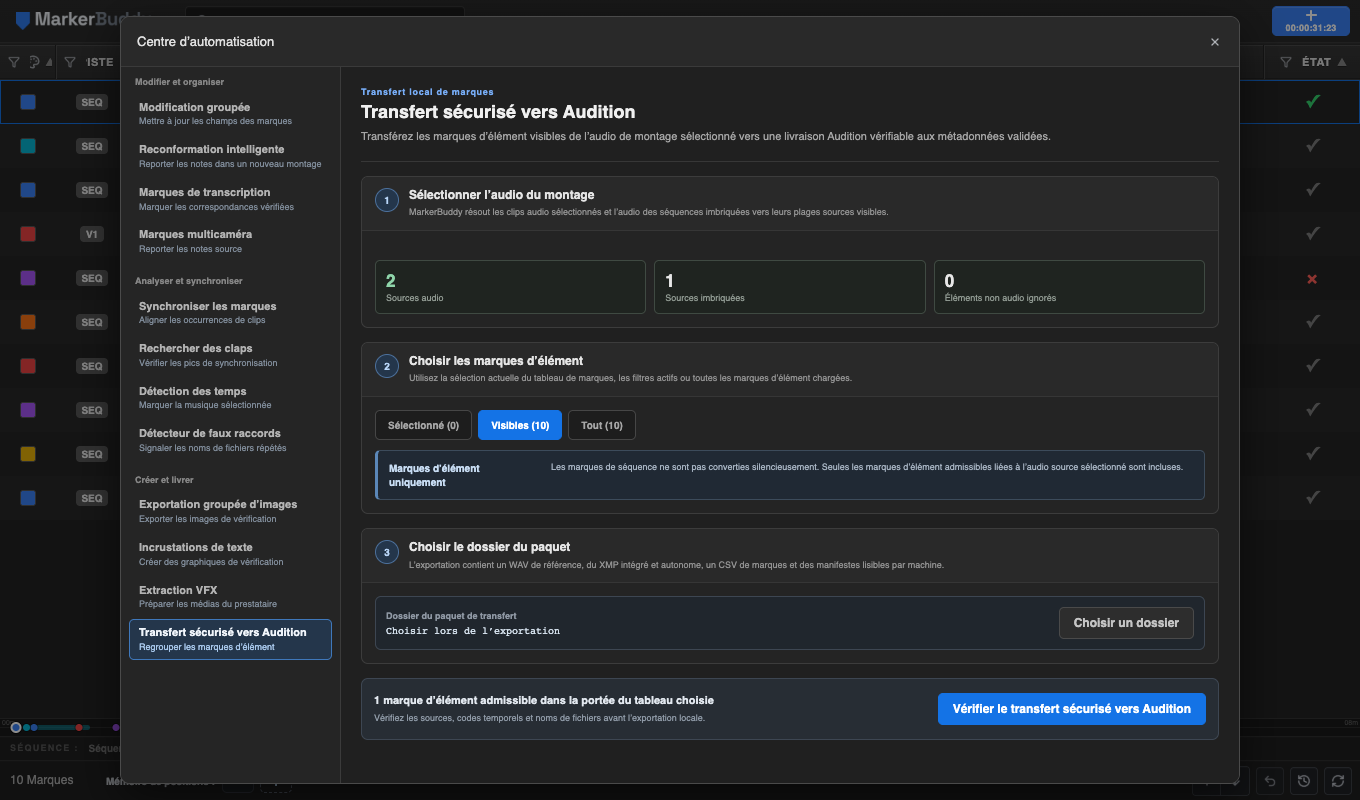
Sélectionnez les sources audio du montage à inclure dans le paquet
Sélectionnez un ou plusieurs éléments audio dans la séquence active. L’audio sélectionné dans des séquences imbriquées visibles est pris en charge, le code temporel source est conservé et les sélections non audio sont ignorées.
Seules les plages sélectionnées visibles sont incluses. Avant l’exportation, vérifiez chaque nom de fichier source, le nombre de marques admissibles et la plage de code temporel source.
Vérifiez les marques d’élément admissibles et le code temporel source
Choisissez la sélection du tableau de marques : Sélectionné, Visibles ou Tout. Seules les marques d’élément rattachées à l’audio source sélectionné sont admissibles ; les marques de séquence ne sont jamais converties sans avertissement.
Les occurrences réutilisées d’une même marque source ne sont incluses qu’une fois. Les plages des marques conservent leur durée, et chaque ligne vérifiée affiche le nom de la marque, ses commentaires, sa couleur et son code temporel source.
Exportez et vérifiez le paquet local de marques
Pour chaque source vérifiée, MarkerBuddy crée un WAV de référence local avec des marques intégrées, ainsi que les fichiers XMP, CSV et JSON correspondants.
Utilisez un dossier vide pour une nouvelle livraison. MarkerBuddy protège les fichiers existants contre l’écrasement. Annuler le choix du dossier conserve la révision. En cas d’échec, lisez le résumé et examinez les fichiers indiqués avant de réessayer.
Un récapitulatif du paquet indique les sources exportées avec succès et celles qui nécessitent une intervention. Utilisez les médias originaux de production pour la conformation et le mixage finaux.
Préparez les marques d’élément pour Audition
-
Sélectionnez l’audio voulu
Sélectionnez les éléments audio dans le montage, y compris les occurrences imbriquées dont les plages source visibles et les marques d’élément doivent être incluses dans le paquet.
-
Choisir la portée des marques
Choisissez Sélectionné, Visibles ou Tout, en sachant que seules les marques d’élément admissibles rattachées à l’audio sélectionné sont incluses.
-
Vérifiez les sources et les codes temporels
Vérifiez les noms des fichiers source, le nombre de marques, le nom du paquet et les codes temporels source de début et de fin.
-
04
Exportez et vérifiez
Créez le WAV de référence et les fichiers de marques, puis confirmez que chaque source prévue a été traitée avec succès avant la transmission.
Vérifiez la piste de marques après l’importation
Avant la livraison
Transfert sécurisé vers Audition crée un paquet local distinct de marques. La compatibilité varie selon la version d’Audition et la méthode d’importation ; vérifiez donc la piste de marques et utilisez les médias originaux de production pour le mixage final.
Pour le contexte plus large des transferts, le guide des marques Adobe Premiere couvre les workflows entre applications et leurs vérifications temporelles communes.
