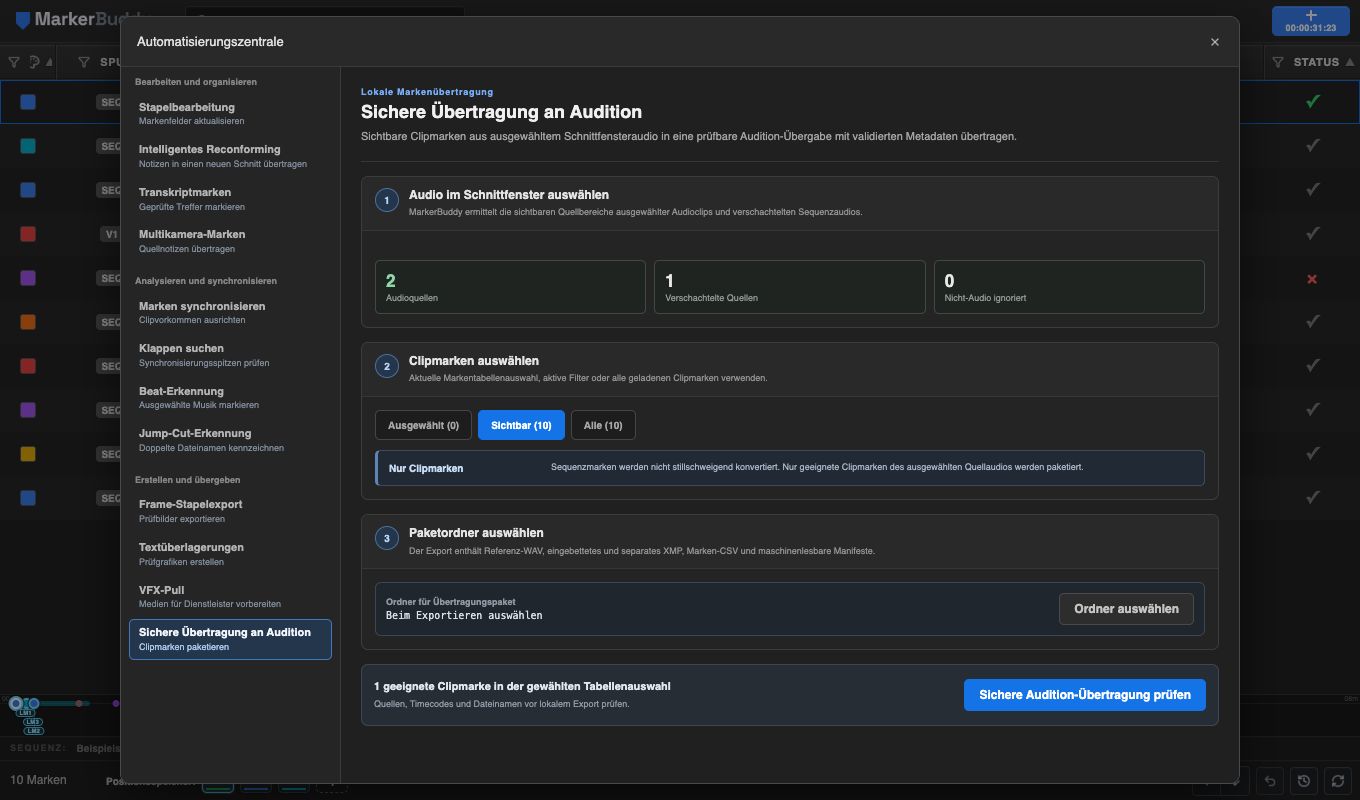
Audioquellen im Schnittfenster für das Paket auswählen
Wählen Sie einen oder mehrere Audioclips in der aktiven Sequenz aus. Ausgewähltes Audio innerhalb sichtbarer verschachtelter Sequenzen wird unterstützt, der Quell-Timecode bleibt erhalten und Auswahlen ohne Audio werden ignoriert.
Nur die sichtbaren ausgewählten Bereiche werden einbezogen. Prüfen Sie vor dem Export jeden Quelldateinamen, die Anzahl geeigneter Marken und den Quell-Timecode-Bereich.
Geeignete Clipmarken und Quell-Timecode prüfen
Wählen Sie für die Markentabelle Ausgewählt, Sichtbar oder Alle. Geeignet sind nur Clipmarken, die zum ausgewählten Quellaudio gehören; Sequenzmarken werden niemals ohne Hinweis konvertiert.
Mehrfach verwendete Vorkommen derselben Quellmarke werden nur einmal berücksichtigt. Markenbereiche behalten ihre Dauer. Jede geprüfte Zeile zeigt Markenname, Kommentare, Farbe und Quell-Timecode.
Lokales Markenpaket exportieren und prüfen
Für jede geprüfte Quelle erstellt MarkerBuddy eine lokale Referenz-WAV mit eingebetteten Marken sowie passende XMP-, CSV- und JSON-Dateien.
Nutze für eine neue Übergabe einen leeren Ordner. MarkerBuddy schützt vorhandene Dateien vor dem Überschreiben. Beim Abbrechen der Ordnerauswahl bleibt die Prüfung erhalten. Lies bei einem Fehler die Zusammenfassung und prüfe die genannten Dateien vor einem neuen Versuch.
Eine Paketübersicht zeigt, welche Quellen erfolgreich exportiert wurden und welche Aufmerksamkeit erfordern. Verwenden Sie für das finale Conforming und die Mischung die ursprünglichen Produktionsmedien.
Clipmarken für Audition paketieren
-
Gewünschtes Audio auswählen
Wählen Sie Audioclips im Schnittfenster aus, einschließlich verschachtelter Vorkommen, deren sichtbare Quellbereiche und Clipmarken in das Paket aufgenommen werden sollen.
-
Den Markenbereich wählen
Wählen Sie Ausgewählt, Sichtbar oder Alle. Dabei werden nur geeignete Clipmarken berücksichtigt, die dem ausgewählten Audio zugeordnet sind.
-
Quellen und Timecodes prüfen
Prüfen Sie Quelldateinamen, Markenanzahl, Paketname sowie ersten und letzten Quell-Timecode.
-
04
Exportieren und prüfen
Erstellen Sie die Referenz-WAV und die Markendateien. Vergewissern Sie sich vor der Übergabe, dass alle vorgesehenen Quellen erfolgreich verarbeitet wurden.
Markenspur nach dem Import prüfen
Vor der Übergabe
Sichere Übertragung an Audition erstellt ein separates lokales Markenpaket. Die Kompatibilität hängt von der Audition-Version und der Importmethode ab. Prüfen Sie daher die Markenspur und verwenden Sie für die finale Mischung die ursprünglichen Produktionsmedien.
Zum breiteren Übergabekontext behandelt der Adobe-Premiere-Markenleitfaden anwendungsübergreifende Workflows und ihre gemeinsamen Zeitprüfungen.
