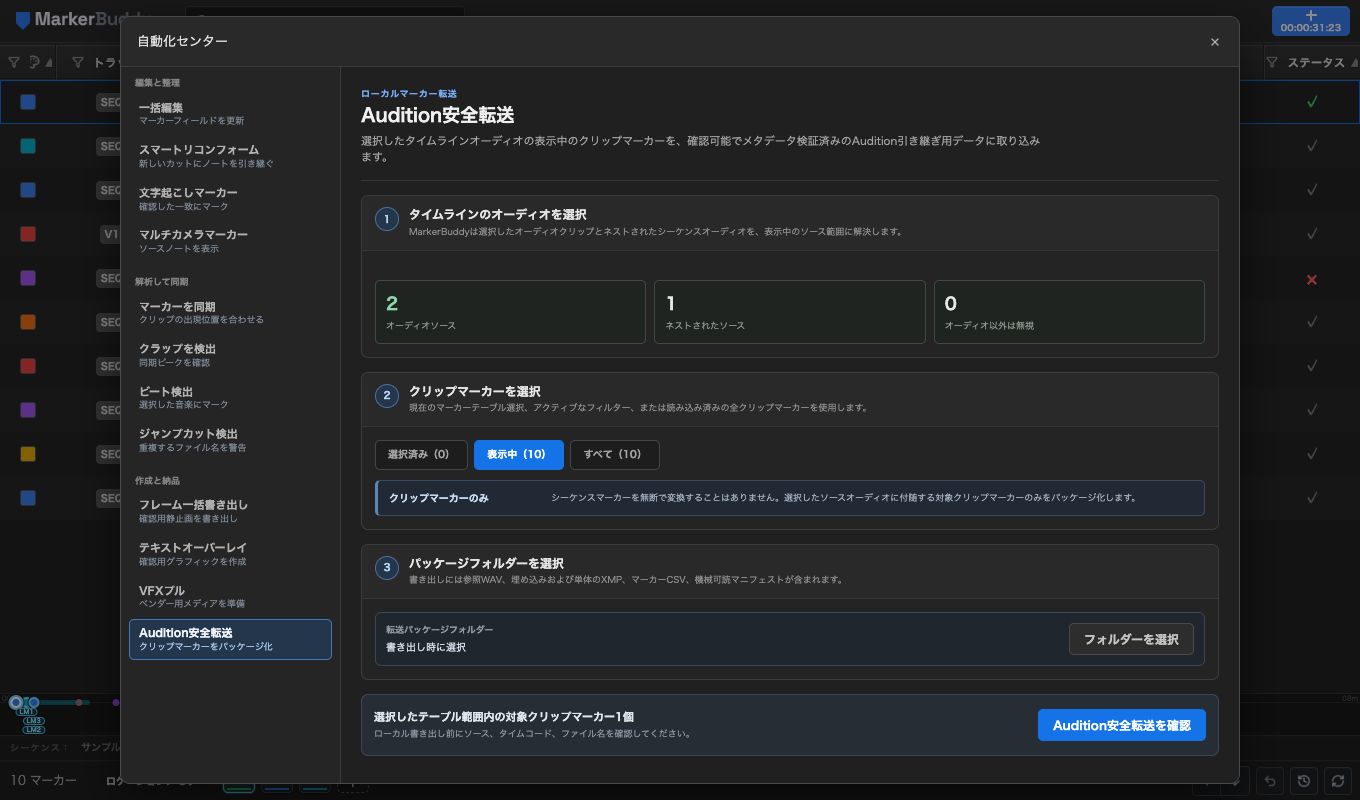
パッケージ化するタイムラインのオーディオソースを選択
アクティブなシーケンスで1つ以上のオーディオクリップを選択します。表示中のネストされたシーケンス内で選択したオーディオにも対応し、ソースタイムコードは保持されます。オーディオ以外の選択項目は無視されます。
含まれるのは、表示中の選択範囲のみです。書き出す前に、各ソースファイル名、対象のマーカー数、ソースタイムコード範囲を確認してください。
対象のクリップマーカーとソースタイムコードを確認
マーカーテーブルの対象範囲を「選択済み」「表示中」「すべて」から選びます。選択したソースオーディオに付いているクリップマーカーのみが対象となり、シーケンスマーカーが通知なく変換されることはありません。
同じソースマーカーが複数箇所で使用されていても、含まれるのは1回のみです。マーカーの範囲はデュレーションを保持し、確認対象の各行にはマーカー名、コメント、色、ソースタイムコードが表示されます。
ローカルマーカーパッケージを書き出して確認
確認済みの各ソースについて、MarkerBuddyはマーカーを埋め込んだローカル参照WAVと、対応するXMP、CSV、JSONファイルを作成します。
新しい納品には空のフォルダーを使ってください。MarkerBuddyは既存ファイルを上書きから保護します。フォルダー選択をキャンセルしても確認内容は保持します。納品に失敗した場合は結果の概要を読み、記載されたファイルを確認してから再試行してください。
パッケージの概要には、正常に書き出されたソースと対応が必要なソースが表示されます。最終コンフォームとミックスには、制作時のオリジナルメディアを使用してください。
クリップマーカーをAudition用にパッケージする
-
対象のオーディオを選択
タイムラインのオーディオクリップを選択します。表示中のソース範囲とクリップマーカーをパッケージに含めたいネスト内のクリップも選択できます。
-
マーカーの対象範囲を選択
「選択済み」「表示中」「すべて」を選びます。含まれるのは、選択したオーディオに付いている対象のクリップマーカーのみです。
-
ソースとタイムコードを確認
ソースファイル名、マーカー数、パッケージ名、最初から最後までのソースタイムコードを確認します。
-
04
書き出して確認
参照WAVとマーカーファイルを作成し、受け渡す前にすべての対象ソースが正常に処理されたことを確認します。
読み込み後にマーカートラックを確認
納品前に
Audition安全転送は、独立したローカルマーカーパッケージを作成します。互換性はAuditionのバージョンと読み込み方法によって異なるため、マーカートラックを確認し、最終ミックスには制作時のオリジナルメディアを使用してください。
受け渡しの全体像については、 Adobe Premiereマーカーガイドのアプリ間ワークフロー と、共通するタイミング確認をご覧ください。
