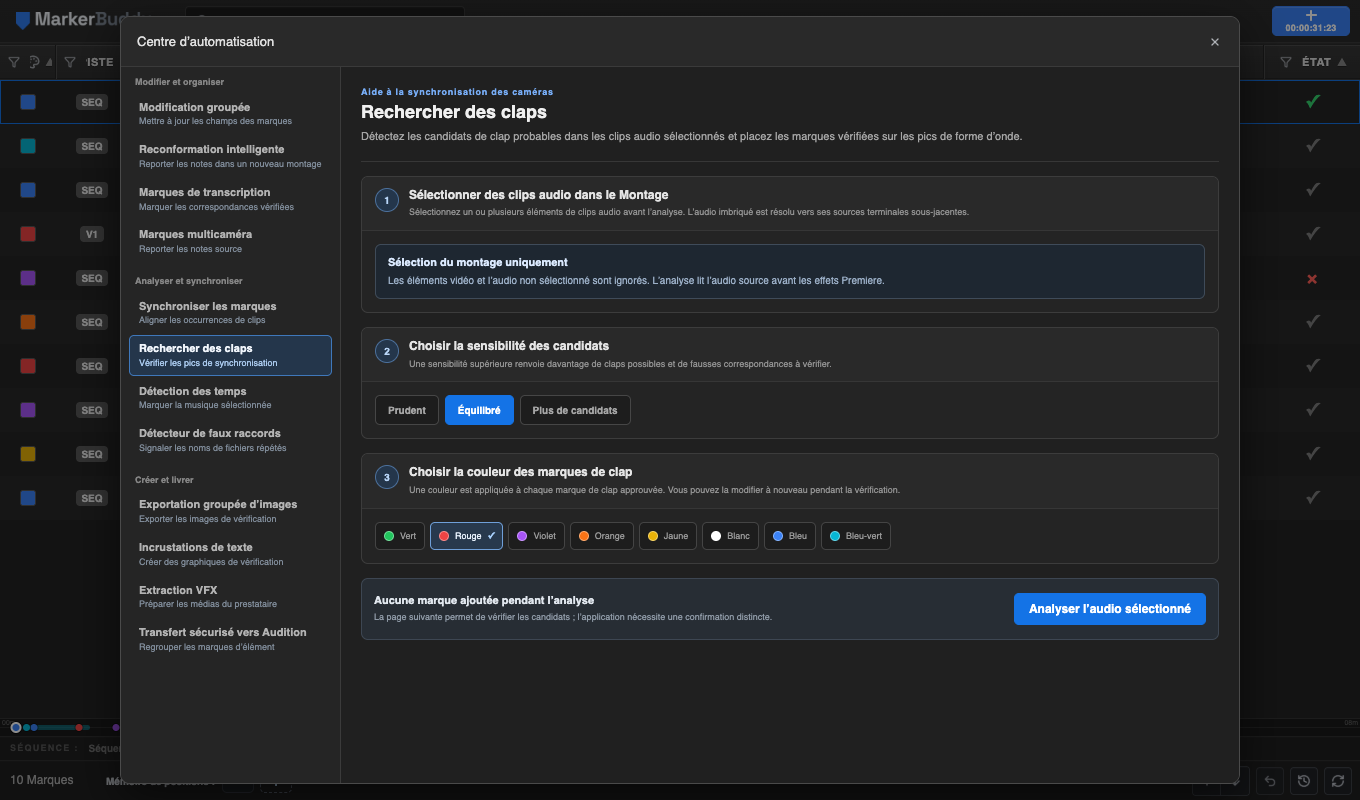
Sélectionnez précisément les éléments audio à analyser
Sélectionnez un ou plusieurs éléments audio dans le montage actif. Les éléments vidéo et l’audio non sélectionné sont ignorés. L’audio sélectionné dans des séquences imbriquées visibles est pris en charge, y compris les éléments raccourcis, avec changement de vitesse ou lecture inversée.
L’analyse lit uniquement les plages source sélectionnées et visibles. Une même source peut apparaître plusieurs fois dans le montage ; la vérification finale précise donc que les marques source peuvent être visibles ailleurs.
Analysez localement et hors ligne les transitoires semblables à des claquements
Choisissez Prudent, Équilibré ou Plus de candidats. L’analyse reste sur cet ordinateur et examine uniquement les plages audio sélectionnées. Les fichiers temporaires d’analyse sont supprimés à la fin de la recherche.
L’audio n’est pas envoyé en ligne. Le score classe les transitoires semblables à des claquements de 0 à 100 ; il ne s’agit pas d’une probabilité.
Vérifiez les risques de fausses correspondances avant d’ajouter des marques
Un son de production propre peut donner d’excellents résultats, mais la musique, les applaudissements, les scènes d’action, les pics écrêtés et l’audio de caméra fortement compressé peuvent produire de fausses correspondances. MarkerBuddy présente chaque résultat comme un candidat probable de claquement ou de clap à vérifier.
Seul le candidat le plus fort ayant un score élevé est présélectionné pour chaque source. Comparez chaque ligne cochée à l’image et au son de production, puis choisissez l’une des huit couleurs de marques de MarkerBuddy avant l’application.
Les lignes approuvées deviennent des marques d’élément ponctuelles nommées Clap Marker. Chaque commentaire commence par Clap @ et inclut le code temporel source. La vérification des candidats reste l’endroit où décider de la synchronisation des caméras et consulter les avertissements d’analyse.
Analysez l’audio et gardez les vrais claps
-
Sélectionnez l’audio de production
Sélectionnez uniquement les éléments audio de caméra ou d’enregistreur dont les plages visibles doivent être analysées.
-
Choisissez la sensibilité, la couleur et lancez l’analyse
Choisissez Prudent, Équilibré ou Plus de candidats, sélectionnez la couleur des marques de clap et lancez l’analyse entièrement locale.
-
Vérifiez chaque candidat probable
Comparez chaque transitoire classé à l’image et au son, en écartant les fausses correspondances dues à la musique, aux applaudissements, à l’action, à l’écrêtage et à la compression.
-
04
Ajoutez les marques source approuvées
Écrivez uniquement les candidats probables cochés dans les sources audio sous-jacentes, puis vérifiez-les avant de synchroniser les caméras.
Vérifiez les candidats probables avant de synchroniser les caméras
Avant la livraison
La musique, les applaudissements, l’action, l’écrêtage et une forte compression peuvent ressembler à un claquement. MarkerBuddy classe les candidats probables et ne présélectionne qu’un candidat fort par source ; comparez chaque ligne sélectionnée à l’image et au son de production avant d’appliquer des marques ou de synchroniser les caméras.
Pour découvrir les bases de ce workflow, commencez par Marques dans Adobe Premiere : le guide complet.
