Guide d’utilisation MarkerBuddy
Les captures et la vidéo montrent l’interface en anglais. MarkerBuddy et Premiere Pro peuvent utiliser des langues d’interface différentes.
MarkerBuddy est un panneau pour Adobe Premiere 25.6 ou version ultérieure offrant un workflow rapide de type tableur pour les marques de séquence et d’élément : ajout et modification de marques, recherche dans les transcriptions Premiere existantes, importation des notes clients, modification groupée des noms et codes temporels, suivi de l’achèvement et exportation vers les formats de postproduction.
Regarder la présentation complète de MarkerBuddy
Vous préférez la vidéo ? Ce guide présente l’installation et le workflow essentiel de MarkerBuddy dans Premiere. Consultez le guide écrit ci-dessous pour les instructions détaillées.
Le lecteur intégré est hébergé par YouTube. Regarder directement sur YouTube.
Installation
MarkerBuddy est fourni sous forme de paquet de module Adobe standard (MarkerBuddy-1.6.0.ccx).
- Depuis le paquet : Double-cliquez sur le fichier .ccx (ou installez-le via Adobe Creative Cloud), puis redémarrez Premiere.
Après installation, ouvrez le panneau depuis Fenêtre → Extensions (UXP) → MarkerBuddy. Le panneau nécessite une séquence active : ouvrez-en une dans le Montage. MarkerBuddy la détecte automatiquement avec sa fréquence d’images, son réglage Compensé et sa durée.
Configuration requise : Premiere 25.6.0 ou version ultérieure. Pour Stream Deck : Stream Deck 7.1 ou ultérieur sous macOS 13 ou ultérieur ou Windows 10 ou ultérieur. Le panneau demande l’accès au système de fichiers local pour importer/exporter, la lecture/écriture du presse-papiers pour copier en texte et coller, et l’autorisation d’afficher les fichiers exportés.
L’intégration facultative Stream Deck utilise le programme distinct Installation de MarkerBuddy Stream Deck.
MarkerBuddy Lite
MarkerBuddy Lite 1.6.0 est l’édition gratuite limitée au panneau principal, qui remplace les fonctions essentielles du panneau des marques Premiere. MarkerBuddy Lite et la version complète sont toutes deux en version 1.6.0. Son identifiant de module Adobe Marketplace distinct est 98803369.
Fonctionnel dans Lite
- Ajouter, modifier, sélectionner, supprimer, copier, coller, naviguer, rechercher, filtrer, trier et utiliser les états Terminé, En attente ou Ignoré.
- Annuler, Historique, sélections centrées du Mini-montage, valeurs par défaut d’Ajouter une marque, colonnes et préconfigurations.
- Mémoire de position 1 avec retrait par clic droit et notes collées en texte brut. Lite affiche toujours LM1 en pied de panneau, même vide ; il ne peut pas être masqué et aucune commande [+] n’est disponible. Effacer son affectation ne supprime pas la marque.
- Actualisation automatique de la position affichée des marques d’élément après couper, coller ou déplacer.
Visible et verrouillé
- Aperçus détaillés en lecture seule des 12 outils du Centre d’automatisation, dont Détecteur de faux raccords, et des 21 exportations, plus une entrée Marques rapides verrouillée au-dessus de Récupération automatique des marques d’élément.
- Stream Deck est une entrée verrouillée ouvrant directement l’invitation à passer à la version complète ; Lite n’affiche pas d’aperçu Stream Deck.
- Récupération automatique des marques d’élément.
- Mémoires de positions 2–10 et actions avancées sur les marques.
- Le panneau Centre d’automatisation est le premier raccourci de panneau et il est verrouillé dans Lite. Les autres panneaux complémentaires, l’importation de fichiers et les formats structurés sont également verrouillés.
Cinq marques importées avec succès par séquence
Obtenir la version complète de MarkerBuddyAprès l’achat, vérifiez le fonctionnement de la version complète, puis désinstallez MarkerBuddy Lite pour éviter deux panneaux aux noms proches dans Premiere.
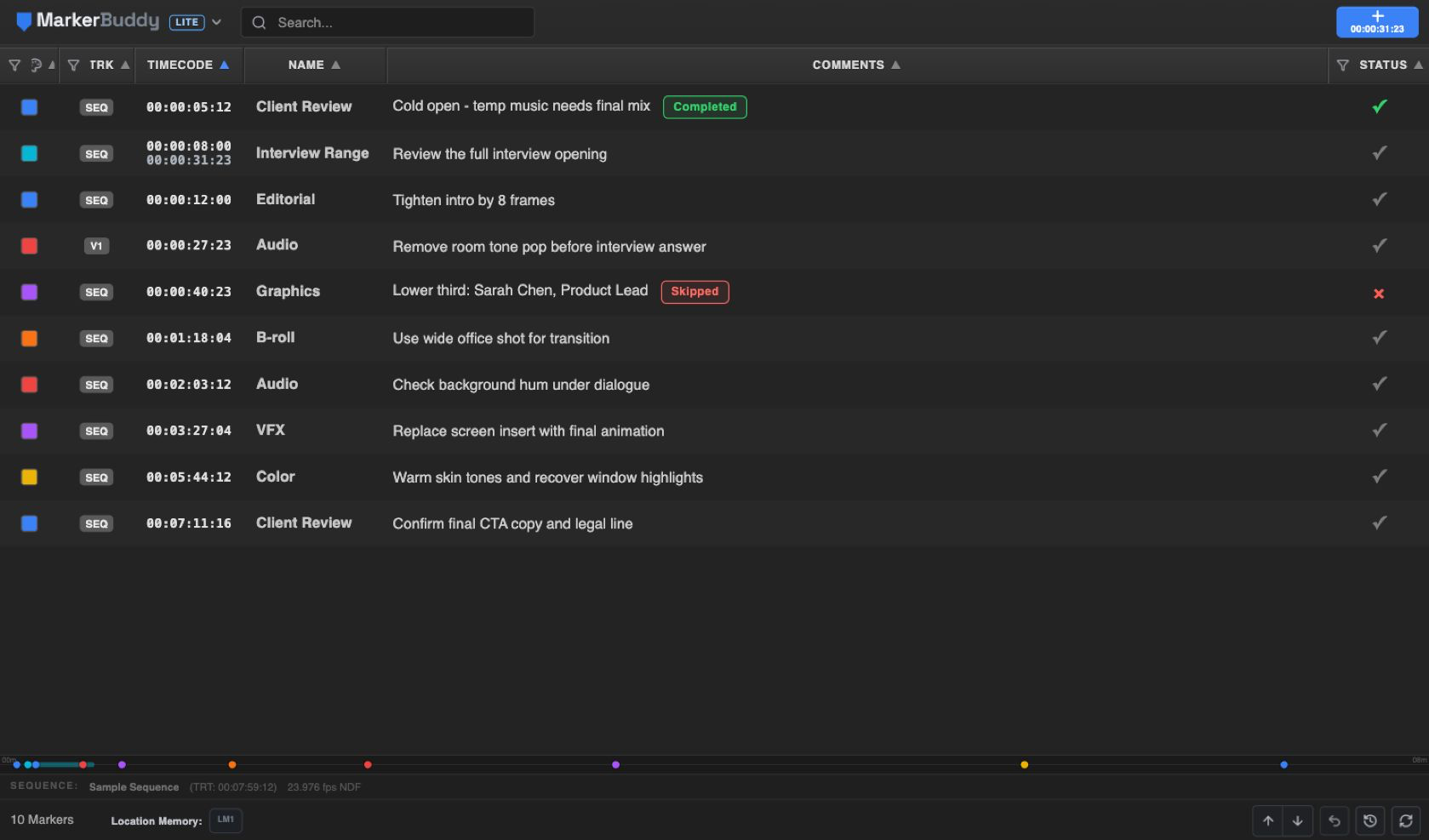
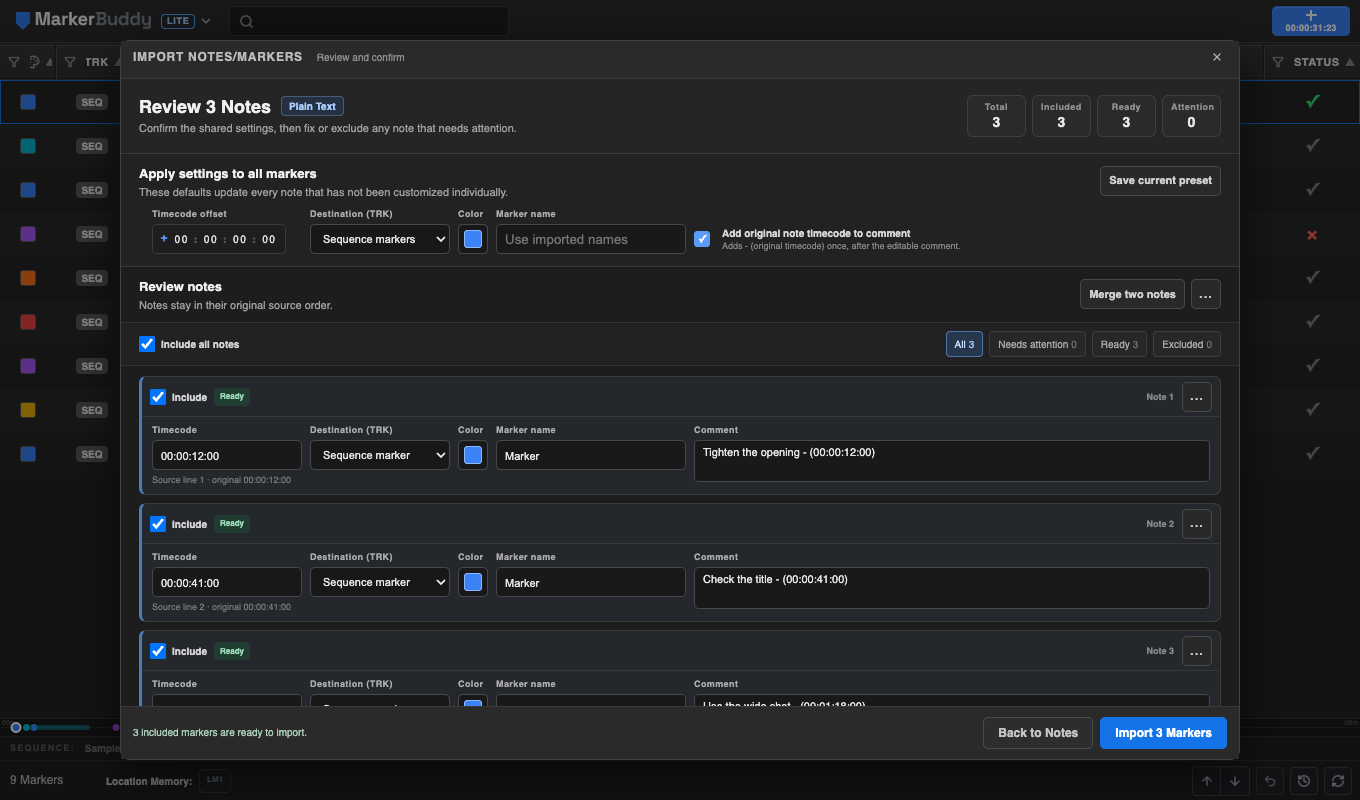
Voir l’aperçu d’importation des notes de Lite
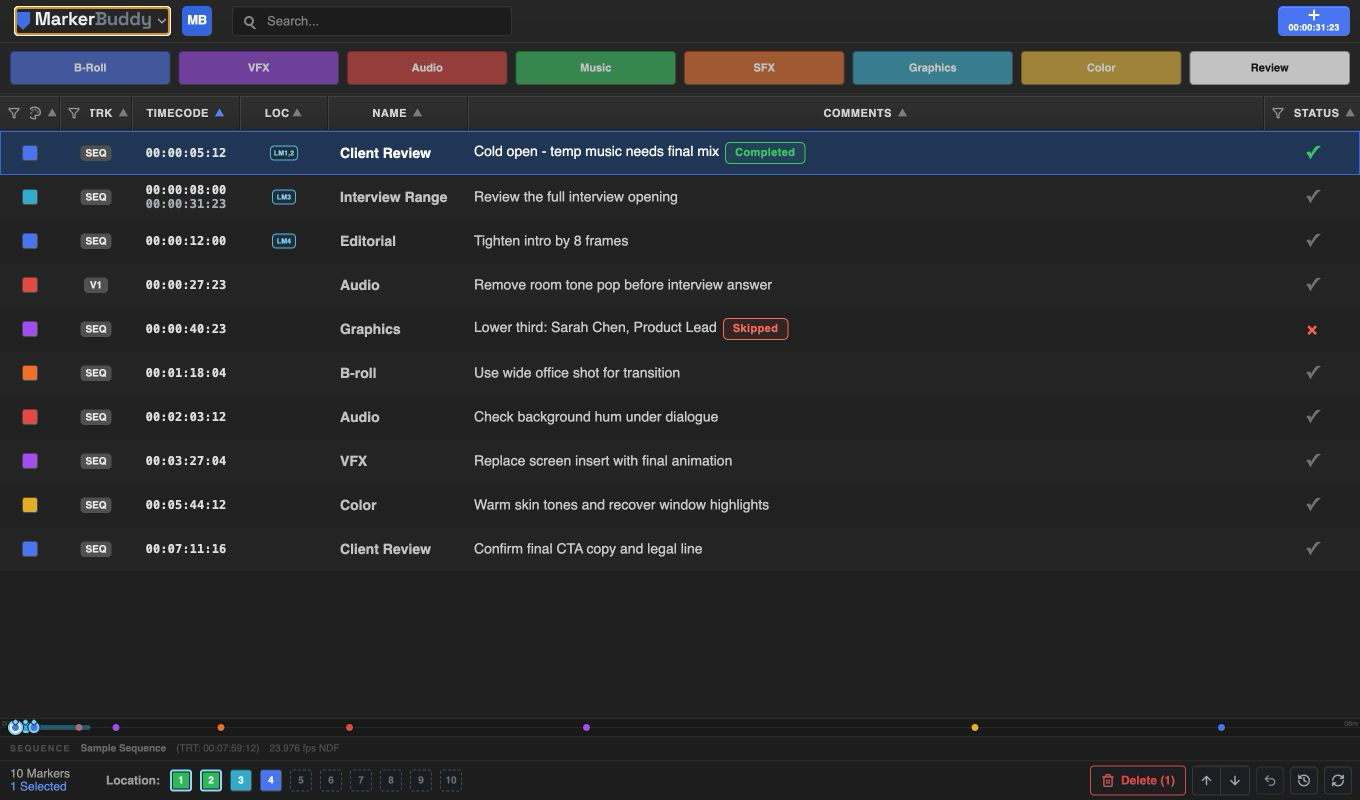
Le tableau de bord principal
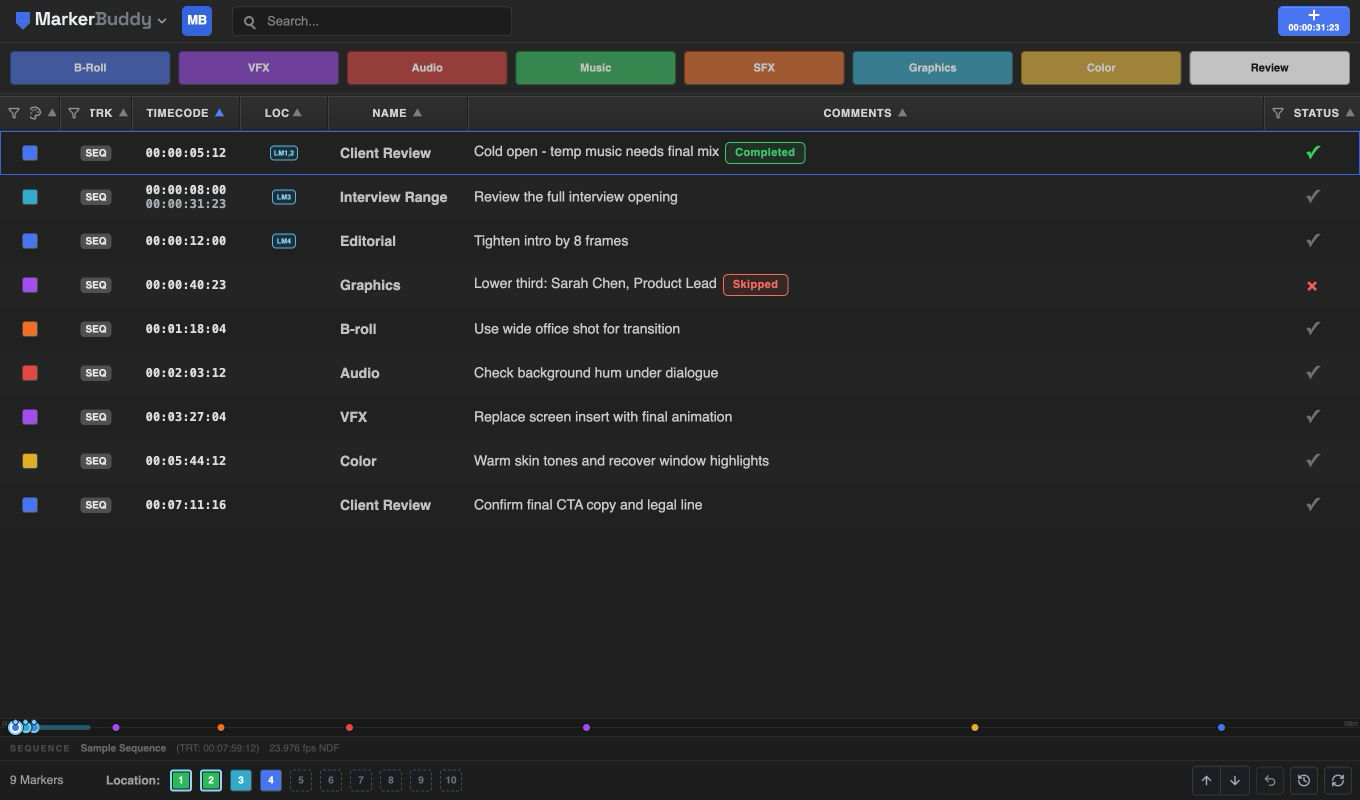
Le panneau comporte quatre zones, de haut en bas :
- Barre d’en-tête – le menu MarkerBuddy, la recherche et le bouton bleu Ajouter une marque affichant le code temporel actuel de la Tête de lecture. Ouvrez le menu MarkerBuddy pour afficher ou masquer les Marques rapides.
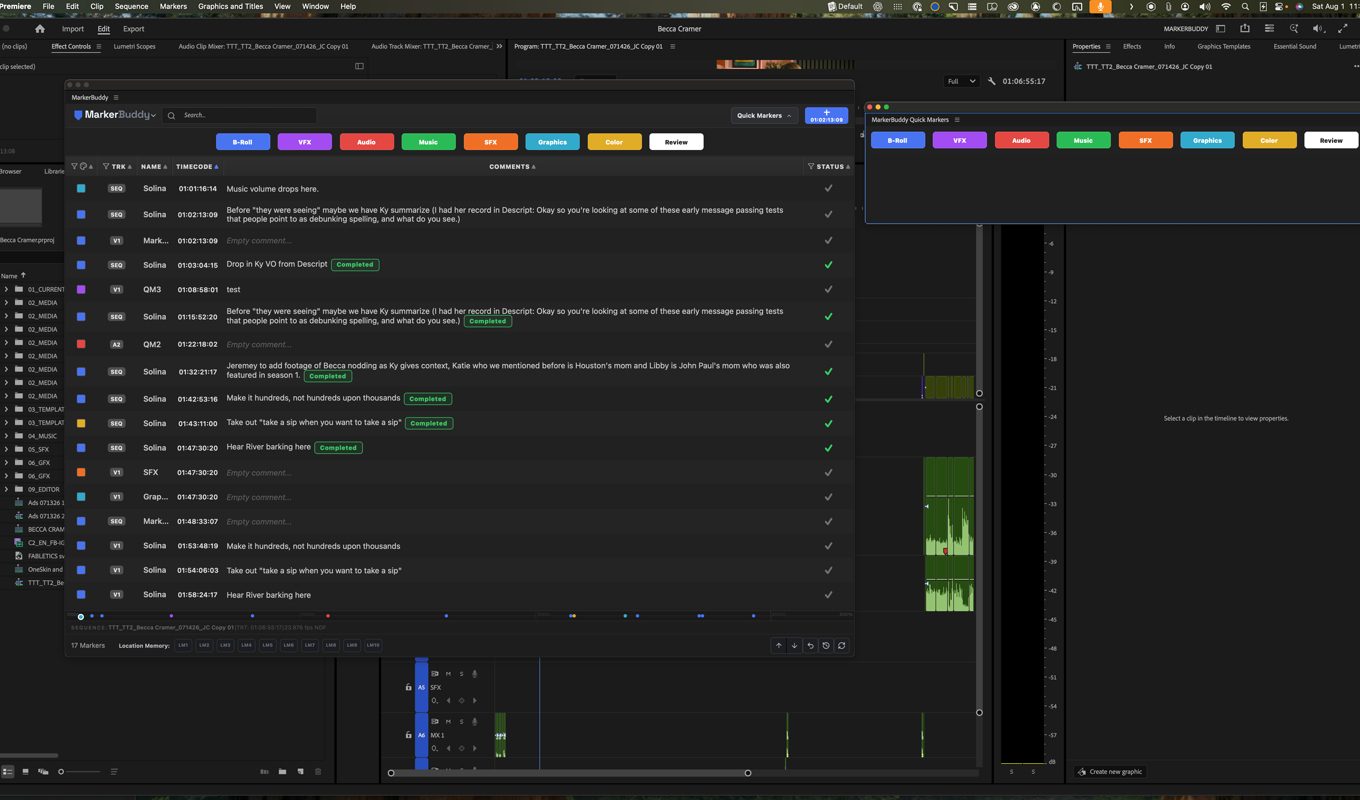
- Tableau des marques – une ligne par marque de la séquence active, avec colonnes configurables Couleur, Piste, Code temporel, EMPL., Nom, Commentaires et État.
- Mini-montage – une vue miniature avec un point rond par marque ponctuelle et une barre horizontale par marque avec durée. Une marque de position enregistrée conserve cette forme et reçoit une étiquette LM# reliée.
- Barre de pied de panneau – nombre de marques/sélection, dix commandes égales de Mémoires de positions LM1–LM10, suppression de la sélection, navigation précédente/suivante, collage, Annuler, historique d’annulation et actualisation.
La bande au-dessus du pied de panneau commence par SÉQUENCE : suivi du nom de la séquence, de la durée totale (TRT), de la fréquence d’images et du statut Compensé. Les messages d’état et d’erreur (par exemple 7 marques importées.) apparaissent juste au-dessus du pied de panneau.
Panneaux complémentaires dans MarkerBuddy 1.5
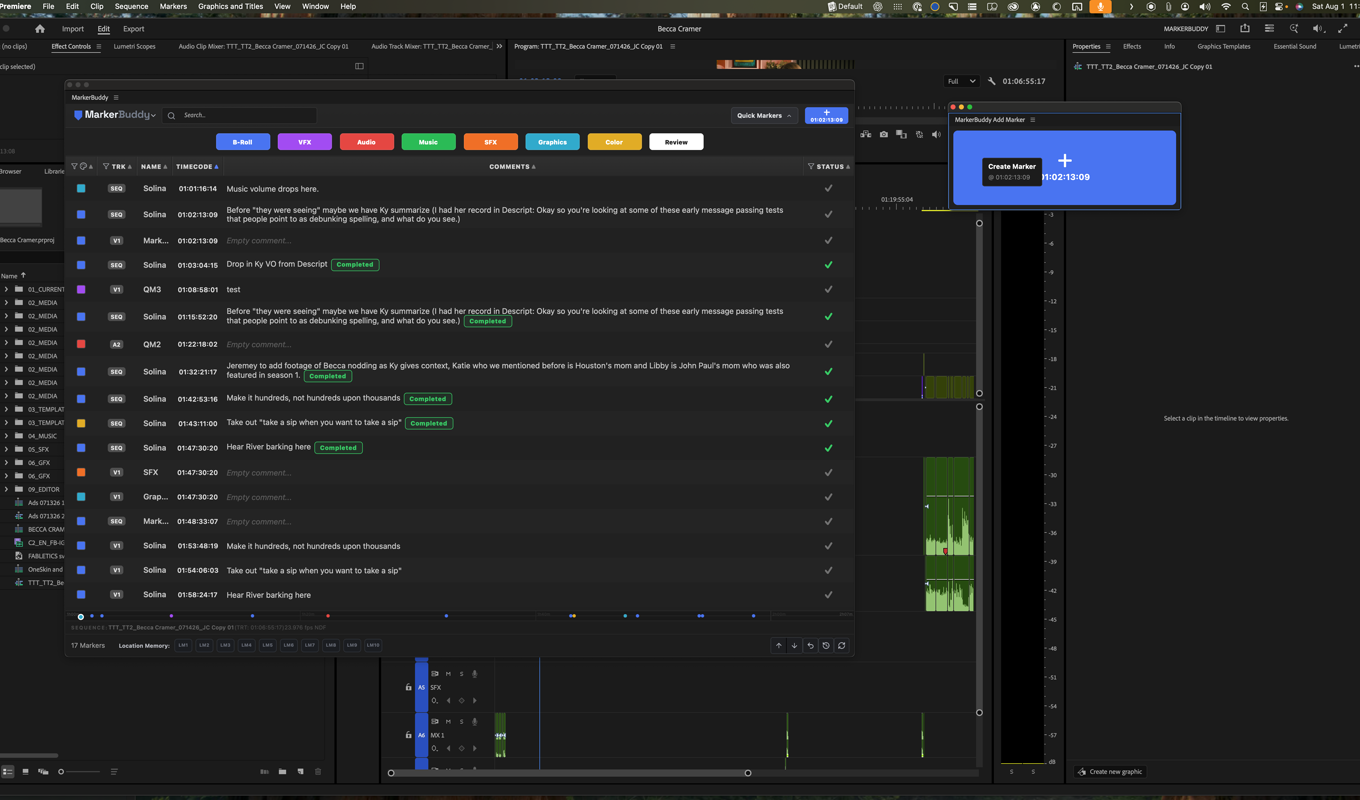
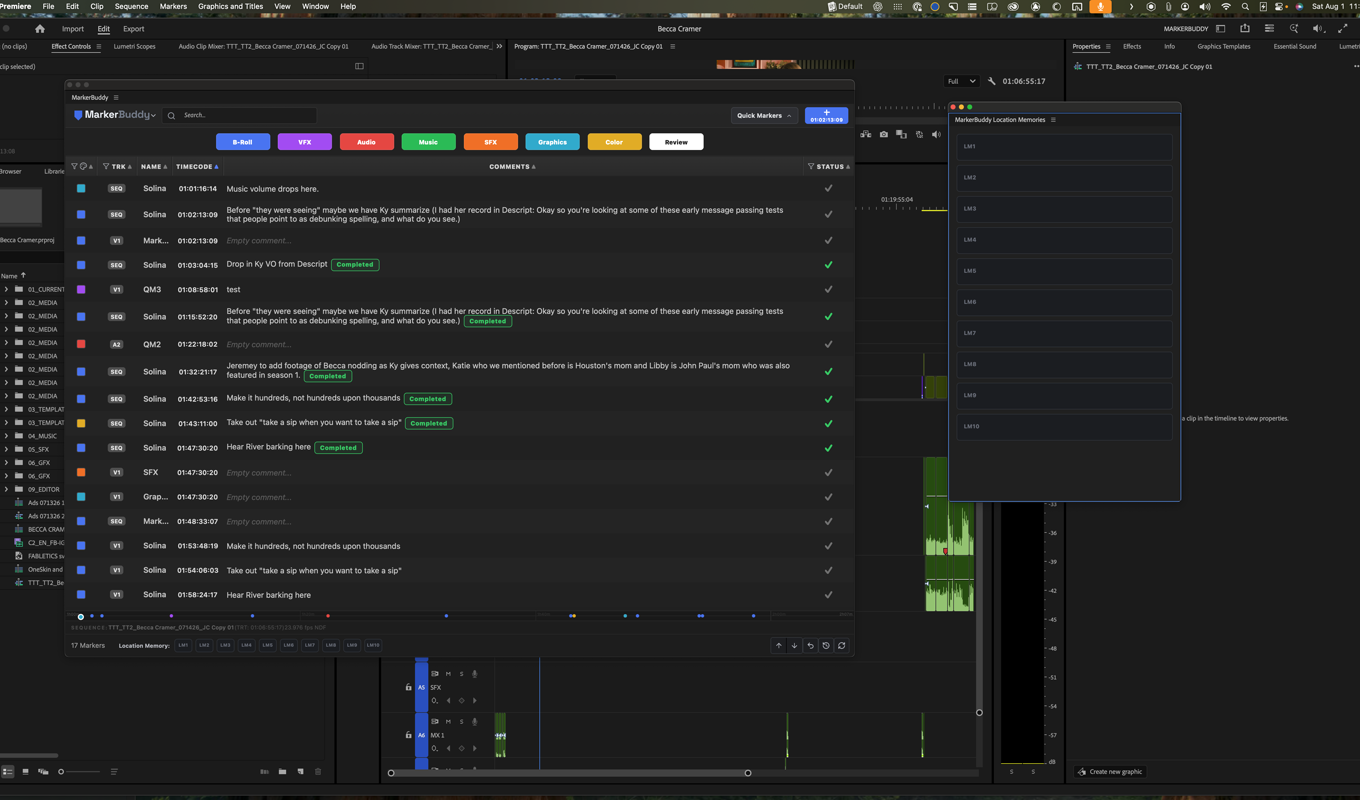
Le menu MarkerBuddy commence par Importer des notes/marques, Centre d’automatisation et Exporter sous, puis un séparateur et Panneau Centre d’automatisation, Panneau Ajouter une marque, Panneau Marques rapides et Panneau Mémoires de positions.
- Vues synchronisées – Marques rapides et Mémoires de positions restent utilisables dans le panneau principal lorsque leurs panneaux complémentaires sont ouverts. Les actions et changements apparaissent immédiatement dans les deux vues.
- Panneau Ajouter une marque – son bouton adaptatif reprend le nom, la couleur, le code temporel et l’état activé du bouton principal. Modifiez les Paramètres de marque par défaut depuis le bouton du panneau principal ; le bouton séparé n’a pas de menu de personnalisation par clic droit.
- Boîtes de dialogue du panneau principal – Importer des notes/marques et Exporter sous s’ouvrent au centre du panneau principal et se ferment via X, Échap ou un clic extérieur. Leurs entrées du menu Fenêtre offrent des panneaux indépendants alternatifs.
- Centre d’automatisation dans le panneau principal – s’ouvre par défaut dans le panneau principal. Utilisez Fermer ou Échap pour revenir lorsque l’opération en cours le permet. Fermer la vue conserve le workflow ; utilisez la commande Annuler de l’outil pour arrêter une tâche annulable.
- Panneau Centre d’automatisation – déplacez le même workflow dans un panneau indépendant non modal facultatif. Choisissez Centre d’automatisation pour le ramener dans le panneau principal. Le brouillon et la progression restent intacts, sans lancer une autre tâche. Cette option est verrouillée dans Lite.
- Retrouver un panneau ouvert – sélectionnez à nouveau le panneau Centre d’automatisation, Ajouter une marque, Marques rapides ou Mémoires de positions pour demander à Premiere d’afficher le panneau existant sans le dupliquer ni le réinitialiser.
- Affichage adaptatif – les Marques rapides passent proprement à la ligne dans les panneaux étroits. Les Mémoires de positions deviennent une liste verticale avec numéro LM, cinq premiers mots du commentaire, code temporel et ligne de couleur de la marque sur toute la largeur.
Premiere répertorie aussi les panneaux individuels sous Fenêtre → Modules externes UXP → MarkerBuddy. Adobe contrôle ce menu natif et ne permet pas à un module d’ajouter un sous-menu de regroupement supplémentaire.
Marques de position (Mémoire de position)
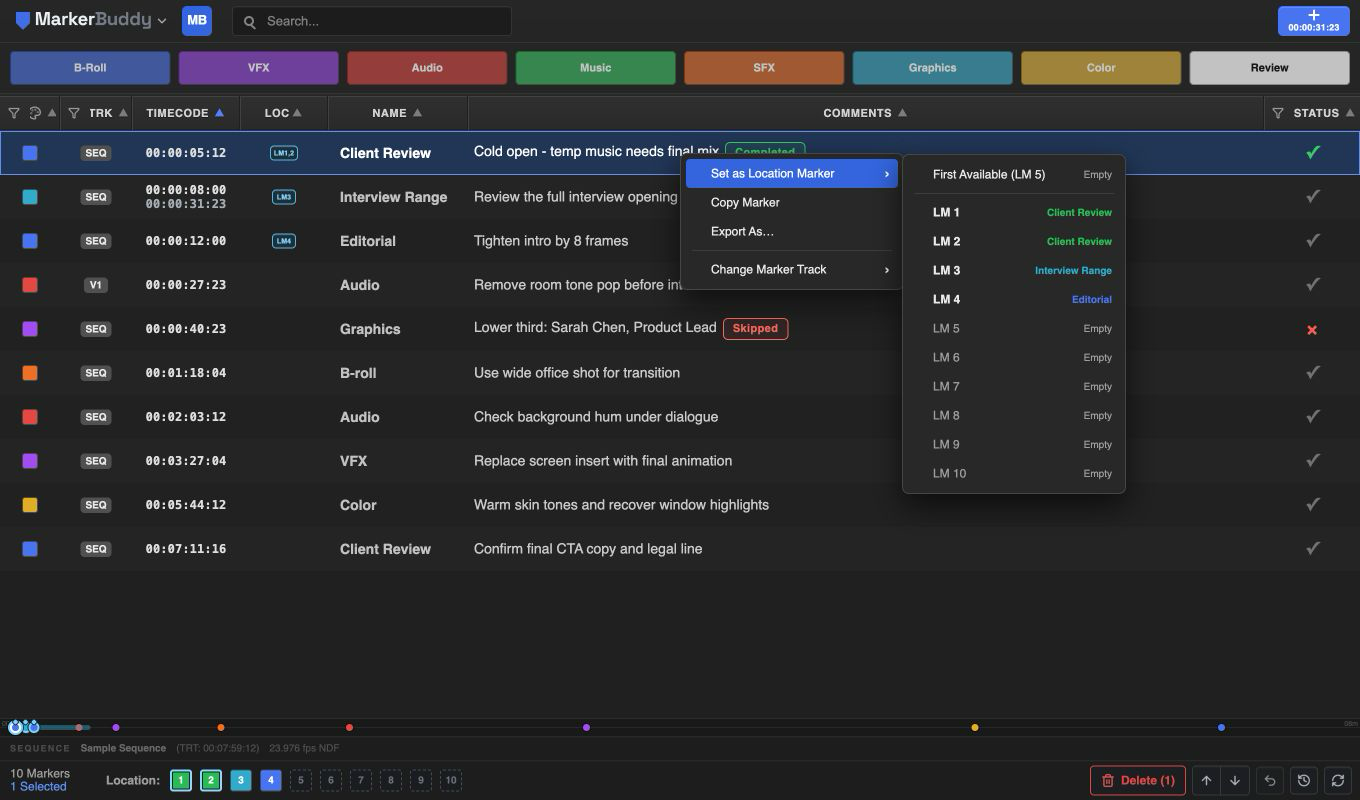
Le pied de panneau de la version complète commence par LM1 et [+] et gère dix Mémoires de positions propres à chaque séquence. Les emplacements occupés restent visibles. [+] révèle au maximum un emplacement inutilisé supplémentaire à la fois ; remplissez-le ou masquez-le avant d’en révéler un autre. Faites un clic droit sur un emplacement inutilisé, y compris LM1, puis choisissez Masquer. [+] reste visible et permet de rétablir LM1 masqué. Déposer une marque de séquence sur [+] affecte le premier emplacement libre : si LM1 et LM5 sont occupés, LM2 est rempli. Lite affiche toujours seulement LM1, sans Masquer ni [+]. Chaque affectation mémorise une marque existante ; cliquer sur un emplacement occupé y déplace la Tête de lecture de Premiere et en fait l’unique sélection active.
- Affecter ou remplacer directement – faites glisser la ligne exacte de la marque sur un emplacement, ou faites un clic droit sur une marque et choisissez Définir comme marque de position. Choisissez Premier disponible ou une entrée précise LM 1–LM 10 ; choisir un emplacement occupé remplace volontairement son affectation.
- Marques de séquence uniquement – l’affectation d’une marque de séquence est immédiate. Pour une marque d’élément, MarkerBuddy affiche Les Mémoires de positions doivent être des marques de séquence. Choisissez Convertir et affecter pour la remplacer par une marque de séquence au même emplacement du Montage, ou Annuler. Annuler conserve la marque d’élément ; la conversion laisse la marque de séquence sans marque d’élément en double.
- Sélections multiples – le glissement de ligne reste disponible avec plusieurs marques sélectionnées, car la ligne glissée identifie la marque voulue. Les emplacements occupés restent accessibles pour la navigation.
- Gérer – faites un clic droit sur un emplacement occupé pour Accéder ou Effacer. La touche Menu contextuel ou Shift+F10 ouvre le menu ; Delete ou Backspace efface l’emplacement occupé actif.
- Reconnaître les marques enregistrées – la colonne EMPL. affiche chaque numéro LM affecté et le Mini-montage étiquette les positions enregistrées avec LM#. Les commandes occupées du pied de panneau utilisent la couleur de la marque.
- Portable et annulable – MarkerBuddy stocke l’affectation dans les données natives du commentaire de la marque de séquence. Enregistrez et partagez le projet Premiere normalement ; un autre monteur utilisant MarkerBuddy voit l’affectation si la marque et son commentaire sont présents. Affectation, remplacement, effacement et conversion élément-vers-séquence font partie de l’annulation MarkerBuddy.
- Anciennes affectations – les Mémoires de positions créées avant 1.4.1 peuvent être uniquement locales. Réaffectez chaque ancien emplacement une fois dans 1.4.1 pour le rendre portable.
- Commentaires et exportations – MarkerBuddy masque l’enregistrement compact d’affectation dans son éditeur de commentaires et ses exports standard. Un logiciel lisant le commentaire brut peut afficher cet enregistrement.
- Récupération sûre – si MarkerBuddy ne trouve pas une marque affectée unique, l’emplacement affiche un avertissement et ne navigue pas. Réaffectez la marque voulue ou effacez l’emplacement.
Les actions correspondantes Mémoires de positions 1–10 de Stream Deck accèdent aux mêmes emplacements. Leurs touches numérotées utilisent toutes la même cible bleue sans reprendre le nom ni la couleur de la marque. Si MarkerBuddy est encore en cours d’ouverture, la commande attend que la séquence active soit prête.
Ajouter des marques
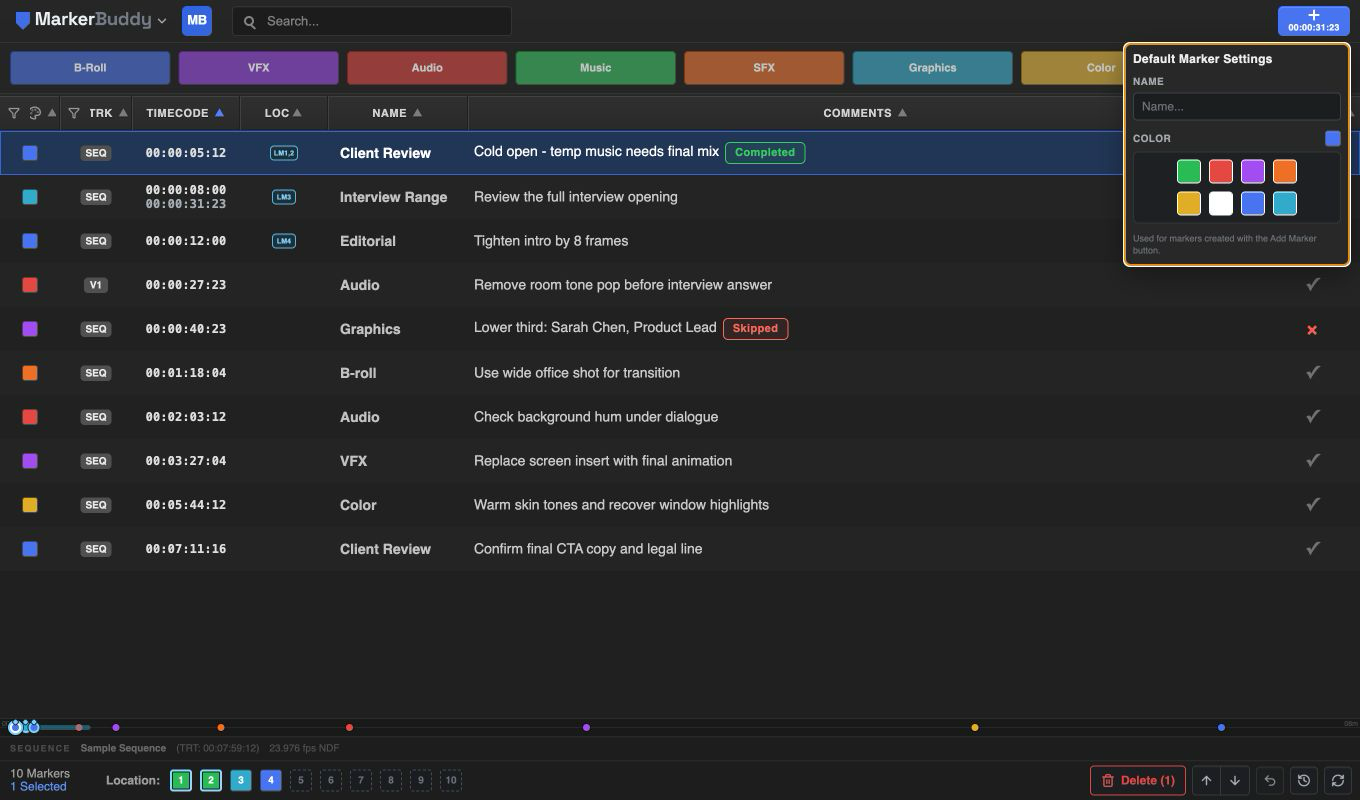
Cliquez sur le bouton + bleu en haut à droite, qui affiche toujours le code temporel actuel de la Tête de lecture, pour y ajouter immédiatement une marque.
- Nom et couleur par défaut – faites un clic droit sur Ajouter une marque pour ouvrir Paramètres de marque par défaut, puis modifiez le nom ou choisissez l’une des huit couleurs Premiere. Le survol du bouton explique cette action du clic droit.
- Marques de séquence et d’élément – sans plage d’entrée/sortie, MarkerBuddy ajoute une marque d’élément au clip admissible le plus haut sous la Tête de lecture. Avec une plage d’entrée/sortie de séquence valide, il crée toujours une marque de séquence couvrant cette plage. MarkerBuddy actualise l’état d’entrée/sortie juste avant l’ajout.
- Marques avec durée – le tableau affiche le code temporel de début au-dessus de celui de fin, le Mini-montage dessine toute la plage et la navigation accède au début.
- Coexistence – les marques ponctuelles d’élément et de séquence peuvent rester à l’intérieur d’une marque de séquence avec durée. Une marque qui se chevauche n’empêche jamais la création ou l’affichage de la plage.
Ajouter une marque d’élément de Stream Deck crée une marque ponctuelle d’élément à la Tête de lecture. Ajouter une marque de séquence suit le bouton Ajouter une marque du panneau : couvre la plage d’entrée/sortie active de la séquence, ou crée une marque ponctuelle à la Tête de lecture si aucune plage n’est active.
Marques rapides
Les Marques rapides sont huit modèles réutilisables dans une barre à un clic, idéale pour les passages de repérage répétitifs, par exemple « FIX AUDIO », « VFX », « B-ROLL ». Elles sont fermées lors d’une nouvelle installation. Utilisez menu MarkerBuddy → Marques rapides pour afficher ou masquer la barre. Le menu affiche ACTIVÉ ou DÉSACTIVÉ. Lite montre cette entrée avec un cadenas premium. MarkerBuddy mémorise votre choix et répartit automatiquement les modèles dans les panneaux étroits.
- Cliquez sur un emplacement (QM1–QM8) pour poser immédiatement une marque à la Tête de lecture avec le nom, la couleur et le commentaire du modèle.
- Faites un clic droit sur un emplacement pour le configurer.
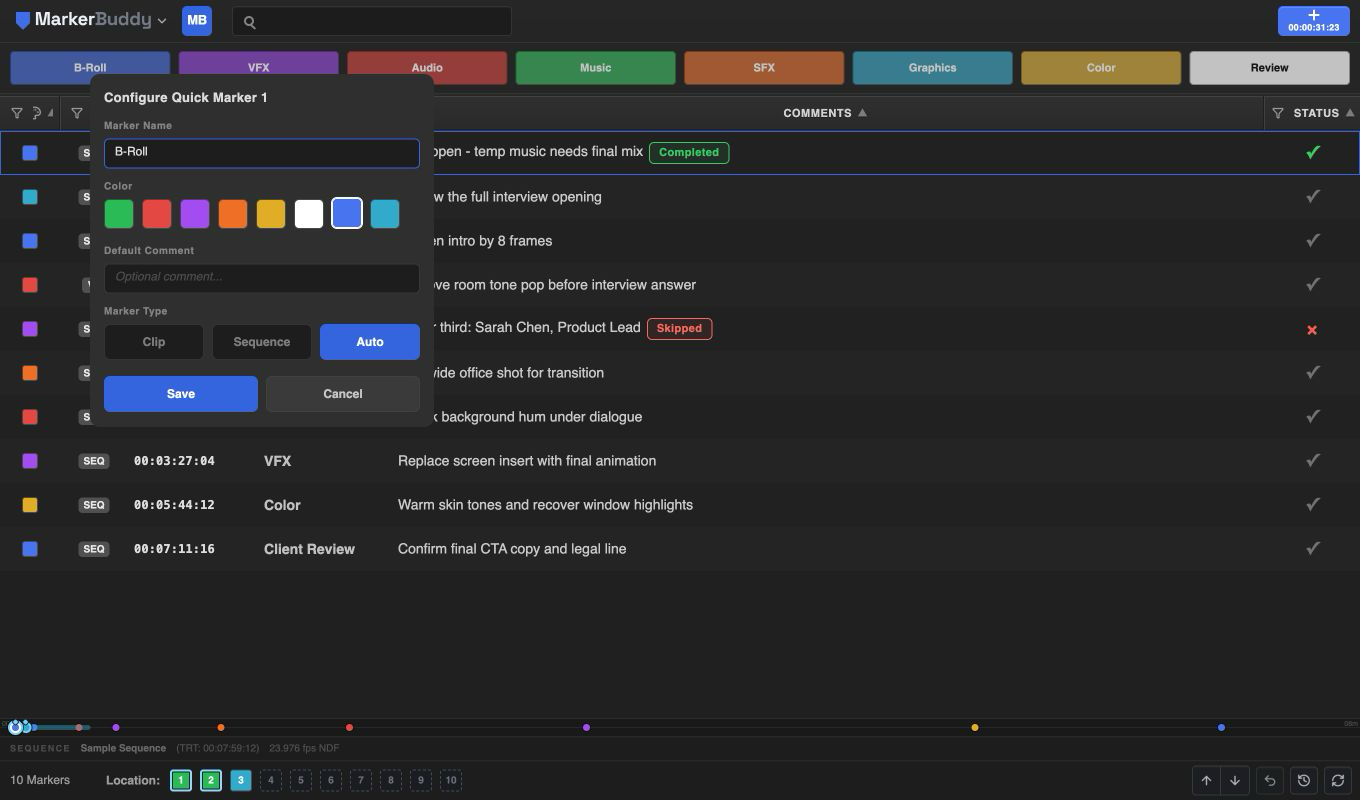
À la première installation, les emplacements sont B-Roll (Bleu), VFX (Violet), Audio (Rouge), Music (Vert), SFX (Orange), Graphics (Bleu-vert), Color (Jaune) et Review (Blanc). Ils utilisent le placement Auto et des commentaires vides. La mise à niveau remplace uniquement l’ancien jeu QM1–QM8 d’origine intact ; tout nom, couleur, commentaire ou type personnalisé reste inchangé. Chaque modèle enregistre un nom de marque (utilisé tel quel ; les emplacements vides s’affichent comme QM1–QM8), une couleur, un éventuel commentaire par défaut et un type de marque – Clip (clip le plus haut sous la Tête de lecture), Séquence ou Auto. Les modèles persistent entre les sessions. MarkerBuddy 1.6.0 peut aussi déclencher les huit emplacements enregistrés depuis Stream Deck. Les commandes MarkerBuddy ne sont pas assignables dans Édition → Raccourcis clavier de Premiere.
Intégration Stream Deck
MarkerBuddy 1.6.0 inclut un module Stream Deck entièrement local avec 25 actions indépendantes : Marque rapide 1–8, Ajouter une marque d’élément, Ajouter une marque de séquence, Marque précédente, Marque suivante, Annuler, Marquer comme terminé, Marquer comme ignoré et Mémoires de positions 1–10. Les touches Marques rapides fournies affichent les noms d’origine B-Roll, VFX, Audio, Music, SFX, Graphics, Color et Review dans les couleurs correspondantes ; les valeurs personnalisées ne mettent pas à jour ces illustrations statiques. Chaque touche numérotée de Mémoire de position utilise la même cible bleue. Aucun relais cloud, compte ou connexion réseau n’est utilisé.
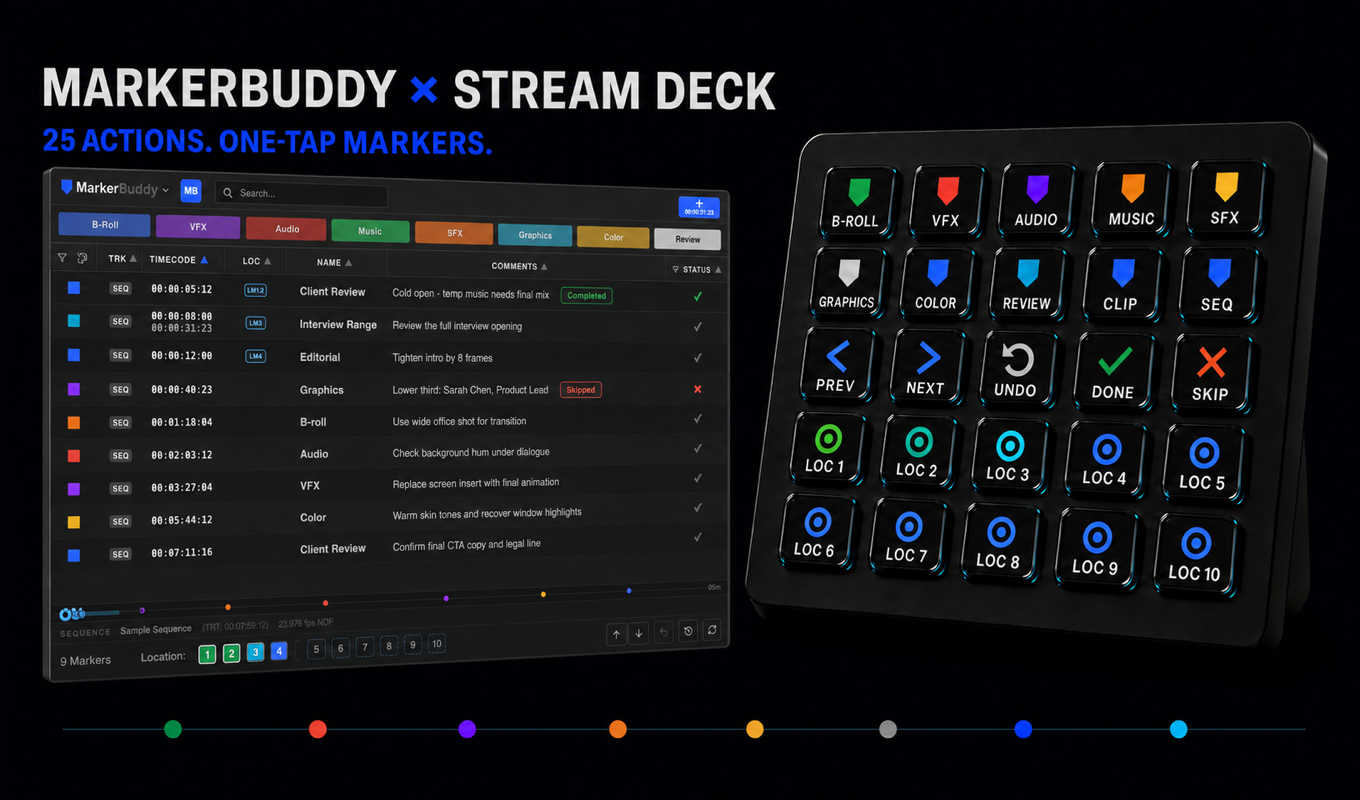
Installer et affecter les actions
- Installez ou mettez à jour le module Adobe MarkerBuddy en version 1.6.0.
- Installez Stream Deck 7.1 ou version ultérieure.
- Téléchargez le programme d’installation MarkerBuddy Stream Deck, double-cliquez dessus et confirmez l’installation dans Stream Deck.
- Dans la liste des actions Stream Deck, recherchez MarkerBuddy, puis faites glisser l’une des 25 actions sur une touche.
- Lancez Premiere et ouvrez une séquence active. La première pression de touche ouvre ou affiche également MarkerBuddy si son panneau est fermé.
Fonction de chaque touche
- Marque rapide 1–8 utilise le modèle enregistré correspondant, avec son nom, sa couleur, son commentaire et son type Clip/Séquence/Auto.
- Ajouter une marque d’élément crée une marque ponctuelle sur le clip admissible le plus haut à la Tête de lecture. Ajouter une marque de séquence couvre la plage d’entrée/sortie active de la séquence ou crée une marque ponctuelle à la Tête de lecture si aucune plage n’est active.
- Marque précédente et Marque suivante sélectionnent la marque visible précédente ou suivante et y accèdent, en bouclant au début ou à la fin.
- Annuler annule la dernière entrée de l’historique d’annulation propre à MarkerBuddy.
- Marquer comme terminé et Marquer comme ignoré appliquent cet état explicite à la marque active. Répéter la même action conserve cet état.
- Mémoires de positions 1–10 accède à l’emplacement correspondant propre à la séquence, déplace la Tête de lecture et sélectionne la marque. Affectez ou remplacez d’abord cet emplacement dans MarkerBuddy.
- Une coche verte signifie que la commande a atteint MarkerBuddy. Une alerte jaune signifie qu’elle n’a pas été transmise ; vérifiez que Premiere est lancé, qu’une séquence est active, que MarkerBuddy 1.6.0 est installé et que l’emplacement de Marque rapide ou Mémoire de position demandé est configuré.
Autorisation macOS : ouvrez Réglages Système → Confidentialité et sécurité → Accessibilité, activez Stream Deck, puis quittez et relancez Stream Deck.
Windows : Les paramètres de sécurité de l’entreprise doivent autoriser Stream Deck à contrôler Premiere. Si une touche n’atteint pas MarkerBuddy, demandez à un administrateur d’autoriser ce contrôle.
Le tableau des marques
- Sélectionner des lignes – cliquez sur un espace neutre d’une ligne pour une marque, Command/Ctrl-clic pour basculer la sélection, Shift-clic pour une plage visible inclusive, ou Command/Ctrl+Shift-clic pour ajouter une plage. Cliquez sous les lignes dans un espace vide pour effacer la sélection. La recherche et les filtres retirent les sélections masquées.
- Modifications multiples – Couleur, Nom, Commentaires, Terminer, Ignorer, restauration d’état, Modification groupée, copie, exportation et conversion utilisent les lignes sélectionnées. Lancer une de ces actions sur une marque non sélectionnée ne modifie que celle-ci.
- Actions de piste et contextuelles – cliquez avec le bouton gauche sur un badge TRK sélectionné ou utilisez le menu contextuel du groupe pour modifier toute la sélection. Faites un clic droit sur une ligne ou un badge de Mémoire de position pour retirer une affectation. Le clic droit sur État propose Terminé, En attente puis Ignoré ; sur Code temporel, la modification directe ; dans l’espace vide, Coller si disponible et Importer.
- Trier – cliquez sur un en-tête pour trier, puis à nouveau pour inverser l’ordre.
- Réorganiser – faites glisser un en-tête sur l’indicateur d’insertion. Les clics normaux continuent de trier ; les boutons de filtre et poignées de redimensionnement conservent leurs actions.
- Masquer – faites un clic droit sur un en-tête pour Masquer [Colonne] ou Paramètres des colonnes…. La touche Menu contextuel et Shift+F10 ouvrent le même menu. Toutes les colonnes actuelles, y compris Code temporel et EMPL., peuvent être masquées.
- Redimensionner – faites glisser un séparateur de colonnes. Commentaires occupe la largeur disponible lorsqu’elle est visible.
- Les filtres restent actifs – masquer ou déplacer Couleur, Piste ou État n’efface jamais son filtre.
- Mémorisation automatique de la disposition – l’ordre, la visibilité et les largeurs sont restaurés après relance du panneau ou de Premiere.
- Récupération lorsque tout est masqué – le tableau affiche Toutes les colonnes sont masquées et vous dirige vers Paramètres des colonnes.
Couleurs des marques
MarkerBuddy utilise les huit couleurs de marques Premiere :
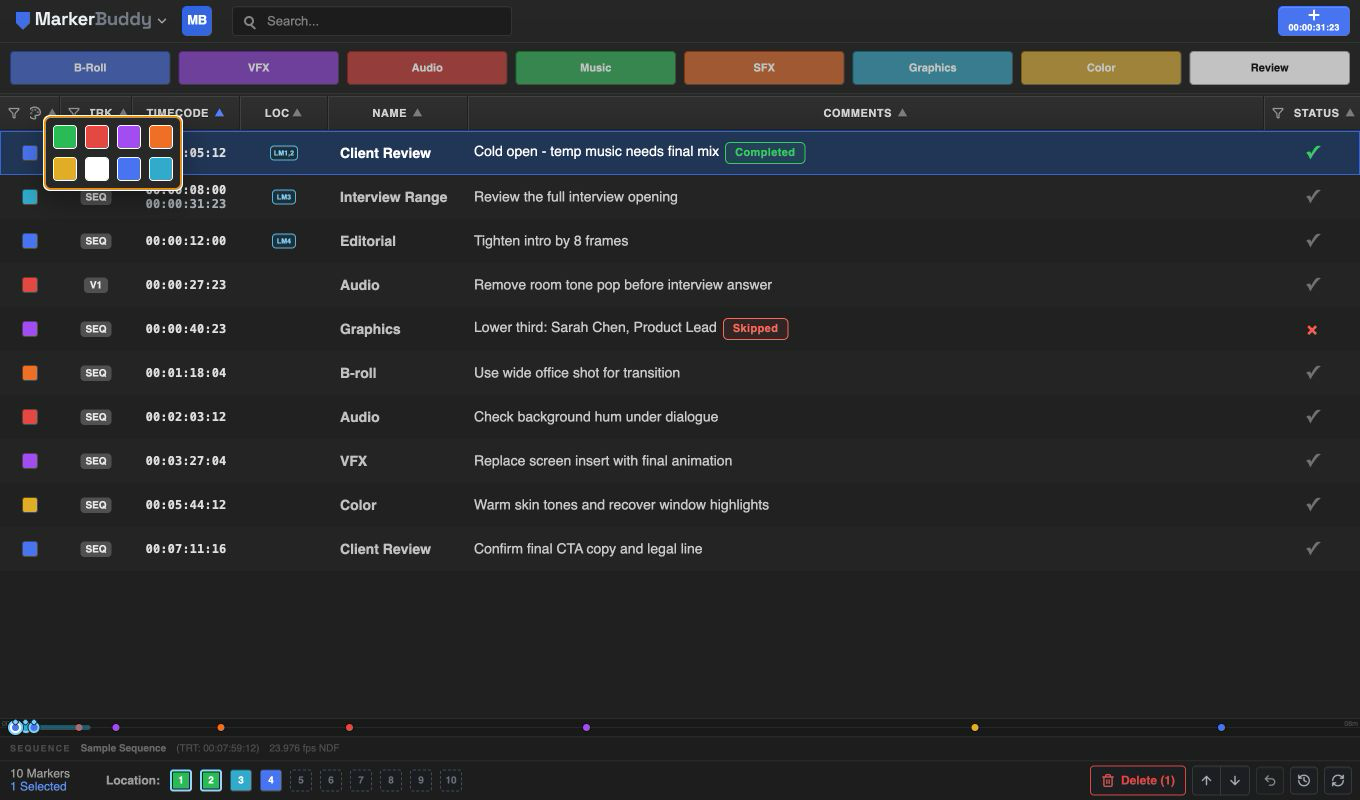
Cliquez sur la pastille de couleur d’une marque pour ouvrir le menu et la recolorer. Si plusieurs marques sont sélectionnées, la couleur s’applique à toute la sélection. La même palette apparaît dans l’en-tête comme filtre, dans le panneau d’importation, la configuration des Marques rapides et les Paramètres de marque par défaut accessibles par clic droit sur Ajouter une marque.
État d’achèvement
La colonne État transforme la liste de marques en liste de tâches pour les notes clients et les passages de contrôle qualité :
- Cliquez sur la coche grise pour marquer une ligne comme Terminé. Si elle appartient à une sélection multiple, toute la sélection passe à Terminé en une opération.
- Faites un clic droit sur une commande d’état pour choisir Terminé, En attente ou Ignoré dans cet ordre. Partir d’une ligne sélectionnée applique le choix à toute la sélection ; partir d’une ligne non sélectionnée ne modifie qu’elle.
- Un badge TERMINÉ ou IGNORÉ apparaît près du commentaire et la colonne État affiche le même état. Passer de Terminé à Ignoré remplace immédiatement le contour vert par le contour rouge Ignoré.
- Les métadonnées d’achèvement et d’exclusion restent dans la marque et les exports. Effacer l’état restaure la couleur d’origine de la marque.
- Filtrez les notes non terminées comme En attente depuis le menu d’en-tête État.
- Affichez ou masquez État depuis Menu MarkerBuddy → Paramètres des colonnes… ou le menu contextuel de l’en-tête État.
Disposition des colonnes, recherche, filtres et préconfigurations enregistrées
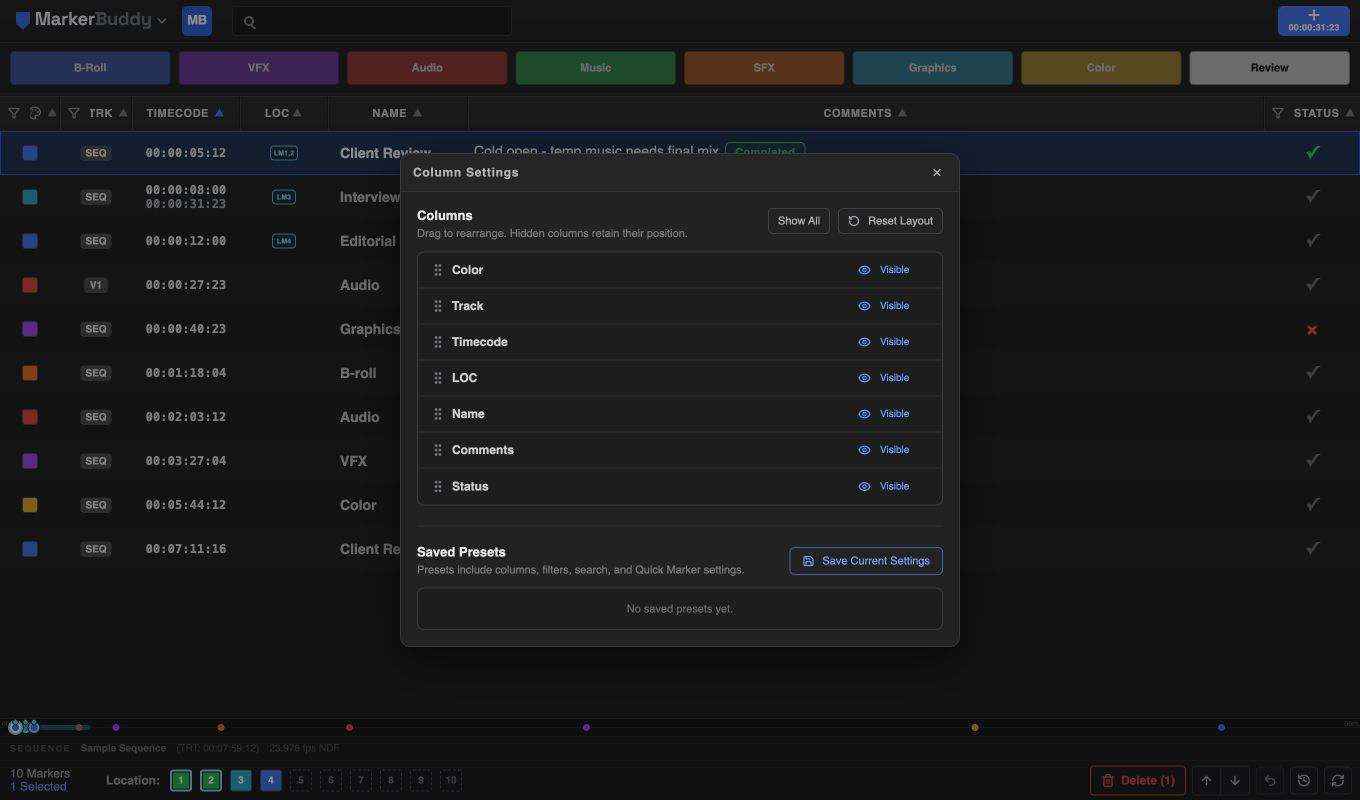
Ouvrez Menu MarkerBuddy → Paramètres des colonnes… pour ordonner les sept colonnes par glissement, changer leur visibilité ou utiliser Tout afficher ou Réinitialiser la disposition. EMPL. suit Code temporel et reste masquée jusqu’à ce qu’une affectation de marque de position la rende utile. Réinitialiser restaure l’ordre, la visibilité et les largeurs par défaut sans changer les filtres.
- Recherche – recherche dans les noms, commentaires, couleurs et pistes au fil de la saisie. Les noms et alias de couleurs partiels, ainsi que les libellés partiels SEQ, vidéo, audio et pistes numérotées sont reconnus pendant la saisie. Lorsqu’un texte est présent, utilisez le × à droite du champ pour effacer uniquement la recherche.
- Filtres de couleur, piste et état – ouvrez les boutons de filtre correspondants de l’en-tête.
- Effacer les filtres – la commande d’en-tête séparée apparaît uniquement si des filtres Couleur, Piste ou État sont actifs et conserve le texte recherché.
Préconfigurations enregistrées
Une préconfiguration restaure l’ordre, la visibilité et les largeurs des colonnes, les filtres Couleur, Piste et État, le texte recherché, les huit modèles de Marques rapides et la visibilité de leur barre. Le tri, la sélection de marques et la Tête de lecture de Premiere ne sont pas enregistrés.
- Configurez les colonnes, filtres, recherche et Marques rapides.
- Choisir Enregistrer les paramètres actuels et nommez la préconfiguration.
- Appliquez, renommez ou supprimez-la depuis Préconfigurations enregistrées. L’application ferme Paramètres des colonnes, actualise immédiatement le tableau et confirme la préconfiguration.
Les préconfigurations persistent entre les sessions. Les anciennes restent utilisables ; une préconfiguration sans ordre ou visibilité enregistrés conserve les valeurs actuelles.
Marques de transcription
Ouvrez Menu MarkerBuddy → Centre d’automatisation, puis choisissez Marques de transcription pour rechercher dans une transcription déjà créée par Premiere, prévisualiser les correspondances exactes et convertir uniquement les lignes approuvées en marques.
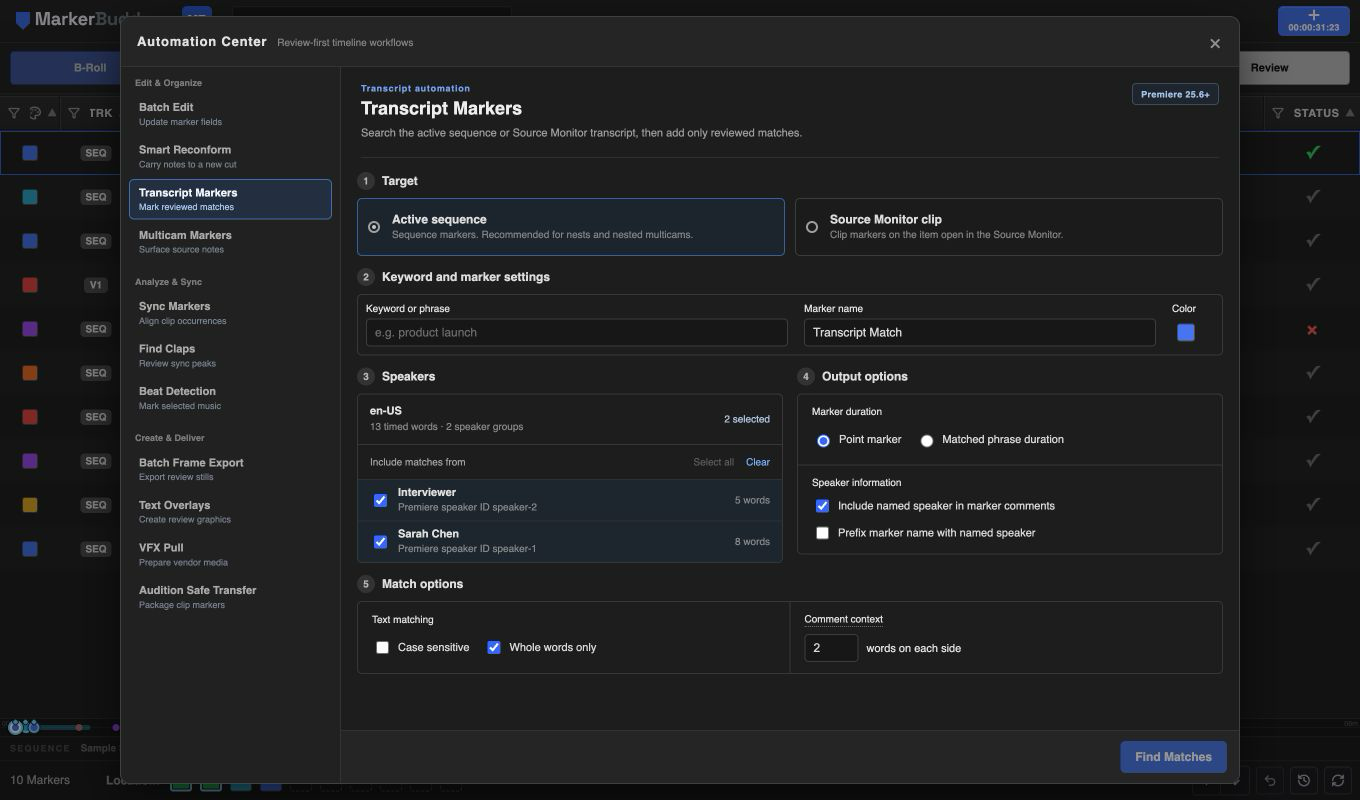
Renseignez Cible, Paramètres des mots-clés et marques, Locuteurs, Options de sortie et Options de correspondance. Saisissez un mot-clé ou une expression, choisissez le nom de la marque et l’une des huit couleurs Premiere, puis Rechercher des correspondances pour vérifier les résultats.
Choisir la cible Premiere exacte
- Séquence active actuelle recherche dans la transcription de la séquence active du Montage. Les correspondances approuvées deviennent des marques de séquence aux temps relatifs à la transcription. Un début d’affichage ou point zéro non nul de la séquence n’est pas ajouté une seconde fois.
- Clip du Moniteur source recherche dans la transcription de l’élément de projet exact actuellement ouvert dans le Moniteur source. Les correspondances approuvées deviennent des marques d’élément aux temps relatifs à l’élément source.
- Si la séquence active ou l’élément du Moniteur source change après l’aperçu, MarkerBuddy rejette la cible périmée et exige une nouvelle recherche avant toute écriture.
Séquences imbriquées et multicaméra : Premiere n’indique pas à MarkerBuddy quel angle multicaméra est actif. Utilisez Séquence active actuelle pour les montages imbriqués ou multicaméra, afin que les correspondances approuvées deviennent des marques de séquence sur le montage de la transcription.
Définir, vérifier et créer les correspondances
- Choisissez la cible. MarkerBuddy affiche sa langue, le nombre de mots horodatés, les groupes de locuteurs et le nombre de mots par locuteur.
- Saisissez un mot-clé ou une expression, un nom de marque personnalisé et une couleur de palette Premiere. Chaque recherche accepte un mot-clé ou une expression.
- Gardez tous les locuteurs sélectionnés ou filtrez les identifiants Premiere exacts avec Tout sélectionner, Effacer et les cases individuelles. Les mots sans étiquette restent dans leur propre groupe explicite.
- Choisissez une marque ponctuelle ou la durée exacte de l’expression trouvée. Les locuteurs nommés peuvent figurer dans les commentaires et, facultativement, préfixer les noms de marques.
- Choisissez une recherche sensible ou insensible à la casse et, facultativement, des mots entiers. Les expressions peuvent traverser la ponctuation tout en respectant les limites des mots.
- Réglez Mots de commentaire de chaque côté de 0 à 50. La valeur par défaut 2 écrit … deux mots avant mot-clé deux mots après …. Réglez sur 0 pour écrire uniquement le mot-clé ou l’expression trouvée.
- Cliquez sur Rechercher des correspondances. L’aperçu affiche le texte trouvé, le commentaire exact de la marque, le locuteur si Premiere en fournit un, le temps de transcription et la destination.
- Approuvez ou désélectionnez les lignes individuelles, puis créez les marques approuvées. Aucune marque n’est écrite avant cette validation.
MarkerBuddy ne forme jamais une correspondance d’expression entre deux locuteurs connus différents. Les correspondances d’un même locuteur peuvent traverser des segments adjacents. Si Premiere ne fournit aucun identifiant de locuteur, la recherche intersegment reste possible car un changement de locuteur ne peut pas être identifié de façon fiable.
Le contexte ne change que le texte du commentaire. Une marque ponctuelle commence au premier mot trouvé et n’a pas de durée. Une marque d’expression commence au premier mot et finit au dernier ; les mots environnants du commentaire ne la déplacent ni ne l’allongent.
Les grandes transcriptions affichent la progression et peuvent être annulées. MarkerBuddy n’ajoute que les marques approuvées non dupliquées et indique séparément les totaux créé, ignoré et échec . Les lots de la séquence active constituent une entrée d’annulation MarkerBuddy ; les lots de marques d’élément du Moniteur source utilisent l’annulation native de Premiere.
Transcriptions manquantes
MarkerBuddy ne peut pas lancer la transcription. Si la cible n’a pas de transcription, ouvrez Fenêtre → Texte, sélectionnez l’onglet Transcription , transcrivez la séquence ou le clip indiqué dans Premiere, puis revenez à MarkerBuddy.
Centre d’automatisation
Ouvrez Menu MarkerBuddy → Centre d’automatisation. Les douze outils sont ordonnés ainsi : Modification groupée, Reconformation intelligente, Marques de transcription, Marques multicaméra, Synchroniser les marques, Rechercher des claps, Détection des temps, Détecteur de faux raccords, Exportation groupée d’images, Incrustations de texte, Préparation d’extraction VFX et Transfert sécurisé vers Audition. Modification groupée est actif par défaut. Chaque outil conserve tout son parcours de configuration, progression, vérification, annulation, application et résultat dans ce centre.
Modification groupée
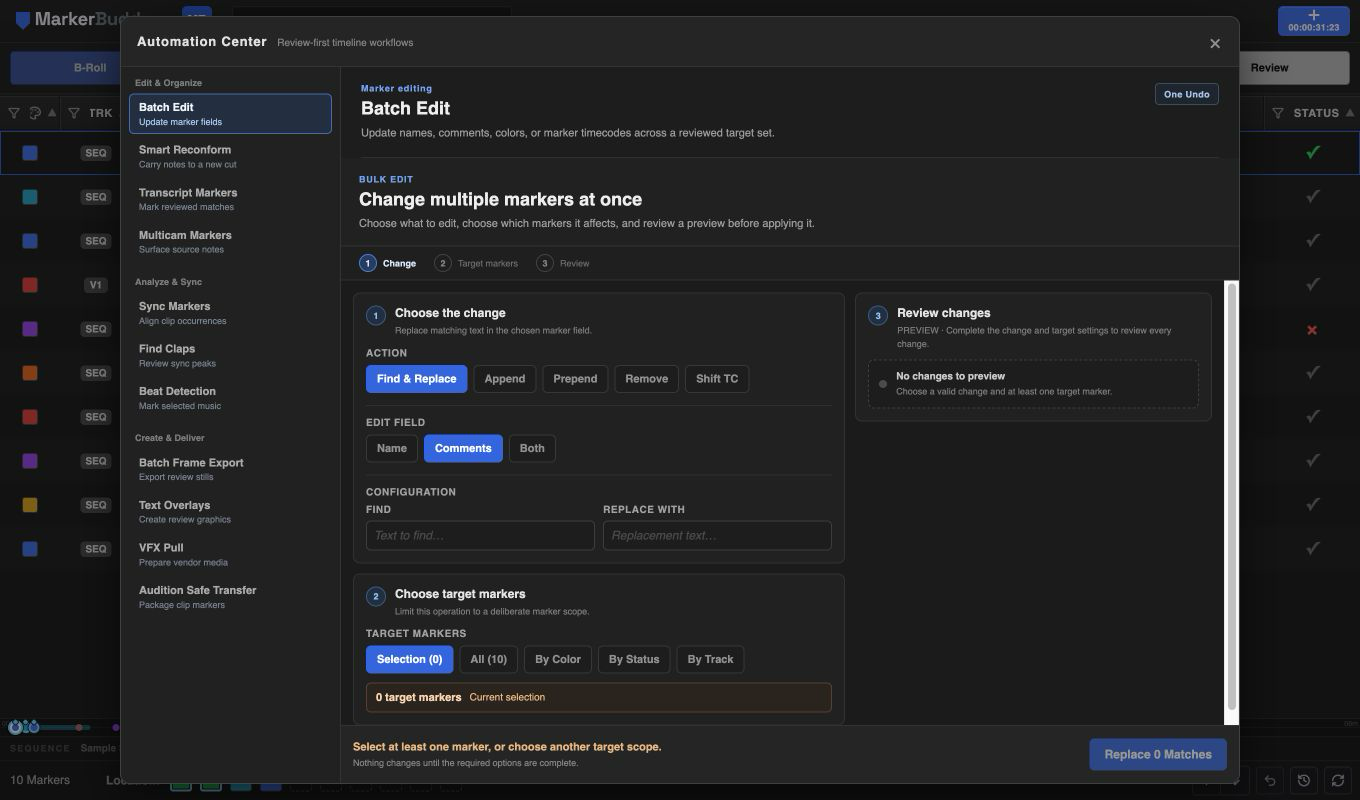
Le premier outil, actif par défaut, conserve tout le parcours Modification, Marques cibles, Vérifier et Appliquer. Recherche et remplacement, ajout au début ou à la fin, effacement, recoloration et décalages de code temporel conservent les comptes en direct, motifs précis de désactivation, aperçu Avant/Après complet, application en une action et annulation MarkerBuddy.
Reconformation intelligente
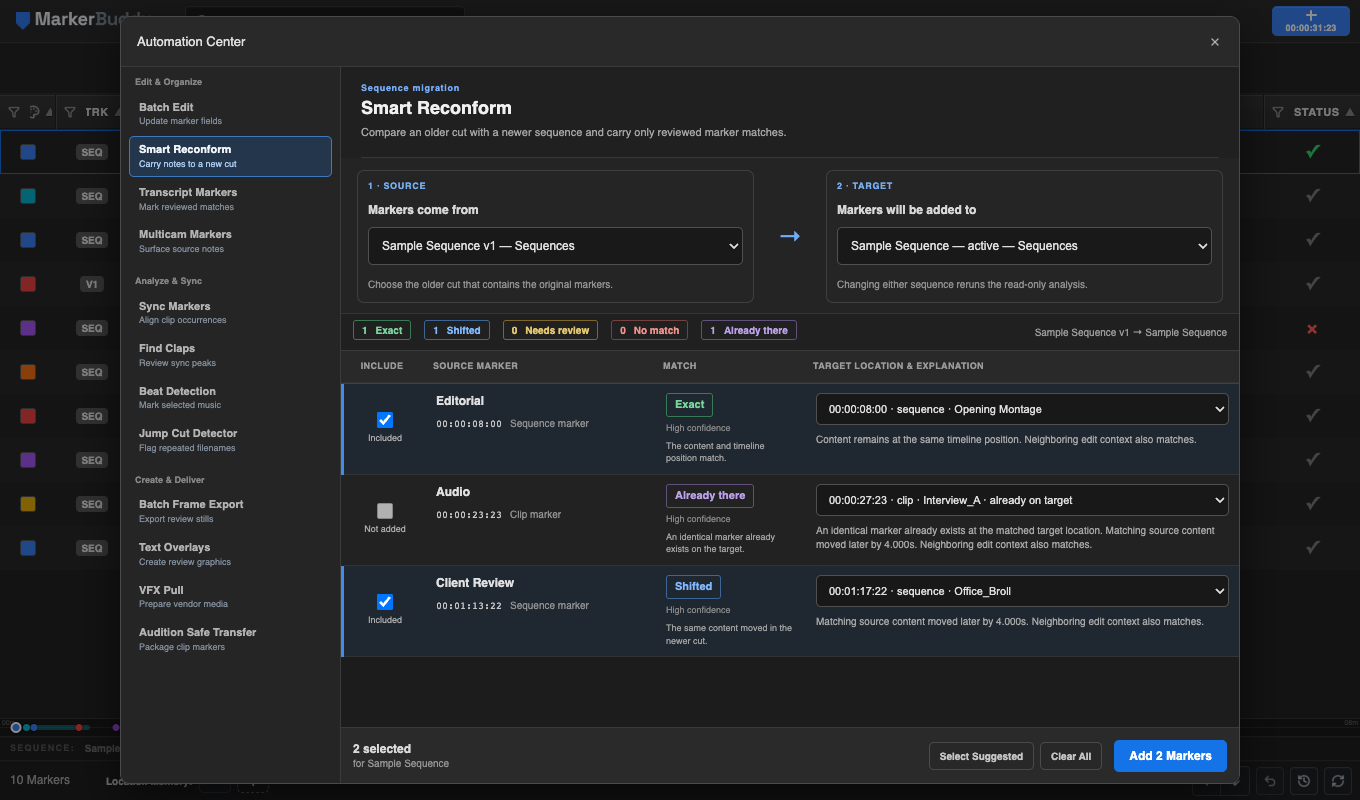
Choisissez une ancienne séquence source et une nouvelle cible, analysez automatiquement, vérifiez les candidats exacts, décalés, ambigus, sans correspondance et dupliqués, puis appliquez uniquement les marques expressément approuvées. Les incertitudes liées aux imbrications et au multicaméra restent visibles, sans supposition.
Marques de transcription
Choisissez la cible, les paramètres des mots-clés et marques, les locuteurs, options de sortie et de correspondance. Créez d’abord la transcription dans Premiere, puis prévisualisez les mots-clés ou expressions exacts dans MarkerBuddy et créez uniquement les marques ponctuelles ou de plage approuvées.
Rechercher des claps
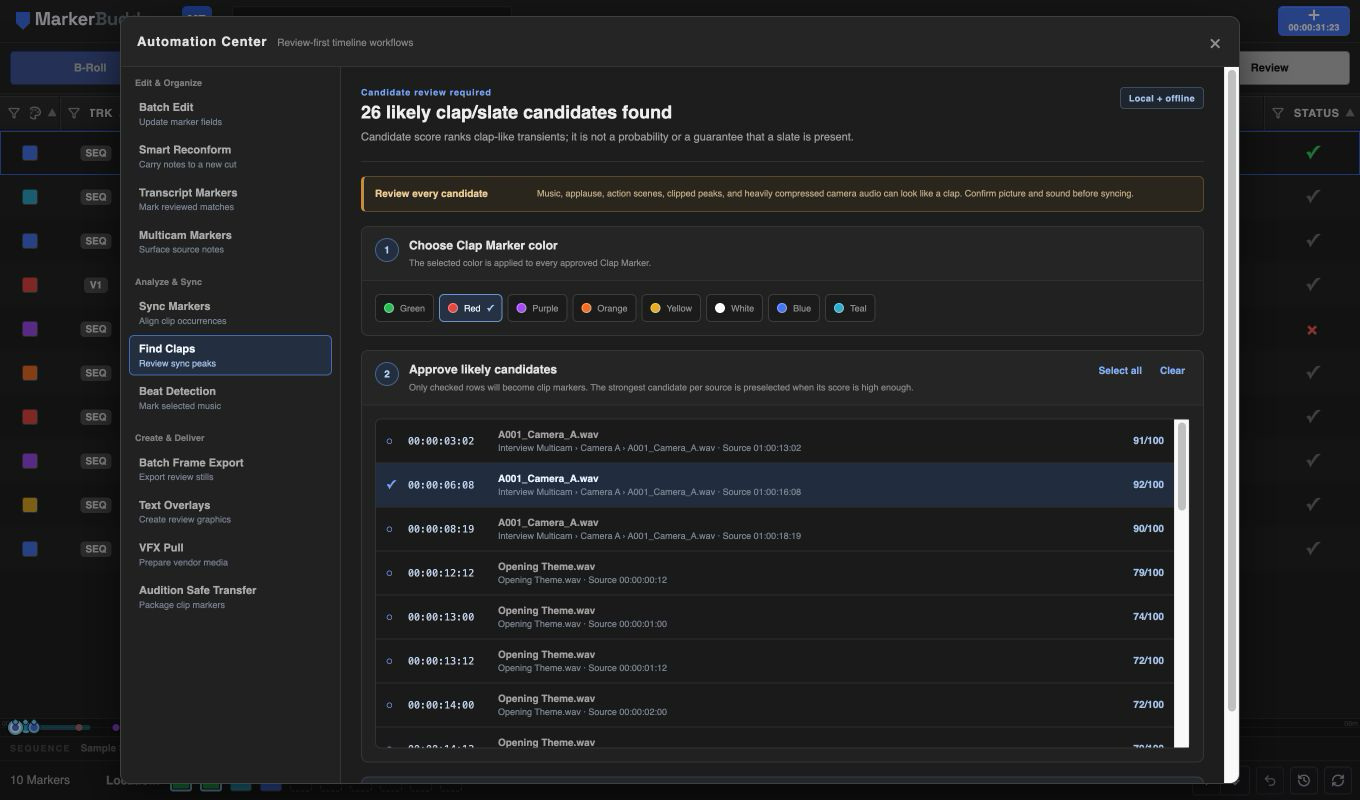
Analysez localement et hors ligne l’audio sélectionné, y compris l’audio pris en charge dans les séquences imbriquées visibles. MarkerBuddy classe les transitoires ressemblant à des claps, propose huit couleurs et présente chaque résultat avant l’ajout de marques source. Les points approuvés sont nommés Clap Marker avec un commentaire Clap @ source timecode calculé depuis le clip source. Aucun média ni échantillon audio ne quitte l’ordinateur. Musique, applaudissements, scènes d’action, pics écrêtés et audio caméra très compressé peuvent produire de faux résultats ; comparez donc les candidats à l’image et au son de tournage. Les scores classent les candidats et ne sont pas des probabilités.
Disponible en anglais Lire le workflow Rechercher des claps →
Détection des temps
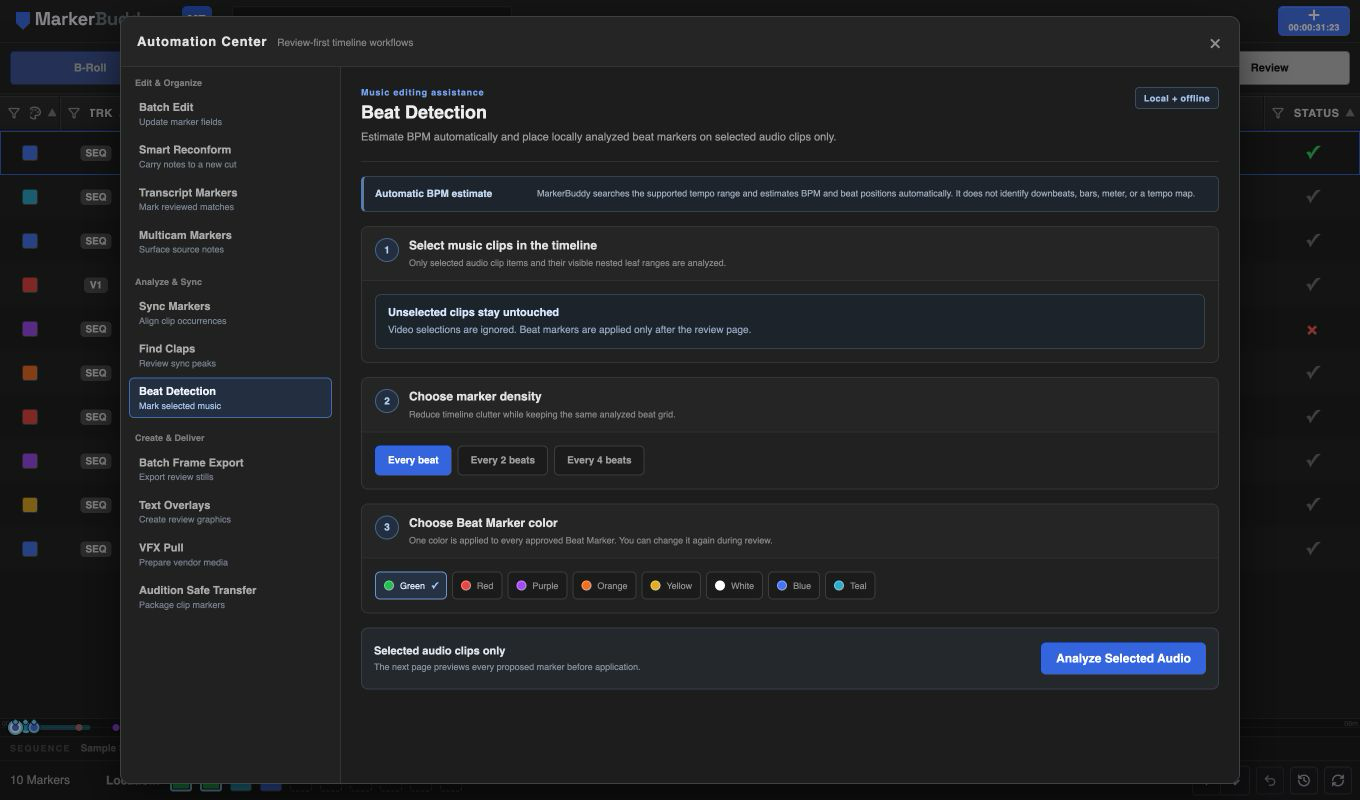
Analysez uniquement les clips audio sélectionnés, y compris les plages imbriquées visibles, localement et hors ligne ; aucun média ni échantillon ne quitte l’ordinateur. MarkerBuddy recherche automatiquement sur toute la plage de BPM prise en charge. Vérifiez le BPM estimé, la stabilité et chaque marque ponctuelle proposée, choisissez une couleur parmi huit, puis chaque temps, un temps sur deux ou sur quatre. Les points approuvés sont nommés Beat Marker avec des commentaires vides. Seul le minutage de la pulsation est estimé ; identifiez vous-même les premiers temps, mesures, métrique, phrasé et changements de tempo pendant la vérification.
Disponible en anglais Lire le workflow Détection des temps →
Détecteur de faux raccords
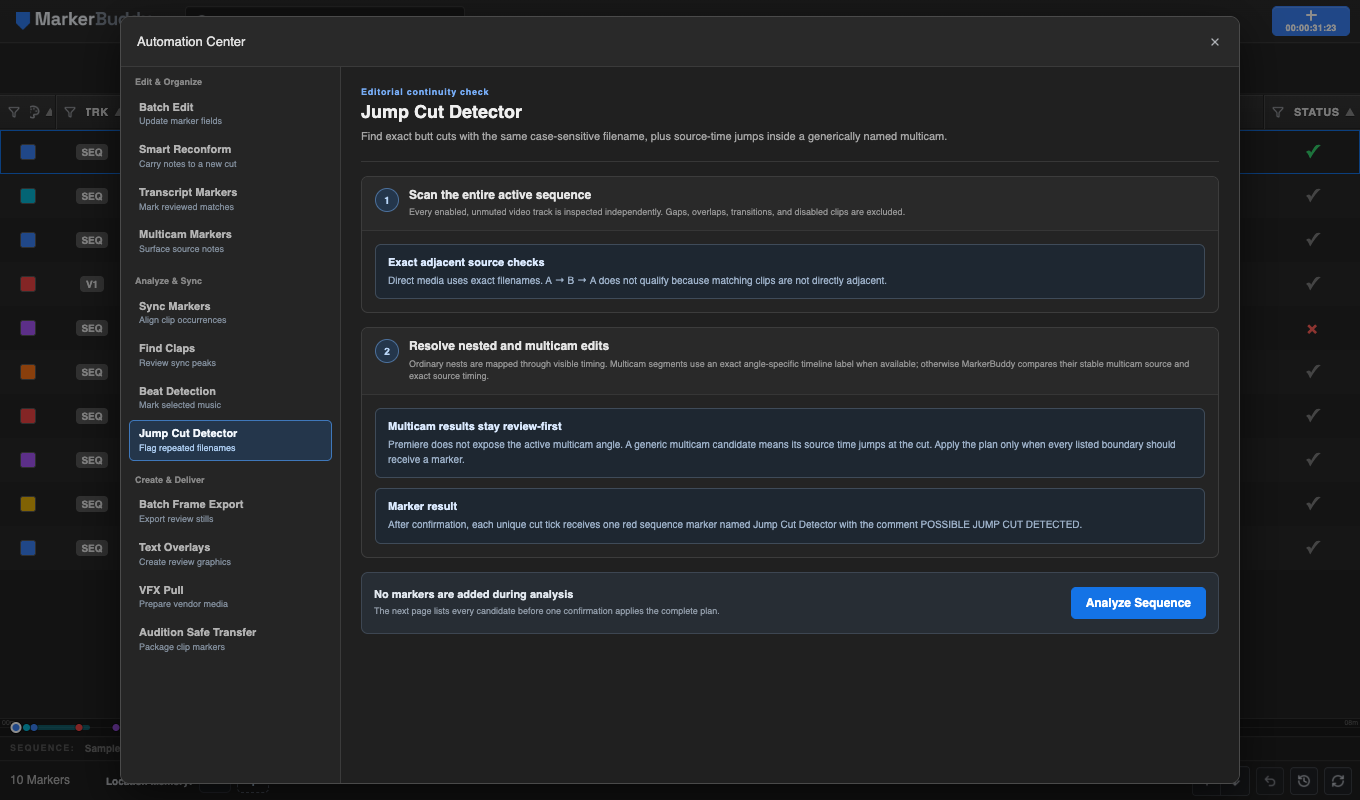
Analysez toutes les pistes vidéo activées et non muettes pour repérer les coupes exactement consécutives dont les deux clips ont le même nom et extension, sensibles à la casse. MarkerBuddy suit le minutage imbriqué ordinaire pris en charge et compare les segments multicaméra d’après le libellé exact de l’angle visible dans le Montage. Les libellés vides ou génériques et les limites imbriquées ambiguës sont signalés pour vérification manuelle sans supposition. Vérifiez tous les candidats avant de créer des marques ponctuelles de séquence rouges nommées Détecteur de faux raccords avec le commentaire POSSIBLE JUMP CUT DETECTED. Une nouvelle analyse ignore une marque du détecteur déjà présente exactement à la même coupe.
Exportation groupée d’images
Exportez les images des marques sélectionnées, visibles ou toutes à la pleine résolution de la séquence en BMP, DPX, GIF, JPG, EXR, PNG, TGA ou TIF. Les marques de plage permettent la première image, celle du milieu ou la dernière incluse. Les jetons de nom comprennent séquence, index, nom, couleur, code temporel et clip. Les signes interdits dans les noms sont nettoyés ; les fichiers existants peuvent être ignorés ou numérotés. Vérification, progression, annulation, ouverture du dossier et bilan final sont inclus.
Disponible en anglais Lire le workflow Exportation groupée d’images →
Synchroniser les marques
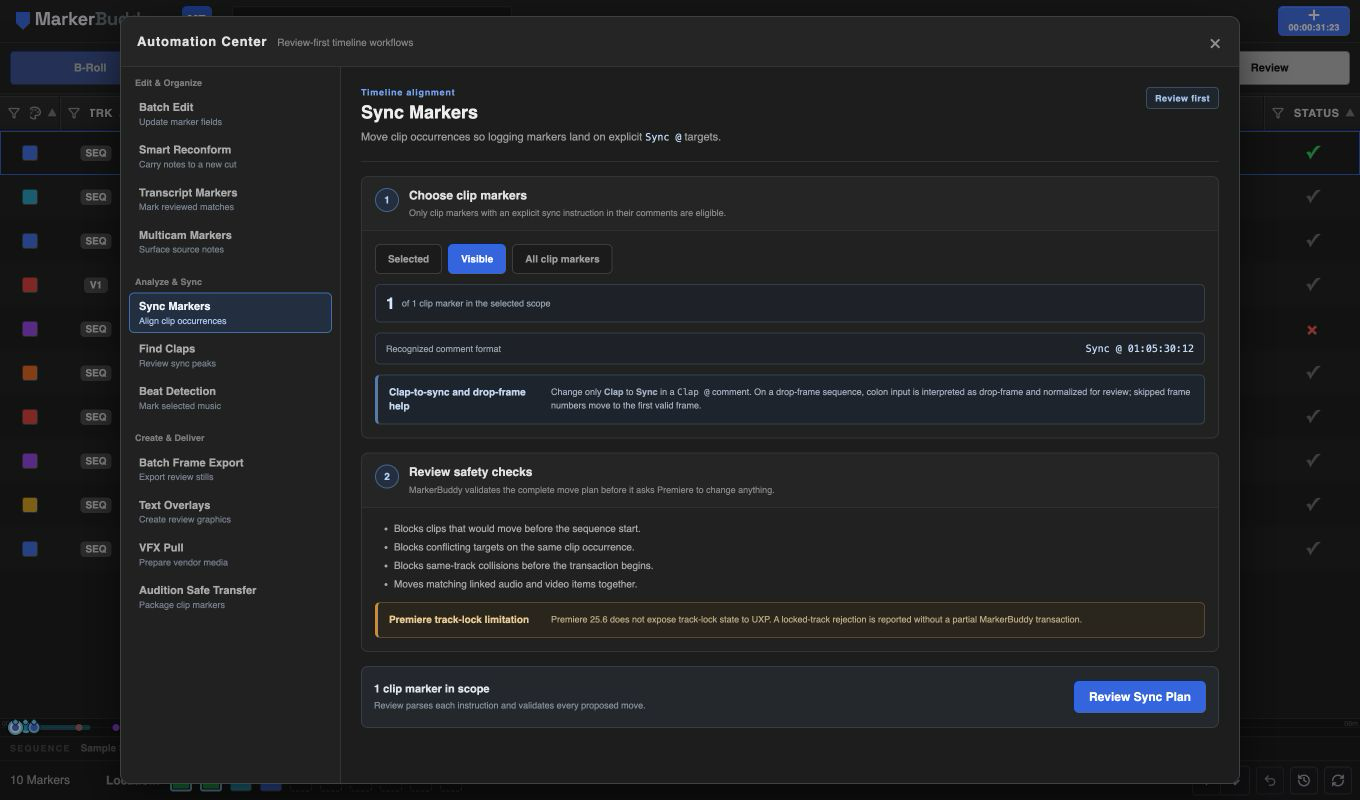
Seules les marques d’élément avec une instruction explicite Sync @ HH:MM:SS:FF sont admissibles. Remplacez uniquement Clap par Sync dans un commentaire Clap @ existant pour réutiliser son code temporel source. Les codes temporels isolés sont ignorés. Dans une séquence Compensé, une saisie erronée avec deux-points est interprétée sur l’horloge compensée de la séquence ; les numéros d’images sautés impossibles sont convertis en première image valide et la cible normalisée avec point-virgule est présentée. Les contrôles bloquent les débuts négatifs, cibles contradictoires et collisions sur la même piste. L’audio et la vidéo liés se déplacent ensemble uniquement après validation complète du plan.
Disponible en anglais Lire le workflow Synchroniser les marques →
Marques multicaméra
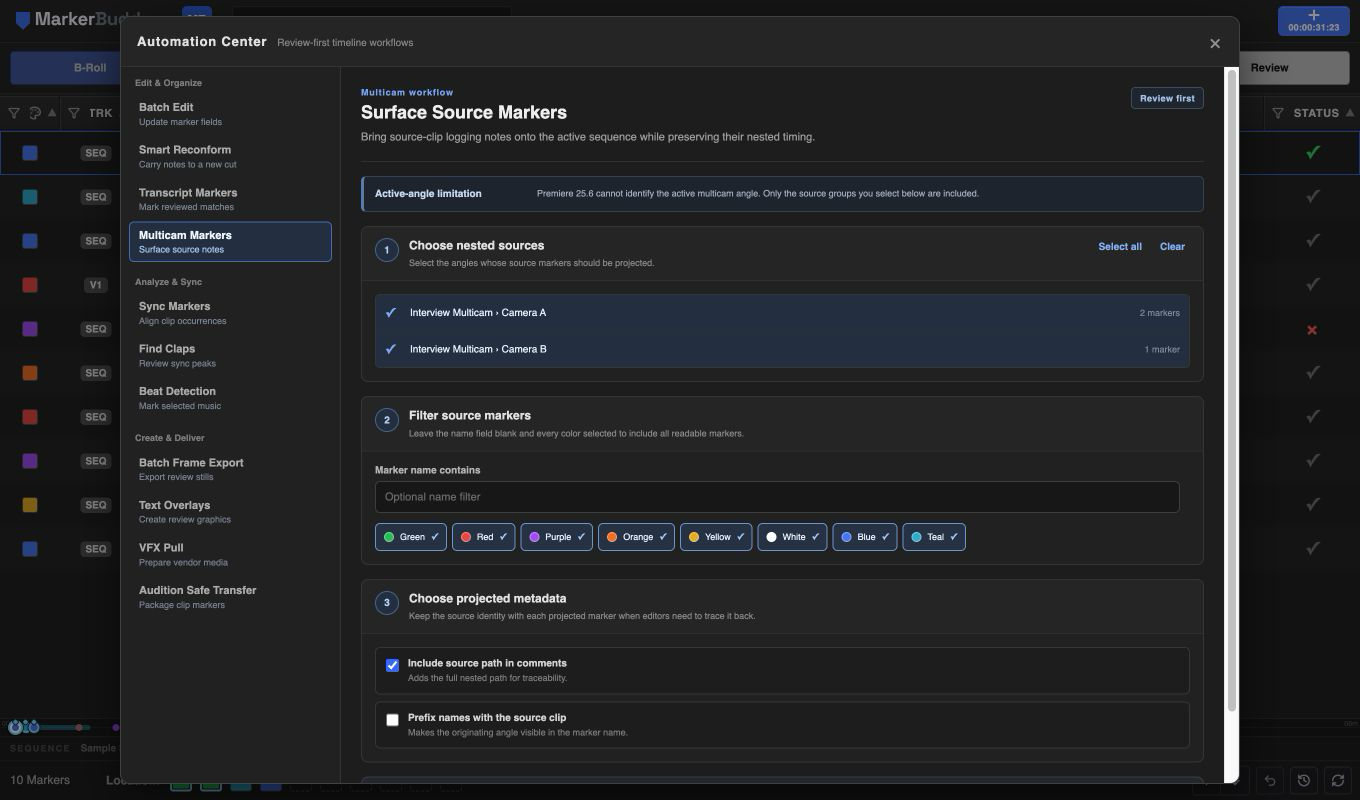
Examinez les sources multicaméra et imbriquées visibles, remappez le temps des marques source selon les coupes et décalages de lecture, filtrez les sources exactes, couleurs et noms et reportez les marques vérifiées sur la séquence active. Relancer le même plan ignore les marques déjà ajoutées. Premiere n’indique pas l’angle multicaméra actif à MarkerBuddy : choisissez explicitement la source.
Disponible en anglais Lire le workflow Marques multicaméra →
Préparation d’extraction VFX
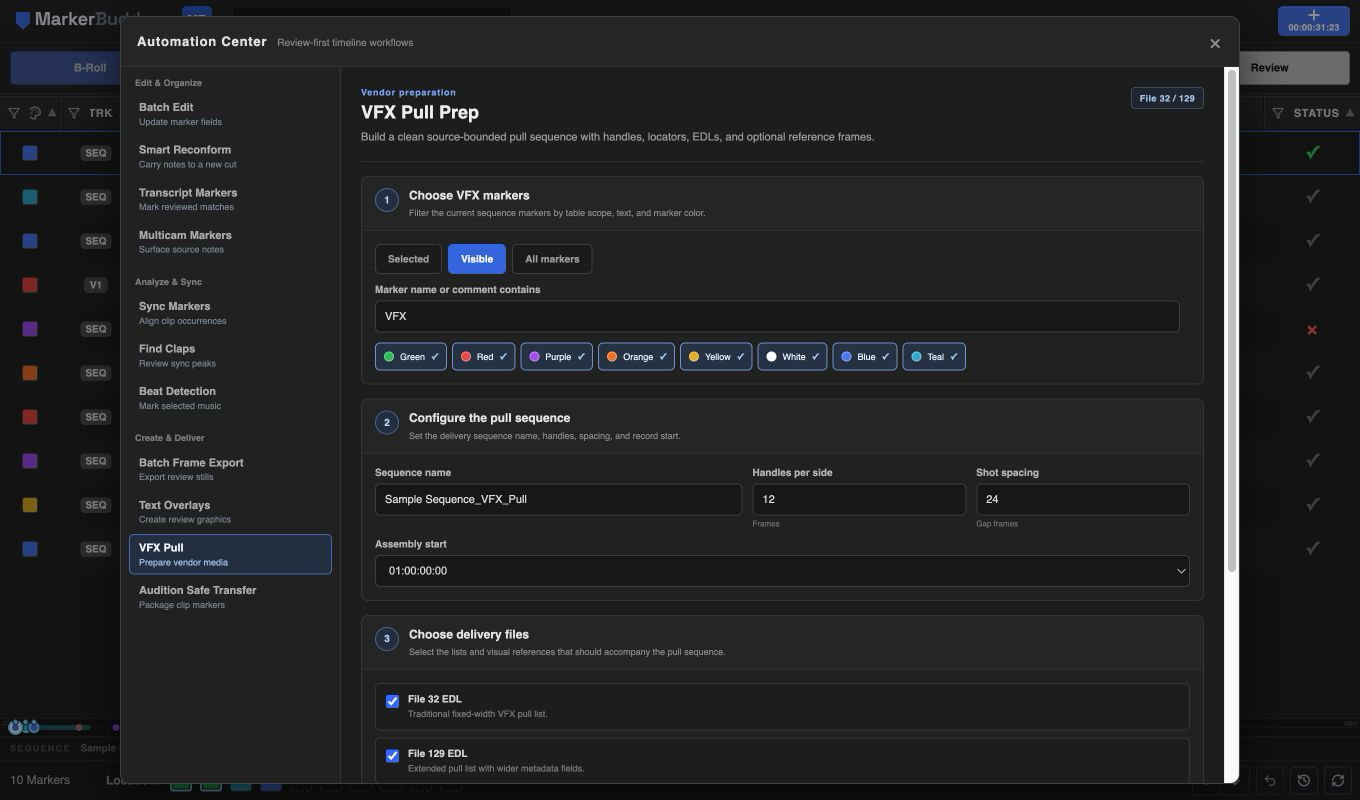
Créez une séquence d’extraction propre à une piste vidéo à partir des marques VFX filtrées, limitez les poignées de début et de fin aux bornes réelles des sources, ajoutez des locators colorés, écrivez des listes File 32/129 avec fichier source et Tape ID et exportez facultativement des références PNG pleine résolution. Les plans imbriqués, multicaméra, inversés ou remappés temporellement sont bloqués plutôt que devinés.
Disponible en anglais Lire le workflow Préparation d’extraction VFX →
Marques en incrustations de texte
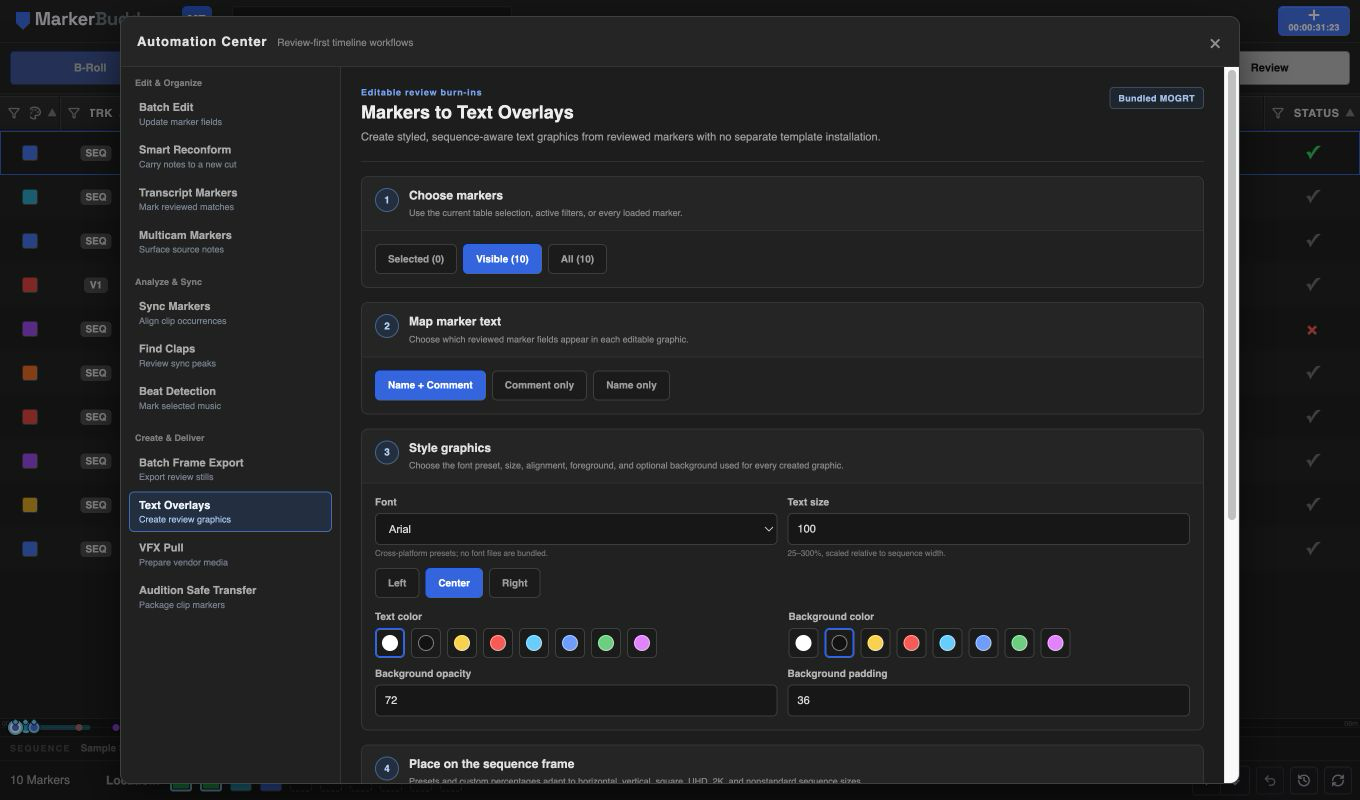
Convertissez les marques vérifiées sélectionnées, visibles ou toutes en éléments graphiques Premiere modifiables avec le modèle MarkerBuddy fourni. Choisissez texte, style, placement, minutage et piste vidéo de destination. Le placement s’adapte aux formats HD, 4K, vertical, carré et personnalisés. Vérifiez les plages qui se chevauchent ou conflits de pistes occupées avant la création.
Disponible en anglais Lire le workflow Incrustations de texte →
Transfert sécurisé vers Audition
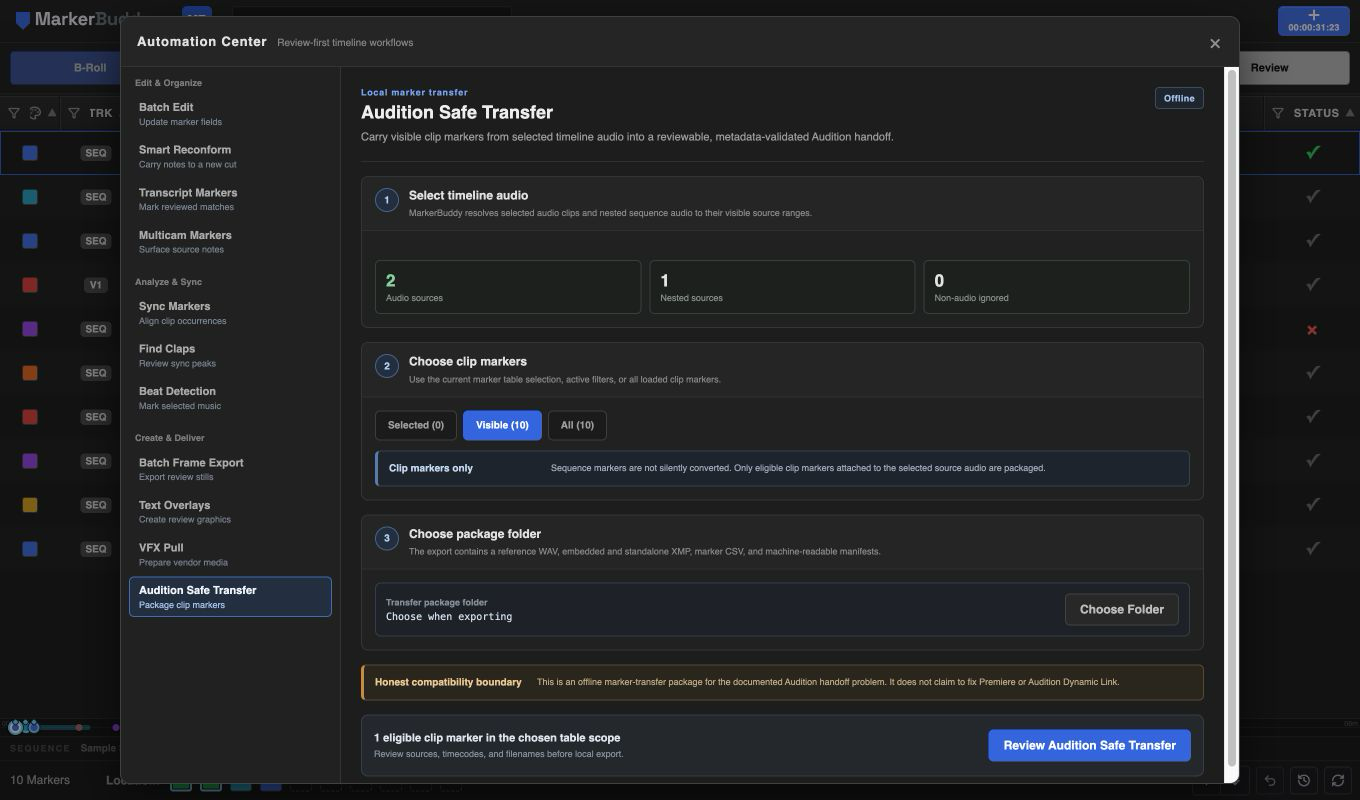
Résolvez l’audio sélectionné du Montage et les plages imbriquées visibles vers leurs fichiers et codes temporels source. Regroupez les marques d’élément admissibles dans un WAV PCM de référence local avec métadonnées Broadcast Wave et Adobe XMP Dynamic Media intégrées, plus fichiers XMP, CSV et JSON séparés. Ce transfert par fichiers est distinct de Dynamic Link. Vérifiez la piste de marques dans Audition et utilisez les médias de tournage originaux pour le mixage final.
Disponible en anglais Lire le workflow Transfert sécurisé vers Audition →
Modifier la piste de la marque
Cliquez avec le bouton gauche sur le badge TRK d’une marque pour ouvrir Modifier la piste de la marque. Si cette ligne fait partie d’une sélection multiple, la destination s’applique à toute la sélection ; le menu contextuel du groupe propose la même action groupée.
Modifier la piste de la marque affiche Séquence (marque du Montage) en premier, puis les pistes vidéo et audio admissibles. Chaque marque est résolue à sa propre position dans le Montage. Si la piste V/A demandée est indisponible, MarkerBuddy essaie uniquement la piste de numéro supérieur du même type média, jamais une inférieure ni un autre type ; SEQ n’a aucun repli. Après le lot, un message indique les marques modifiées, déjà correspondantes ou échouées et nomme chaque repli et destination réelle. Déplacer vers une piste de clip retire l’affectation de Mémoire de position, qui exige une marque de séquence.
Reconformation intelligente : transférer les marques vers un nouveau montage
Ouvrez Menu MarkerBuddy → Centre d’automatisation, puis choisissez Reconformation intelligente pour transférer les marques d’une ancienne séquence vers un montage plus récent.
MarkerBuddy réconcilie automatiquement les opérations ordinaires de coupe, collage et déplacement des clips marqués dans la séquence active, en actualisant le tableau et les Mémoires de positions sans actualisation manuelle.
Choisissez les anciennes et nouvelles séquences ; MarkerBuddy analyse automatiquement le montage sans modifier aucune des deux. Utilisez Annuler l’analyse pour arrêter l’analyse, ou Arrêter l’ajout pour terminer la marque en cours et s’arrêter avant d’ajouter les marques approuvées restantes.
- Choisissez l’ancienne séquence source contenant les marques et la nouvelle séquence cible.
- Vérifiez les résultats Exact, Décalé, Ambigu, Sans correspondance et Doublon et leurs explications.
- Confirmez les marques et destinations voulues. Les correspondances évidentes peuvent être préapprouvées ; les résultats incertains et les angles multicaméra exigent toujours votre vérification.
- Cliquez sur Appliquer n marques. MarkerBuddy indique séparément les marques ajoutées, dupliquées, échouées et annulées.
Les marques ajoutées conservent nom, commentaire, couleur, durée, type pris en charge et état Terminé ou Ignoré. Toute l’application constitue une entrée Reconformation intelligente dans l’annulation MarkerBuddy.
Les marques des séquences imbriquées ordinaires sont incluses. Les résultats multicaméra et multicaméra imbriqués restent vérifiables, mais Premiere n’indique pas l’angle actif à MarkerBuddy ; vous devez donc confirmer ces choix.
Rien n’est ajouté avant Appliquer. Changer une séquence ou effectuer une modification Premiere pertinente actualise ou invalide l’aperçu pour empêcher l’application d’un résultat périmé.
Importer des marques et des notes
Ouvrez l’importateur depuis Menu MarkerBuddy → Importer des notes/marques ou la commande MarkerBuddy: Open Import.
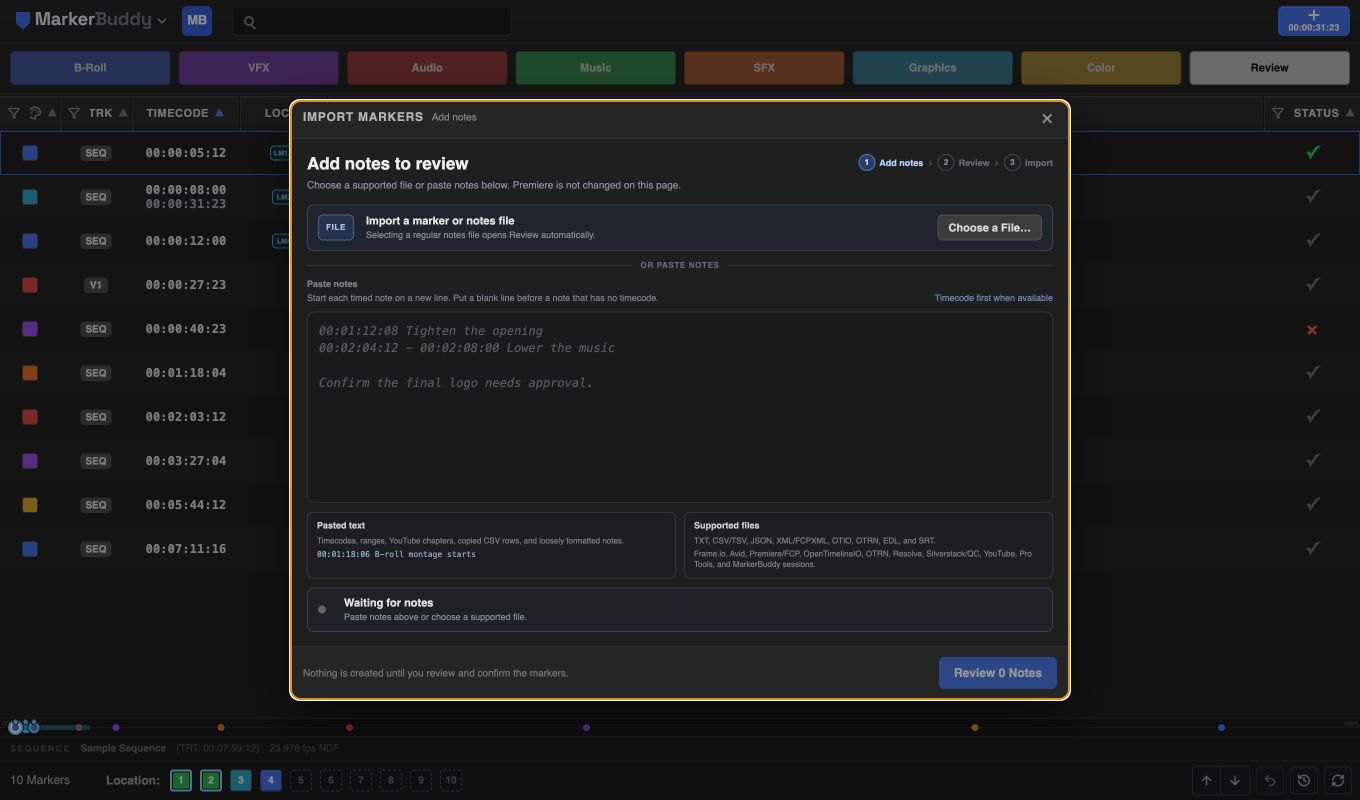
La page Ajouter des notes sépare Choisir un fichier… du champ intitulé Coller des notes . Elle indique les mises en page collées, extensions et sources de postproduction prises en charge, puis le format détecté, le nombre de notes et les avertissements de minutage avant toute modification de Premiere. Commencez chaque note horodatée sur une nouvelle ligne et insérez une ligne vide avant une note sans temps pour la garder comme élément distinct de vérification. Pour les notes collées, continuez avec Vérifier n notes ; choisir un fichier de notes ordinaire ouvre automatiquement la vérification. Les instantanés de session conservent leur action Restaurer la session.
Vérifier les importations ordinaires avant l’écriture des marques
- Dans Ajouter des notes, choisissez un fichier ou collez les notes. Vérifiez le format détecté, le nombre de notes et les avertissements de minutage.
- Pour les notes collées, cliquez sur Vérifier n notes. Les imports de fichiers ordinaires ouvrent automatiquement la vérification. Premiere n’est pas encore modifié. L’en-tête affiche les comptes Total, Inclus, Prêt et À vérifier.
- Utilisez Appliquer les paramètres à toutes les marques pour un décalage temporel, une destination, une couleur, un nom ou un suffixe de code temporel d’origine communs. Choisissez Enregistrer la préconfiguration actuelle pour les clients ou cycles de révision récurrents.
- Vérifiez les notes dans l’ordre source. Corrigez le code temporel, la destination, la couleur, le nom ou le commentaire de toute note nécessitant une exception. Options → Réinitialiser cette note restaure les valeurs importées de cette note.
- Utilisez À vérifier ou Vérifier le problème suivant pour trouver les temps manquants, invalides ou hors plage. Corrigez le minutage ou désactivez Inclure pour les notes non souhaitées.
- Cliquez sur Importer n marques lorsque toutes les notes incluses sont prêtes. Les marques approuvées sont ajoutées dans l’ordre source en une opération annulable.
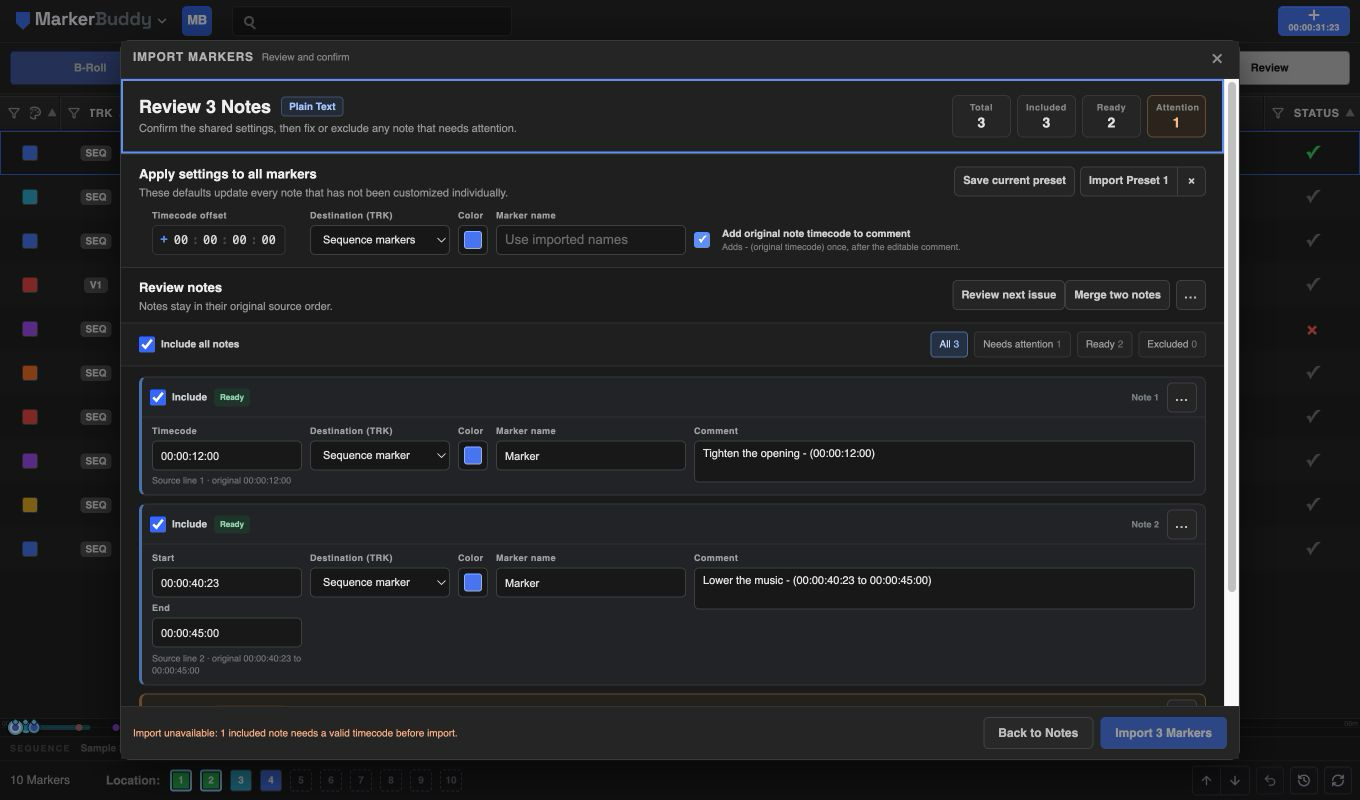
Pour réunir deux notes liées, choisissez Fusionner deux notes, sélectionnez les deux notes, vérifiez le commentaire combiné et choisissez le code temporel à conserver si les deux sont valides. Annuler laisse la vérification inchangée.
Utilisez Plus → Réinitialiser tous les changements pour abandonner les modifications de vérification et retrouver les valeurs importées. Les instantanés de session conservent l’action directe Restaurer la session car ils restaurent ensemble l’ensemble de l’espace de travail MarkerBuddy.
Formats pris en charge : Exports de commentaires Frame.io (JSON/CSV/TXT), locators Avid et Avid Media Composer XML, Premiere / Final Cut Pro XML (FCPXML), OpenTimelineIO (.otio), EditingTools OTRN (.otrn), rapports CSV/TSV QC et Silverstack, rapports CSV MarkerBuddy, sous-titres SRT, chapitres YouTube, EDL DaVinci Resolve et Pro Tools, texte brut horodaté y compris notes approximatives et blocs de notes minutés, et instantanés de session MarkerBuddy (.mbs.json).
Options d’importation :
- NOTES DE (nom du lot) – un libellé utilisé comme nom de chaque marque importée, par exemple « Client Notes v1 », pour retrouver, filtrer et supprimer facilement toute une série de retours. Le texte de la note va dans le commentaire.
- Pastille de couleur – couleur par défaut des marques importées.
- Type : CLIP / SEQ – importer comme marques d’élément ou de séquence.
- Ajouter le code temporel de la note au commentaire – prévisualise et ajoute le code temporel d’origine de la note exactement une fois sous la forme - (timecode) à la fin de chaque commentaire. Les entrées de fichier basées sur des images sont affichées en code temporel, et non frame ####.
- Décalage TC – décalez chaque code temporel importé de ± HH:MM:SS:FF. Indispensable pour les notes d’un export débutant à 01:00:00:00 lorsque la séquence commence à zéro, ou l’inverse.
- Préconfigurations d’importation – enregistrez une combinaison de ces options pour les workflows récurrents.
Les codes temporels manquants, invalides et hors plage restent visibles dans l’ordre source avec une explication précise et un champ modifiable. Réinitialiser restaure les valeurs importées ; Ajouter le code temporel de la note au commentaire utilise l’original conservé pour ne jamais dupliquer le suffixe. Le lot approuvé est entièrement annulable.
Modification groupée
Ouvrez Menu MarkerBuddy → Centre d’automatisation. Modification groupée est le premier outil et est actif à l’ouverture du centre.
Suivez Modification → Marques cibles → Vérifier. MarkerBuddy affiche le nombre de marques et correspondances textuelles ciblées et prévisualise chaque résultat Avant / Après avant l’application du lot.
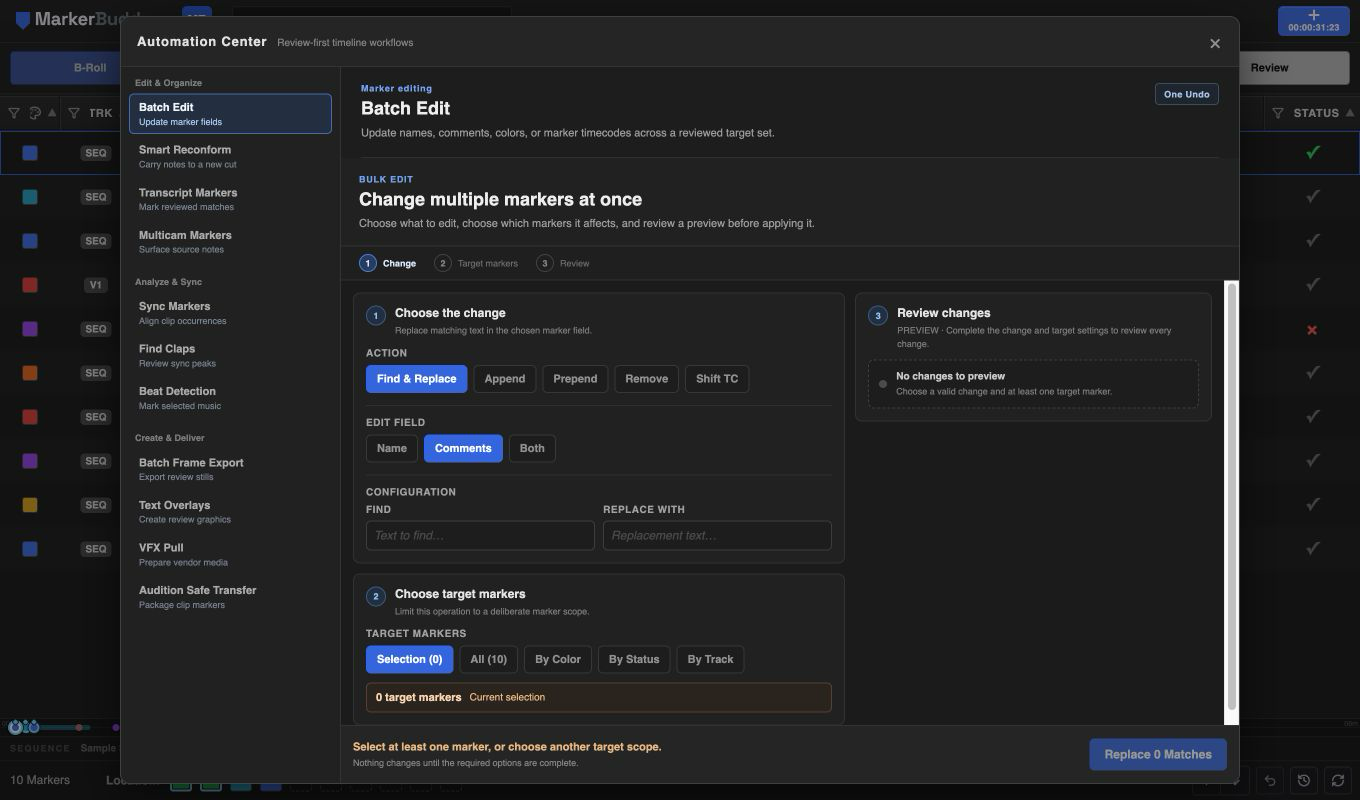
Actions : Rechercher et remplacer avec aperçu du nombre de correspondances, Ajouter à la fin / au début, Retirer et Décaler le TC (± HH:MM:SS:FF). Les actions textuelles ciblent Nom, Commentaires ou Les deux. Retirer efface le champ choisi et masque la zone de texte inutilisée.
Portée – Sélection (n), Toutes (n), Par couleur, Par état ou Par piste. Si Sélection (0) est actif, MarkerBuddy demande de sélectionner une marque ou une autre portée. Rechercher et remplacer exige une correspondance, les actions textuelles un texte non vide et Décaler le TC un décalage non nul. Le lot s’applique en une opération et apparaît comme une entrée dans cet historique d’annulation.
Exporter des marques
Ouvrez depuis Menu MarkerBuddy → Exporter sous ou la commande MarkerBuddy: Open Export . Si des marques sont sélectionnées, seule la sélection est exportée ; sinon, toutes les marques visibles après filtrage.
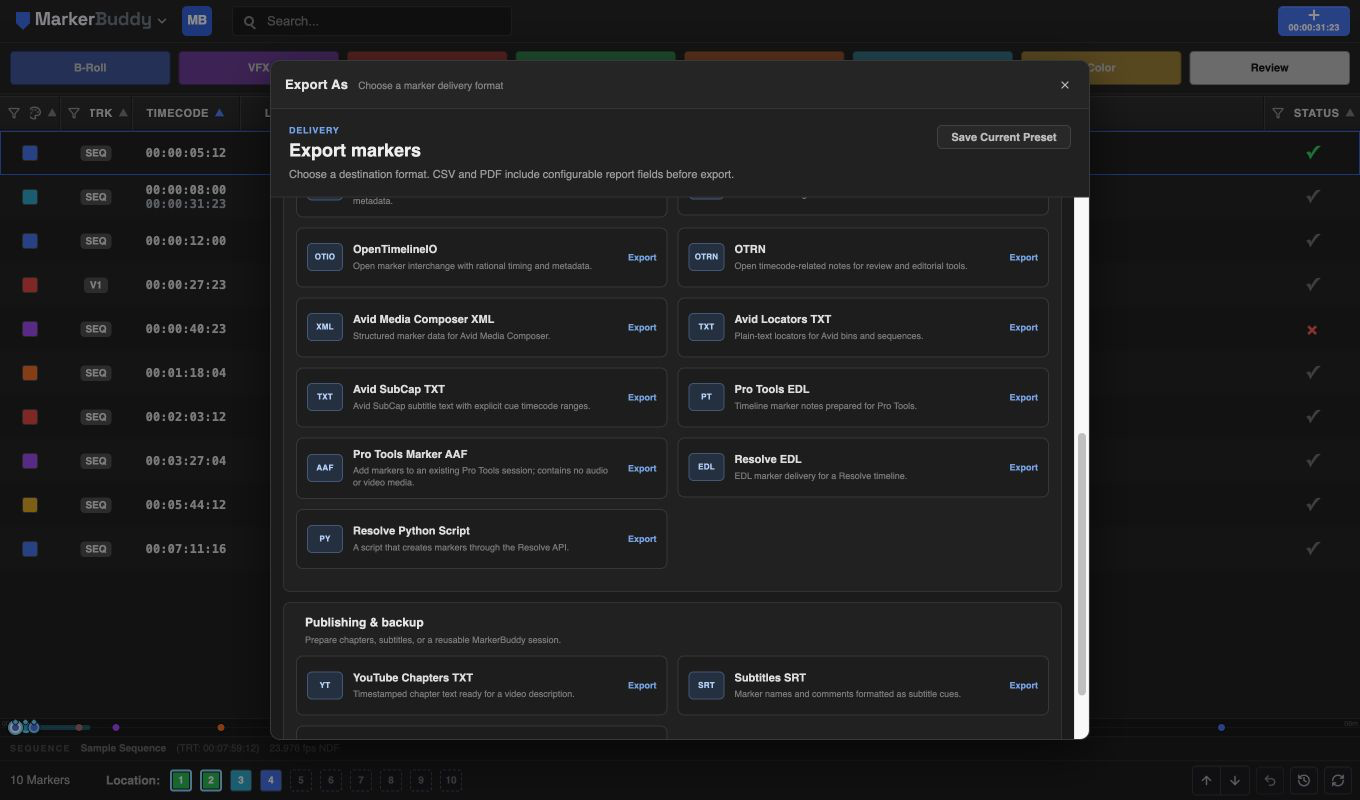
Le catalogue de formats est regroupé en trois usages : Rapports et données, Échange de données de montage et Publication et sauvegarde. Les exports DaVinci Resolve figurent dans Rapports et données ou Échange de données de montage selon leur usage. Chaque carte explique ce qu’elle crée avant le choix. CSV et PDF utilisent Configurer pour afficher leurs options existantes dans la carte ; les formats d’échange directs conservent les actions en un clic Exporter . Les panneaux étroits passent de deux colonnes à une seule sans défilement horizontal.
Les 21 formats : CSV, CSV de marques standard, TSV de marques standard, Tableau de marques en texte brut, Classeur Excel 97–2004, Rapport PDF, Premiere XML, FCPXML, OpenTimelineIO, OTRN, Avid Media Composer XML, Avid Locators TXT, Avid SubCap TXT, Pro Tools EDL, Pro Tools Marker AAF, Resolve EDL, Rapport CSV de marques Resolve, Script Python pour Resolve, Chapitres YouTube TXT, Sous-titres SRT et un instantané de session MarkerBuddy (.mbs.json) réimportable ultérieurement.
Échange ouvert : OpenTimelineIO exporte des structures Timeline et Track lisibles selon le standard, avec minutage rationnel ponctuel ou de plage Marker.2 et métadonnées d’aller-retour MarkerBuddy. OTRN exporte des notes compatibles EditingTools avec minutage, plages, couleurs, indications de piste, commentaires et état d’achèvement. Les deux formats passent par le tableau de vérification ordinaire avant toute écriture.
Pro Tools Marker AAF
Utilisez cet AAF de marques uniquement pour ajouter les marques Premiere à une session Pro Tools existante. MarkerBuddy le crée localement sans exiger Pro Tools sur l’ordinateur d’exportation, avec les réglages de code temporel de la séquence active. Le fichier contient marques et code temporel sans médias audio ni vidéo ; il ne change donc pas la fréquence d’échantillonnage de la session cible.
- Dans Pro Tools, choisissez File → Import → Session Data et sélectionnez le fichier AAF.
- Dans l’onglet Tracks , choisissez Clear All pour n’importer aucune piste.
- Dans l’onglet Marker Rulers , associez Markers à Markers.
- Choisissez la correspondance de code temporel nécessaire à la session cible, terminez l’importation et vérifiez les temps des marques.
Les marques de plage sont importées comme marques ponctuelles à leur début. Certains caractères illisibles par Pro Tools, dont les emoji, sont remplacés par ?.
- Champs – activez ou désactivez les colonnes CSV/PDF individuellement, ou utilisez Toutes / Aucune / Réinitialiser.
- Vignettes d’images – capturez une image fixe à chaque marque et intégrez-la à l’export. Un indicateur montre la progression et la capture peut être annulée en cours de route. MarkerBuddy doit fonctionner dans Premiere pour capturer les vignettes.
- Préconfigurations d’exportation – cliquez sur Enregistrer la préconfiguration actuelle pour mémoriser le format et ses options ; les préconfigurations figurent dans leur propre carte en haut du dialogue pour une réutilisation en un clic.
Copier et coller des marques
- Copier dans le menu MarkerBuddy, actif si des marques sont sélectionnées : copie la sélection dans le presse-papiers système en texte séparé par tabulations, à coller directement dans Google Sheets, Slack ou un e-mail.
- Après la copie des marques, une entrée Coller n marques apparaît dans le menu et un bouton Coller en pied de panneau. Utilisez l’un ou l’autre pour dupliquer les marques dans la séquence actuelle ou les transférer vers une autre.
Historique d’annulation
MarkerBuddy conserve sa propre pile d’annulation pour les opérations du panneau : importations, modifications groupées, suppressions, conversions, changements d’état, recolorations et autres.
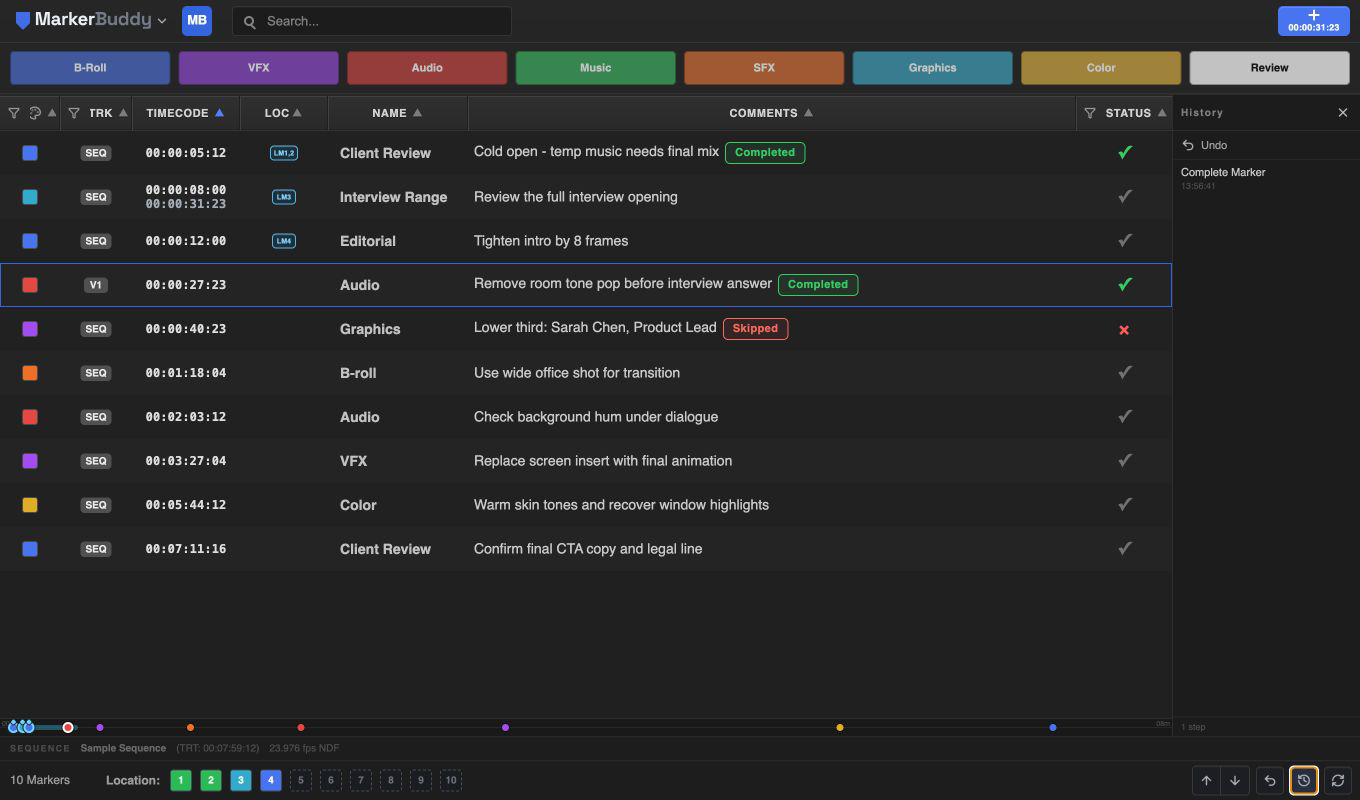
- Le bouton de pied de panneau ↩ Annuler annule l’opération la plus récente.
- Le bouton Historique ouvre la liste de chaque étape avec son horodatage. Cliquez sur une entrée pour revenir à ce point en annulant plusieurs étapes à la fois.
- Une suppression groupée ou une importation constitue une seule entrée d’annulation MarkerBuddy, restaurable en une étape.
- Un lot de Reconformation intelligente constitue une entrée d’annulation sur sa séquence cible, même si elle était inactive pendant l’analyse.
- Un lot de Marques de transcription de la séquence active constitue une entrée d’annulation MarkerBuddy. Un lot de marques d’élément du Moniteur source utilise l’annulation native de Premiere.
Le menu MarkerBuddy (paramètres)
Cliquez sur le logo MarkerBuddy en haut à gauche pour ouvrir le menu principal.
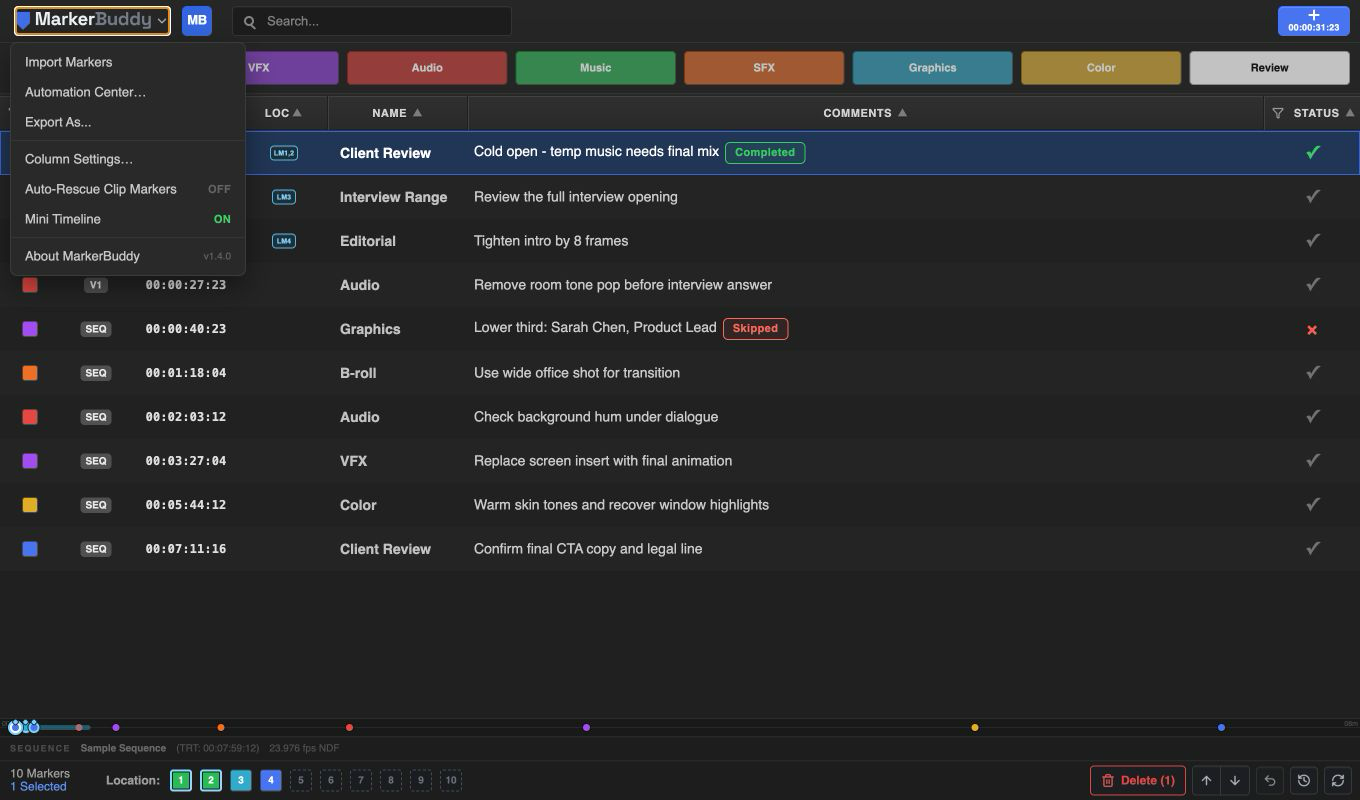
- Importer des notes/marques – ouvre le dialogue d’importation centré dans le panneau principal.
- Centre d’automatisation – ouvre le workflow à douze outils dans le panneau principal.
- Exporter sous – ouvre le dialogue d’exportation centré dans le panneau principal.
- Raccourcis des panneaux sous le séparateur du menu :
- Panneau Centre d’automatisation – déplace le même workflow dans un panneau indépendant non modal ; verrouillé dans Lite.
- Panneau Ajouter une marque – ouvre ou retrouve la vue adaptative d’Ajouter une marque.
- Panneau Marques rapides – ouvre ou retrouve la vue synchronisée des Marques rapides en conservant les commandes du panneau principal.
- Panneau Mémoires de positions – ouvre ou retrouve la vue verticale synchronisée des Mémoires de positions.
- Paramètres des colonnes… – réorganise, affiche, masque et réinitialise les sept colonnes prises en charge, puis gère les préconfigurations enregistrées communes.
- Marques rapides (ACTIVÉ/DÉSACTIVÉ) – affiche ou masque la barre des Marques rapides. Cette entrée est verrouillée dans Lite.
- Récupération automatique des marques d’élément (ACTIVÉ/DÉSACTIVÉ) – restaure uniquement les positions uniques, exactes et inchangées des marques d’élément lors d’une actualisation manuelle.
- Mini-montage (ACTIVÉ/DÉSACTIVÉ) – affiche ou masque la carte des marques au-dessus du pied de panneau.
Copier est une seule action : Faites un clic droit sur les marques sélectionnées ou Command/Ctrl+C pour écrire un texte lisible séparé par tabulations et garder ces marques disponibles au collage. Faites un clic droit dans l’espace vide ou Command/Ctrl+V pour coller ; le texte MarkerBuddy reconnu ouvre la vérification d’importation.
Utilisez menu MarkerBuddy → Marques rapides pour afficher ou masquer la barre. Les changements de disposition et bascules du menu persistent entre les sessions.
Raccourcis clavier
Les commandes MarkerBuddy ne sont pas assignables dans la fenêtre Premiere Édition → Raccourcis clavier . Les raccourcis du panneau fonctionnent lorsque MarkerBuddy a le focus et Stream Deck fournit des commandes matérielles facultatives.
MarkerBuddy propose des raccourcis propres au panneau lorsqu’il a le focus : Command+A sous macOS ou Ctrl+A sous Windows sélectionne les lignes visibles ; Command+C ou Ctrl+C copie les marques ; Command+V ou Ctrl+V colle ; Command+Z ou Ctrl+Z exécute l’annulation MarkerBuddy ; Delete ou Backspace supprime la sélection visible. Recherche, éditeurs directs de Code temporel/Nom/Commentaires, noms de préconfiguration, menus, dialogues et filtres conservent les opérations natives de sélection, copie, collage, annulation et suppression du texte. Ces actions locales ne sont pas des raccourcis Premiere assignables.
Les actions à icône du pied de panneau, choix des couleurs, contrôles de couleur du tableau, marques du Mini-montage, fermeture et annulation des dialogues, configuration des Marques rapides et historique d’annulation exposent des noms explicites aux lecteurs d’écran, avec états sélectionné, développé, enfoncé ou désactivé selon le cas. La vérification d’importation place le focus sur son résumé et le rend au menu MarkerBuddy après fermeture.
Pour des boutons physiques, installez le module MarkerBuddy Stream Deck et affectez les actions correspondantes dans l’application Stream Deck.
Conseils et dépannage
- MarkerBuddy attend Premiere ou une séquence active – vérifiez que Premiere est ouvert et qu’une séquence est active dans le Montage. MarkerBuddy la détecte automatiquement.
- Les modifications semblent brièvement annulées après l’enregistrement – Premiere peut mettre quelques secondes à afficher une modification enregistrée. Les brefs clignotements se résolvent généralement seuls ; utilisez l’actualisation du pied de panneau si le tableau reste obsolète.
- Marques d’élément absentes après actualisation – activez Récupération automatique des marques d’élément, puis actualisez. Seule une position clairement inchangée est restaurée. Pour les positions modifiées, réutilisées, imbriquées, remappées, inversées, manquantes ou incertaines, ouvrez Reconformation intelligente pour vérifier les choix.
- Marques de transcription indique qu’aucune transcription n’est disponible – ouvrez Fenêtre → Texte, sélectionnez Transcription et transcrivez la séquence ou le clip indiqué. MarkerBuddy lit une transcription Premiere existante mais ne peut pas la lancer.
- L’aperçu de transcription cible le mauvais élément ou devient périmé – activez la séquence voulue du Montage ou ouvrez l’élément exact dans le Moniteur source, puis relancez la recherche. MarkerBuddy rejette une cible modifiée avant la création des marques.
- Une Mémoire de position affiche un avertissement ou ne navigue pas – MarkerBuddy ne trouve pas de marque affectée unique. Faites un clic droit sur l’emplacement et choisissez Effacer la position, ou réaffectez la marque de séquence voulue en glissant sa ligne ou via Définir comme marque de position.
- Le tableau indique que toutes les colonnes sont masquées – ouvrez menu MarkerBuddy → Paramètres des colonnes…, puis choisissez Tout afficher ou activez seulement les colonnes nécessaires.
- Une touche Stream Deck affiche une alerte jaune – vérifiez que Premiere est lancé, qu’une séquence est active et que MarkerBuddy 1.6.0 est installé. Sous macOS, activez Stream Deck dans Réglages Système → Confidentialité et sécurité → Accessibilité, puis relancez-le. Sous Windows, vérifiez que les règles de sécurité autorisent Stream Deck à contrôler Premiere.
- Une touche Marque rapide s’exécute sans créer de marque – ouvrez MarkerBuddy, faites un clic droit sur l’emplacement QM correspondant et enregistrez son modèle.
- L’importation attend dans le tableau de vérification – corrigez ou excluez chaque ligne incluse dont le code temporel manque, est invalide ou hors plage, approuvez au moins une ligne Inclure et cliquez sur Importer n marques.
- L’importation place les marques au mauvais endroit – vérifiez le décalage TC. Pour des notes prises sur un export débutant à 01:00:00:00, réglez −01:00:00:00, ou l’inverse.
- Erreur sur un lot ? – ouvrez l’historique d’annulation et cliquez sur l’étape à laquelle revenir.
- Travailler avec la feuille de calcul d’un client – sélectionnez les marques puis Copier ; le texte séparé par tabulations se colle proprement dans Sheets/Excel en conservant les colonnes.
21. Historique des versions
Version 1.6 – 19 septembre 2026
- Utilisez MarkerBuddy et MarkerBuddy Lite en espagnol, allemand, français, japonais ou portugais du Brésil.
- Choisissez votre langue ou utilisez automatiquement celle d’Adobe Premiere.
- Consultez le site web et les guides principaux dans ces cinq langues.
Version 1.5.2 – 19 septembre 2026
- Retour au montage : La fenêtre Importer des notes se ferme après une importation réussie. Dans la version complète, le panneau d’importation séparé reste prêt pour le lot suivant.
- Moins de corrections de code temporel : Les notes utilisant clairement un autre début de séquence, par exemple 01:00:00:00 au lieu de zéro, sont ajustées automatiquement si tout le lot tient dans la séquence. Vous pouvez vérifier et changer le décalage avant importation.
- Conservation des décalages : Le décalage temporel choisi est conservé lorsque vous alternez entre marques de séquence et d’élément.
- Aide plus claire pour importer les fichiers : La version complète explique les problèmes d’ouverture près de Choisir un fichier et conserve votre brouillon collé si la sélection est annulée ou le fichier illisible.
- Panneaux complémentaires plus fiables : Dans la version complète, vous pouvez ouvrir un panneau d’outil séparé avant le panneau principal sans erreur de démarrage.
- Conservation des notes superposées dans les exports XML : La version complète aide Adobe Premiere à conserver les marques de séquence partageant un code temporel en séparant, si possible, les marques exportées en conflit d’une image. La séquence d’origine reste inchangée.
Version 1.5.1 – 9 septembre 2026
Stabilité et réactivité améliorées dans MarkerBuddy/Lite, corrections supplémentaires et optimisations générales des performances. Recommandé à tous les utilisateurs de MarkerBuddy/Lite.
Version 1.5.0 – 1er août 2026
- Surfaces de workflow flexibles : Importer des notes/marques et Exporter sous s’ouvrent comme dialogues centrés dans le panneau principal ; le Centre d’automatisation et les entrées alternatives du menu Fenêtre restent disponibles comme panneaux Adobe Premiere indépendants non modaux.
- Vues synchronisées des Marques rapides et Mémoires de positions : Les Marques rapides et Mémoires de positions restent dans le panneau principal, avec ouverture facultative d’un second panneau synchronisé. Changements et actions se reflètent immédiatement aux deux endroits.
- Panneau Ajouter une marque : Ajout d’un panneau Ajouter une marque compact et adaptatif reprenant le bouton principal, à placer près de la zone de travail où les marques sont ajoutées.
- Sortie de MarkerBuddy Lite ! Une version gratuite limitée aux fonctions essentielles.
Version 1.4.1 – 28 juillet 2026
- Décalage groupé plus sûr : Déplace ensemble les marques de séquence et d’élément demandées, y compris sur les clips remappés ou inversés. Si une destination est indisponible ou hors séquence, rien ne bouge.
- Échanges OTIO et OTRN fiables : Conserve le minutage correct des marques malgré les coupes, imbrications et changements de vitesse pris en charge, préserve l’achèvement et l’état MarkerBuddy et signale les temps impossibles à placer sûrement.
- Analyse audio prévisible : Ignore l’audio désactivé dans les sélections imbriquées et indique clairement une annulation avant modification, après ajout de marques, une fin avec échecs ou une réussite complète.
- Actions contextuelles cohérentes : Fiabilise les menus contextuels au clic droit et au clavier pour Marques rapides, valeurs par défaut, Mémoires de positions, préconfigurations d’import/export et lignes de marques.
- Corrections du workflow des marques : Applique correctement les états aux sélections mixtes, masque les lignes inchangées du retrait groupé, garde les accès aux Mémoires de positions dans la bonne séquence et rend les nouvelles affectations portables avec les projets Premiere partagés.
- Interface plus claire : Améliore la lisibilité des Marques de transcription, ferme les Marques rapides au premier lancement avec un bouton dédié près d’Ajouter une marque, place la recherche près du menu MarkerBuddy et clarifie le changement de piste, les détails de séquence, repères du Mini-montage et Mémoires de positions.
- Touches Marques rapides Stream Deck : Attribue aux huit touches fournies leurs noms et couleurs d’origine : B-Roll, VFX, Audio, Music, SFX, Graphics, Color et Review. Les dix touches Mémoire de position utilisent la même cible bleue MarkerBuddy.
- Performances et robustesse : Garde l’ordre des marques précis à la fréquence d’images de la séquence, améliore la réactivité des grandes listes et longues recherches de clips et corrige les nouvelles tentatives après échec de démarrage d’un export PDF, tableur ou AAF.
- Pro Tools Marker AAF : Ajoute un AAF de marques uniquement pour transférer le code temporel de séquence Premiere et les détails des marques vers une session Pro Tools existante. Aucun média audio ou vidéo ; Pro Tools n’est pas requis sur l’ordinateur d’exportation.
Version 1.4.0 – 27 juillet 2026
- Centre d’automatisation : Garde les onze outils visibles dans trois groupes stables avec Modification groupée active par défaut ; les liens contextuels de modification ou synchronisation choisissent l’outil concerné sans filtrer ni masquer les autres workflows.
- Actions contextuelles des marques : Ajoute des actions compactes au clic droit pour une marque, les sélections multiples, TRK, état, code temporel et espace vide : affectation de position, changement de piste avec marque de Montage et destinations audio/vidéo admissibles, édition directe des temps ponctuels/de plage, Modification groupée, Exporter sous, workflows Sync @ admissibles, Coller et Importer.
- Colonne des marques de position : Déplace les badges LM du Code temporel vers une colonne EMPL. centrée juste après. Elle reste masquée jusqu’à l’affectation d’une position, puis permet tri, redimensionnement, réorganisation, visibilité, dispositions enregistrées et navigation directe comme les autres colonnes.
- Code temporel d’Ajouter une marque adapté à la séquence : Affiche le code temporel complet du Montage de la séquence active dans Ajouter une marque et ses indications de point, synchronisation et plage d’entrée/sortie, y compris avec début non nul et code temporel Compensé.
- Copie, collage et annulation unifiés : Remplace la copie de texte séparée par une action Copier écrivant du texte lisible à tabulations tout en conservant une copie interne réutilisable des marques. Ajoute Command/Ctrl+C, V et Z locaux avec protection des champs natifs et étend l’annulation chronologique aux destinations, codes temporels, collages et marques de position.
- Rechercher des claps : Analysez localement l’audio sélectionné pour repérer les claps, vérifiez les risques de faux résultats, choisissez une couleur parmi huit et ajoutez des marques source Clap Marker avec commentaires Clap @ au code temporel source, correctement remappés dans les séquences imbriquées.
- Détection des temps : Recherchez automatiquement sur toute la plage de BPM sans réglage et estimez une grille de pulsation locale pour les clips sélectionnés uniquement. Vérifiez la stabilité et chaque marque, choisissez densité et couleur parmi huit, puis ajoutez des points Beat Marker aux commentaires vides, sans prétendre identifier premiers temps, mesures ou métrique.
- Échanges OTIO et OTRN : Importez et exportez les fichiers de marques OpenTimelineIO et notes EditingTools OTRN avec temps rationnels, plages, couleurs, indications de piste, commentaires, données d’achèvement et métadonnées de destination séquence/élément MarkerBuddy.
- Exportation groupée d’images : Exportez des images fixes pleine résolution des marques sélectionnées, visibles ou toutes, dans huit formats avec noms flexibles et gestion sûre des doublons.
- Synchronisation et multicaméra : Alignez les clips liés à partir d’instructions de marques Sync @ explicites avec conversion Compensé tolérante et contrôles de collision, puis reportez les marques de dérushage des sources multicaméra imbriquées.
- Préparation d’extraction VFX : Créez des séquences d’extraction bornées par les sources avec poignées, locators, EDL File 32/129 et images de référence pleine résolution facultatives.
- Incrustations de texte : Convertissez noms et commentaires vérifiés en graphiques stylisés, minutés et modifiables avec le MOGRT local fourni : police, alignement, couleur, fond, placement en pourcentage pour 4K, 2K, 1080p, vertical, carré et formats atypiques, conservation des plages, minutage ponctuel, contrôle préalable des changements de format et collisions de piste, puis bilan des résultats.
- Transfert sécurisé vers Audition : Regroupez les marques de clips audio sélectionnés et imbriqués entièrement hors ligne en WAV de référence avec métadonnées BWF et Adobe XMP validées, plus fichiers XMP, CSV et JSON séparés, sans prétendre réparer Dynamic Link.
- Actualisation des workflows : Amélioration de Modification groupée, Exporter sous, Reconformation intelligente, Marques de transcription et Centre d’automatisation, avec Marques rapides initiales utiles : B-Roll, VFX, Audio, Music, SFX, Graphics, Color et Review.
Version 1.3.1 – 23 juillet 2026
- Filtrage des locuteurs : Examinez langue, nombres de mots horodatés, locuteurs nommés, noms en double et mots sans étiquette avant la recherche, puis incluez uniquement les identifiants Premiere sélectionnés.
- Sortie tenant compte des locuteurs : Ajoutez par défaut le locuteur nommé aux commentaires et, facultativement, au début du nom de marque sans inventer de nom pour les mots sans étiquette.
- Durée des marques : Créez la marque ponctuelle existante ou couvrez exactement l’expression trouvée.
- Expressions plus sûres : Conservez les correspondances d’un même locuteur sur les segments adjacents tout en empêchant une expression de traverser plusieurs locuteurs connus.
- Workflow plus clair : Utilisez Rechercher des correspondances pour vérifier les résultats avant de créer des marques.
Version 1.3.0 – 18 juillet 2026
- Marques de transcription : Convertissez les correspondances vérifiées d’une transcription Premiere existante en marques ponctuelles nommées et colorées sans téléverser la transcription.
- Contexte des commentaires : Ajoutez jusqu’à 50 mots environnants aux commentaires sans déplacer la marque. Les marques de séquence fonctionnent avec imbrications et multicaméra.
- Fenêtres plus claires : Marques de transcription, Reconformation intelligente et Modification groupée sont plus compacts et défilent correctement dans les petits panneaux.
- Modification groupée plus claire : Choisissez un changement, ciblez les marques voulues et vérifiez chaque résultat Avant/Après avant d’appliquer un lot annulable.
- Marques de position : Enregistrez dix signets de marques propres à la séquence, retrouvez sûrement les marques déplacées et accédez-y depuis le panneau ou Stream Deck.
- Prise en charge Stream Deck étendue : Mémoires de positions 1–10 porte l’intégration locale à 25 actions.
- Paramètres de marque par défaut : Faites un clic droit sur le bouton d’ajout en haut à droite pour modifier le nom et la couleur par défaut.
- Marques avec durée fiables : Une plage d’entrée/sortie active valide crée une marque de séquence avec durée même si des marques ponctuelles existent déjà à l’intérieur.
- Interface plus claire : Garde les commandes de Mémoire de position, d’état et du menu principal faciles à identifier.
- Sélection des lignes : Sélectionnez directement les lignes avec les touches modificatrices, effacez la sélection dans l’espace vide, utilisez Command/Ctrl+A pour les lignes visibles et supprimez immédiatement avec annulation.
- Paramètres des colonnes : Réorganisez et masquez les six colonnes, conservez automatiquement les dispositions et enregistrez des préconfigurations communes aux colonnes, filtres, recherche et Marques rapides.
- Vérification d’importation : Gardez chaque note source dans l’ordre, corrigez les champs de temps et marques, réinitialisez des notes individuelles et fusionnez volontairement deux notes avant l’importation annulable.
Version 1.2.0 – 15 juillet 2026
- Prise en charge Stream Deck : Introduction de 15 actions locales pour marques, navigation, Annuler et états sous macOS et Windows.
- Meilleur placement des marques : Les marques d’élément sont placées à la Tête de lecture ; les marques de séquence peuvent suivre l’entrée/sortie. L’intégration fonctionne localement et macOS exige l’accès Accessibilité.
Version 1.1.1 – 15 juillet 2026
- Importations et exportations plus fiables : Correction des commentaires Frame.io multilignes, fichiers CSV MarkerBuddy et Resolve, chapitres YouTube, minutage FCPXML à 24 fps et texte entre guillemets.
Version 1.1.0 – 14 juillet 2026
- Reconformation intelligente : Vérifiez et transférez les marques d’un ancien montage vers un nouveau, y compris imbriqué et multicaméra, avec annulation.
- Récupération des marques plus sûre : La récupération automatique restaure uniquement les correspondances exactes ; les changements incertains restent inchangés pour vérification.
- États plus clairs : Ajout des badges Terminé et Ignoré et amélioration de la gestion des états dans commentaires, modifications groupées et exports.
Version 1.0.0 – 9 juillet 2026
- Première version : Modification des marques, Marques rapides, importations et exportations, états, conversion et Annuler.
- Privé par défaut : Aucun compte, service cloud, télémétrie ou requête réseau en arrière-plan.
