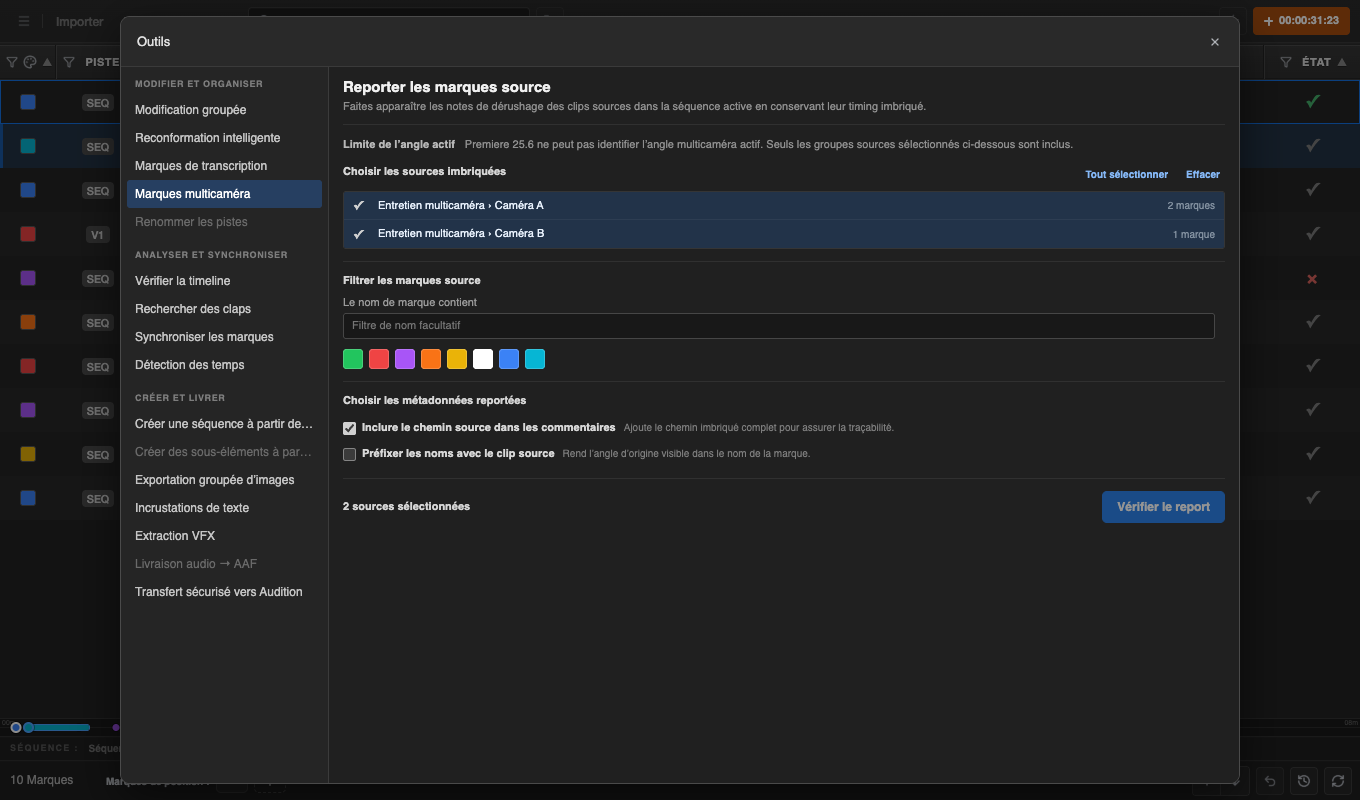
Examiner les sources imbriquées sans modifier la séquence
MarkerBuddy lit récursivement les sources multicaméra et imbriquées ordinaires visibles, leurs marques sources et les informations temporelles nécessaires pour reporter chaque note dans la séquence parente active.
Choisissez précisément les groupes de sources souhaités. Premiere n’indique pas à MarkerBuddy quel angle multicaméra est actif ; MarkerBuddy ne le devine donc jamais et ne désigne aucune source comme active.
Filtrer les marques sources et préserver la traçabilité
Laissez le filtre de noms vide et toutes les couleurs activées pour inclure toutes les marques sources lisibles, ou limitez le plan par nom de marque et couleur de la palette Premiere.
Vous pouvez inclure le chemin complet de la source imbriquée dans les commentaires ou préfixer les noms des marques avec l’élément source, afin que les notes projetées restent traçables une fois reportées sur la séquence parente.
Vérifier les temps calculés et les décisions concernant les doublons
Avant l’application, le plan de projection affiche chaque marque de sortie, sa position dans la séquence parente, sa couleur et le chemin de la source imbriquée. Le calcul temporel tient compte des raccords ajustés, de la correspondance de lecture et du décalage de l’occurrence imbriquée.
Exécuter de nouveau le même plan ignore les marques déjà ajoutées par MarkerBuddy au lieu d’en superposer une autre copie.
Faites apparaître les marques sources dans le montage multicaméra
-
Ouvrir le montage multicaméra actif
Activez la séquence parente, ouvrez les outils et choisissez Marques multicaméra.
-
Sélectionner les sources imbriquées
Choisissez les groupes de caméras ou de sources imbriquées dont vous souhaitez afficher les marques de dérushage.
-
Filtrer et choisir les métadonnées
Limitez les noms ou les couleurs si nécessaire et décidez comment identifier la source.
-
04
Vérifier et afficher les marques
Confirmez les positions dans la séquence parente et appliquez le plan de marques vérifié, protégé contre les doublons.
Choisir la source multicaméra souhaitée
Avant la livraison
Premiere n’indique pas à MarkerBuddy quel angle multicaméra est actif : choisissez donc explicitement la source. MarkerBuddy affiche les marques sources vérifiées sur la séquence parente sans désigner aucune source comme angle actif.
MarkerBuddy revérifie les marques et les positions des éléments avant d’appliquer ce plan. Si le contenu ou le timing concernés ont changé, il s’arrête et demande une nouvelle révision. Actualisez l’aperçu et confirmez le nouveau résultat avant d’appliquer.
Consultez le guide complet des marques Adobe Premiere pour vérifier à quel élément la marque appartient et son code temporel avant de déplacer des notes entre contextes.
