전반적인 전달 과정에 대해서는 다음 자료를 참고하세요: Premiere Pro 마커 가이드에서는 애플리케이션 간 워크플로를 다룹니다 및 공통으로 필요한 시간 확인 절차를 설명합니다.
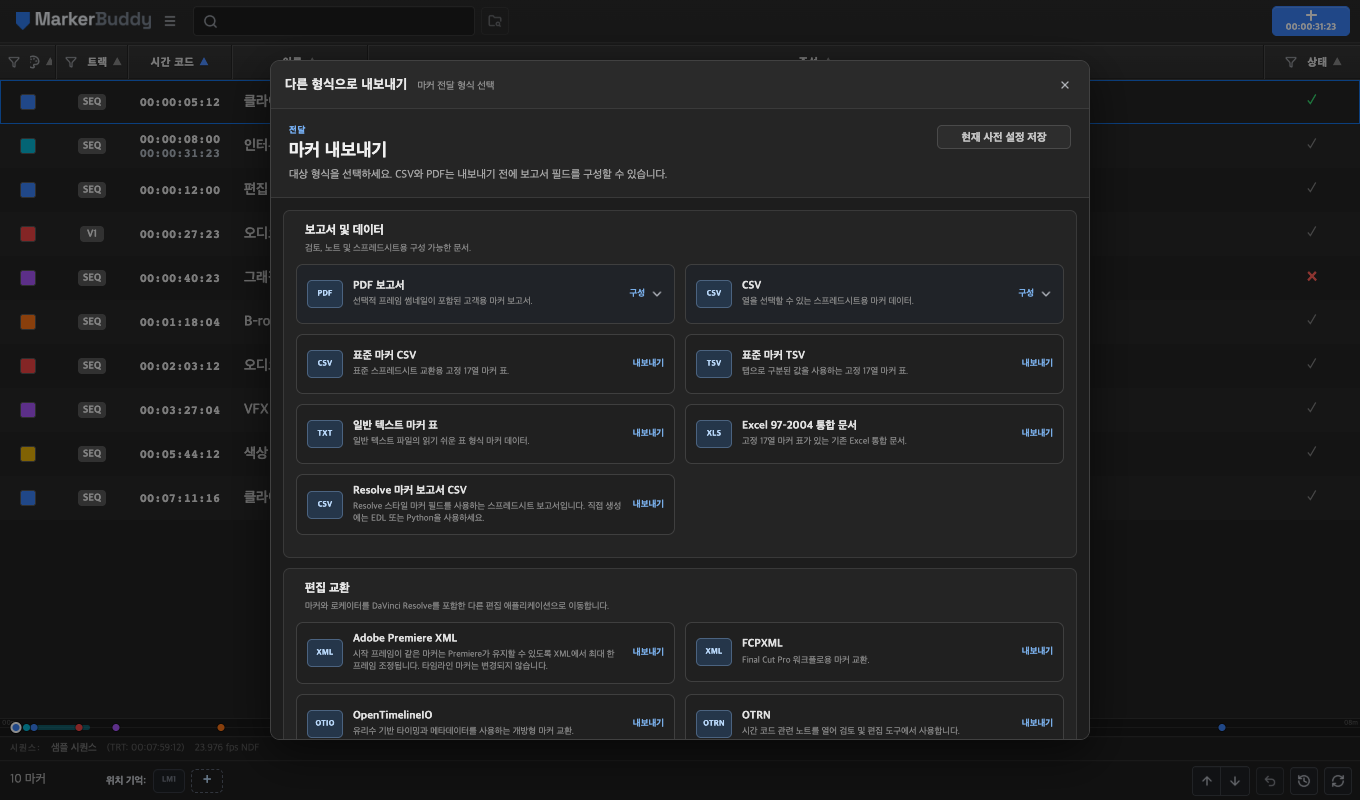
Premiere에서 마커 목록 준비
보낼 마커 행을 정확히 선택하세요. 선택 항목이 없으면 MarkerBuddy는 필터 적용 후 현재 표시된 마커를 내보냅니다. 오디오, ADR, 음악, VFX 또는 다른 부서의 노트만 보내는 데 유용합니다.
다른 형식으로 내보내기를 열고 Pro Tools Marker AAF를 선택하세요. MarkerBuddy는 활성 시퀀스의 프레임 속도, 표시 시작, 드롭 프레임 설정을 사용하므로 내보내기 전에 영상 및 대상 세션과 일치하는지 확인하세요.
Pro Tools에서 마커 눈금자만 가져오기
Pro Tools에서 File → Import → Session Data를 선택하고 AAF를 고르세요. Tracks 탭에서 Clear All을 선택하세요. Marker Rulers 탭에서 Markers를 Markers에 매핑하고 대상 세션에 필요한 시간 코드 매핑을 선택한 뒤 가져오기를 완료하세요.
AAF에는 마커와 시간 코드가 있지만 오디오나 비디오 미디어는 없습니다. 기존 세션에 마커를 추가하도록 설계되었으며 완전한 Pro Tools 세션을 만들거나 일반적인 영상·오디오 전달을 대체하지 않습니다.
전달 전 시간 코드와 마커 텍스트 확인
첫 마커, 중간 마커, 마지막 마커를 Premiere 시퀀스 또는 참조 영상과 비교하세요. 모든 마커의 오프셋이 같다면 세션 시작에 맞는 시간 코드 매핑으로 가져오기를 반복하세요.
범위 마커는 시작 지점의 점 마커가 됩니다. 이모지를 비롯해 Pro Tools AAF 가져오기가 읽지 못하는 문자는 물음표로 바뀝니다. 전달 전에 특수 기호에 의존하는 마커 텍스트를 검토하세요.
워크플로
다음 단계를 따르세요
-
01
마커 목록 선택
원하는 행을 선택하거나 해당 부서의 마커만 표시되도록 표를 필터링하세요.
-
02
마커 전용 AAF 내보내기
다른 형식으로 내보내기를 열고 Pro Tools Marker AAF를 선택한 다음 파일을 저장하세요.
-
03
Pro Tools에서 마커 가져오기
File → Import → Session Data를 사용하고 모든 트랙을 해제한 뒤 Markers를 Markers에 매핑하고 올바른 시간 코드 매핑을 선택하세요.
-
04
결과 확인
전달을 승인하기 전에 시작, 중간, 끝 부근의 마커를 참조 영상과 비교하세요.
전달 전
기존 Pro Tools 세션에서 AAF 사용
MarkerBuddy는 PTX 세션을 만들지 않으며 영상, 오디오, 트랙, 클립, 자동화를 포함하지 않습니다. AAF는 기존 Pro Tools 세션에 점 마커를 추가합니다. 범위 마커는 시작 위치를 사용하며 받는 팀은 가져온 눈금자를 기준으로 작업하기 전에 시간 코드를 확인해야 합니다.
오디오 전달 → AAF
시퀀스의 오디오 편집 내용과 마커를 함께 보내려면 오디오 전달 → AAF를 선택하세요. 오디오 없이 마커 시간 코드와 노트를 보내려면 다른 형식으로 내보내기에서 Pro Tools 마커 AAF를 선택합니다. Audition 안전 전송은 소스 클립 마커와 참조 WAV를 위한 별도 워크플로입니다.
