Préparez l’ensemble de marques dans Premiere
Sélectionnez précisément les lignes de marques à transmettre. Sans sélection, MarkerBuddy exporte les marques visibles après filtrage, ce qui permet d’envoyer uniquement les notes pour l’audio, l’ADR, la musique, les VFX ou un autre service.
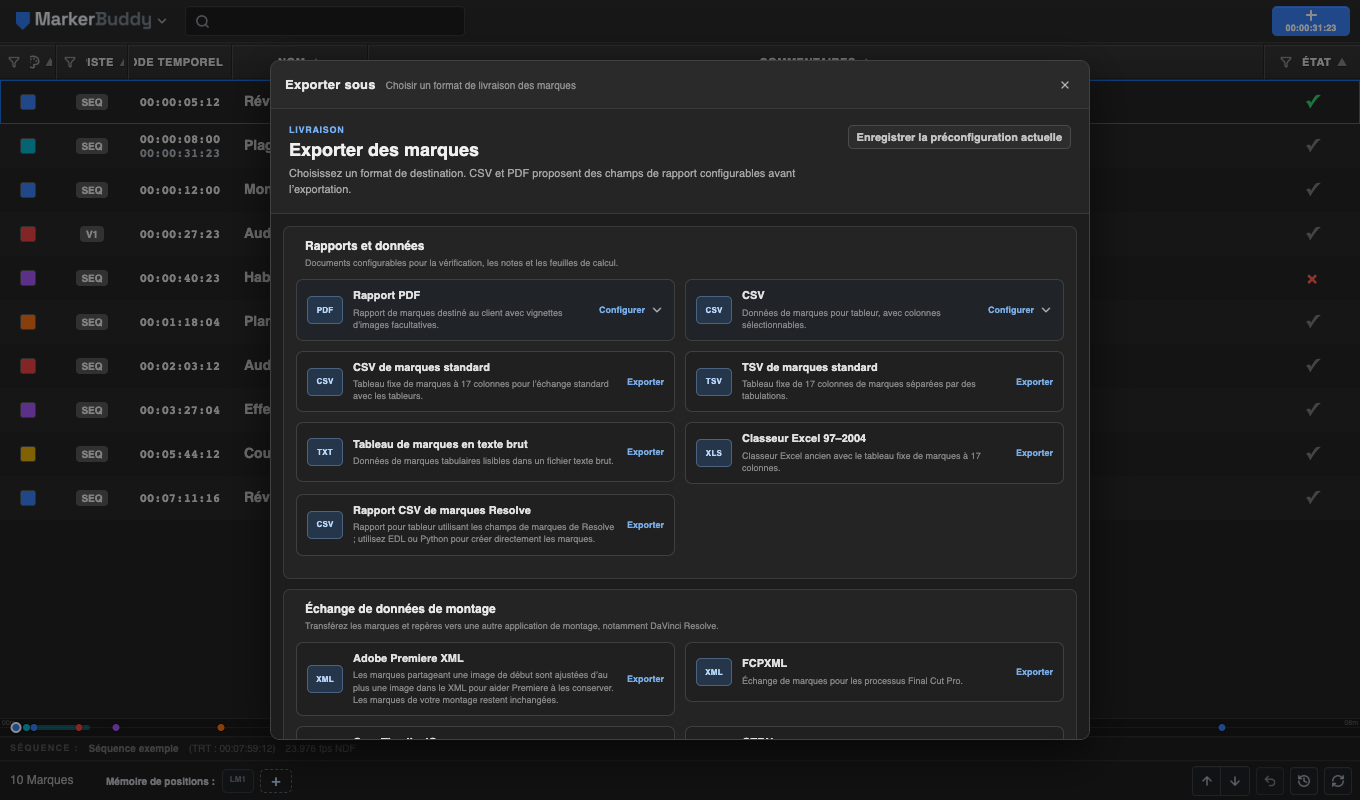
Ouvrez Exporter sous et choisissez Pro Tools Marker AAF. MarkerBuddy utilise la fréquence d’images, le début d’affichage et le réglage de code temporel compensé de la séquence active ; vérifiez qu’ils correspondent à l’image et à la session de destination avant l’exportation.
Importez uniquement la règle de marques dans Pro Tools
Dans Pro Tools, choisissez File → Import → Session Data et sélectionnez l’AAF. Dans l’onglet Tracks, choisissez Clear All. Dans l’onglet Marker Rulers, associez Markers à Markers, choisissez la correspondance de code temporel requise par la session de destination et terminez l’importation.
L’AAF contient des marques et du code temporel, mais aucun média audio ou vidéo. Il sert à ajouter des marques à une session existante, pas à créer une session Pro Tools complète ni à remplacer la livraison habituelle de l’image et du son.
Vérifiez le code temporel et le texte des marques avant la transmission
Comparez la première marque, une marque du milieu et la dernière à la séquence Premiere ou à l’image de référence. Si toutes présentent le même décalage, répétez l’importation avec la correspondance de code temporel adaptée au début de la session.
Les marques de plage deviennent des marques ponctuelles à leur début. Les caractères que l’importateur AAF de Pro Tools ne peut pas lire, y compris les émojis, sont remplacés par un point d’interrogation. Vérifiez avant la livraison les textes de marques dont le sens dépend de symboles inhabituels.
Exportez l’AAF et importez-le dans Pro Tools
-
Choisissez l’ensemble de marques
Sélectionnez les lignes voulues ou filtrez le tableau pour ne laisser visibles que les marques du service concerné.
-
Exportez l’AAF contenant uniquement les marques
Ouvrez Exporter sous, choisissez Pro Tools Marker AAF et enregistrez le fichier.
-
Importez les marques dans Pro Tools
Utilisez File → Import → Session Data, désélectionnez toutes les pistes, associez Markers à Markers et choisissez la correspondance de code temporel appropriée.
-
04
Vérifiez le résultat
Vérifiez les marques proches du début, du milieu et de la fin par rapport à l’image de référence avant de valider la livraison.
Utilisez l’AAF avec une session Pro Tools existante
Avant la livraison
MarkerBuddy ne crée pas de session PTX et n’inclut ni image, ni audio, ni pistes, ni éléments, ni automation. L’AAF ajoute des marques ponctuelles à une session Pro Tools existante. Les marques de plage utilisent leur position de début ; l’équipe destinataire doit vérifier le code temporel avant de se fier à la règle importée.
Dans MarkerBuddy Pro 1.8.0
Choisissez Livraison audio → AAF pour envoyer le montage audio de la séquence et les marques ensemble. Choisissez Pro Tools Marker AAF dans Exporter sous pour les codes temporels et les notes de marques sans audio. Transfert sécurisé vers Audition est un workflow distinct pour les marques d’élément source et les WAV de référence.
Lire les guides sur les sous-éléments, les pistes et la livraison audio
Pour le contexte plus large des transferts, le guide des marques Adobe Premiere couvre les workflows entre applications et leurs vérifications temporelles communes.
