要了解更完整的交接背景,请参阅 Premiere Pro 标记指南,其中介绍跨应用程序的工作流程 及其共同的时间检查事项。
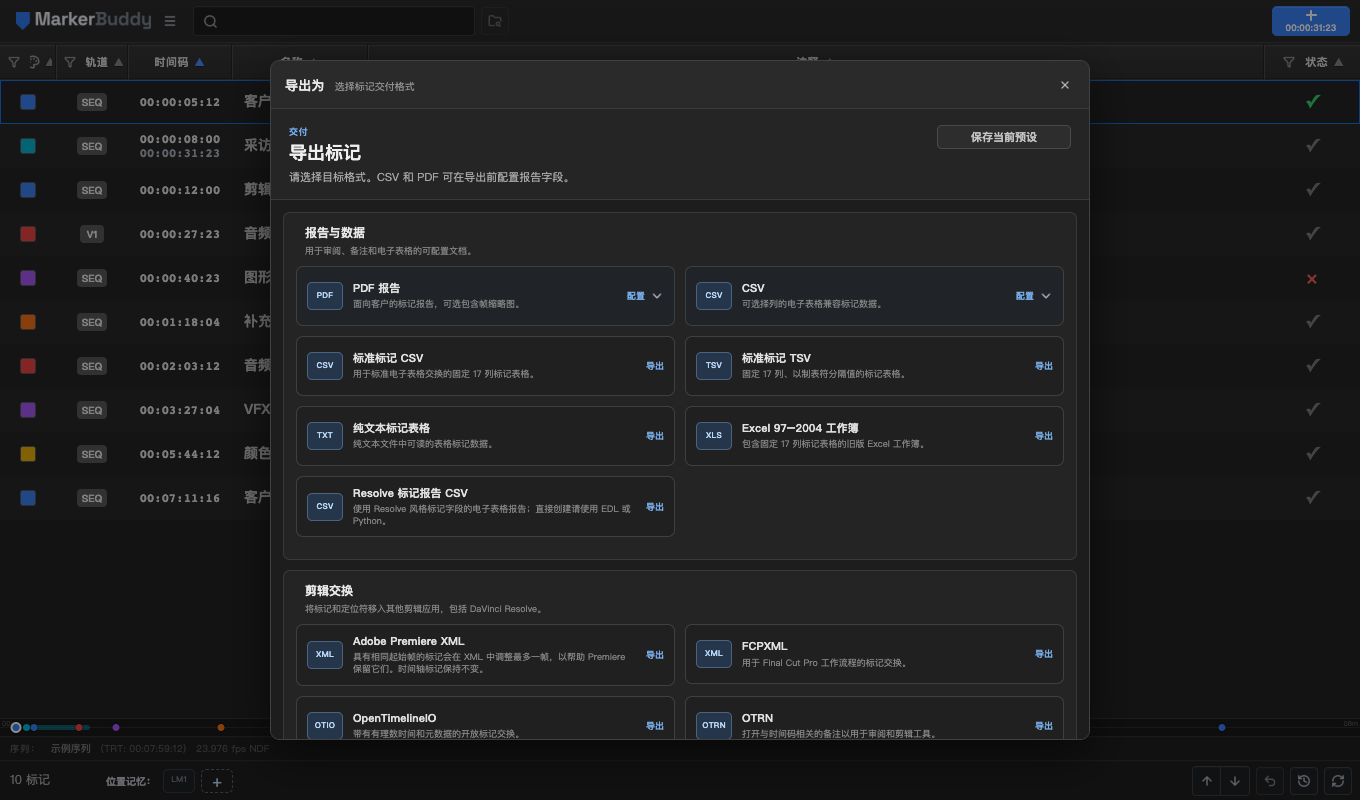
在 Premiere 中准备标记集
准确选择要发送的标记行。没有选区时,MarkerBuddy 会导出筛选后当前可见的标记,适合只发送音频、ADR、音乐、VFX 或其他部门的备注。
打开“导出为”并选择 Pro Tools Marker AAF。MarkerBuddy 使用活动序列的帧速率、显示起点和丢帧设置,因此导出前请确认它们与画面和目标会话一致。
在 Pro Tools 中仅导入标记标尺
在 Pro Tools 中,选择 File → Import → Session Data 并选择 AAF。在 Tracks 选项卡中选择 Clear All。在 Marker Rulers 选项卡中,将 Markers 映射到 Markers,选择目标会话所需的时间码映射,然后完成导入。
AAF 包含标记和时间码,但不含音频或视频媒体。它用于向现有会话添加标记,不用于创建完整的 Pro Tools 会话,也不替代常规画面和音频交接。
交接前检查时间码和标记文本
将第一个、中间和最后一个标记与 Premiere 序列或参考画面对照。如果所有标记偏移相同,请使用适合会话起点的时间码映射重新导入。
范围标记会变成其起点处的点标记。Pro Tools AAF 导入器无法读取的字符(包括表情符号)会替换为问号。交付前,请检查依赖特殊符号的标记文本。
工作流程
请按以下步骤操作
-
01
选择标记集
选择所需行,或筛选表格,仅保留相应部门的可见标记。
-
02
导出仅含标记的 AAF
打开“导出为”,选择 Pro Tools Marker AAF,然后保存文件。
-
03
在 Pro Tools 中导入标记
使用 File → Import → Session Data,清除所有轨道,将 Markers 映射到 Markers,并选择正确的时间码映射。
-
04
验证结果
接受交接前,请对照参考画面检查开头、中间和结尾附近的标记。
交付前
将 AAF 用于现有 Pro Tools 会话
MarkerBuddy 不创建 PTX 会话,也不包含画面、音频、轨道、剪辑或自动化。AAF 向现有 Pro Tools 会话添加点标记。范围标记使用起始位置,接收团队应在依赖导入标尺前核对时间码。
音频交接 → AAF
选择音频交接 → AAF,将序列的音频剪辑和标记一起发送。在导出为中选择 Pro Tools 标记 AAF,可导出标记时间码和备注,不含音频。Audition 安全传输是用于源剪辑标记和参考 WAV 的独立工作流。
