受け渡しの全体像については、 Premiere Proマーカーガイドのアプリ間ワークフロー と、共通するタイミング確認をご覧ください。
Premiereでマーカーのセットを準備
送信したいマーカー行を正確に選択します。選択がない場合、MarkerBuddyはフィルター適用後に表示されているマーカーを書き出します。オーディオ、ADR、音楽、VFXなど、特定部門向けのメモだけを送る際に便利です。
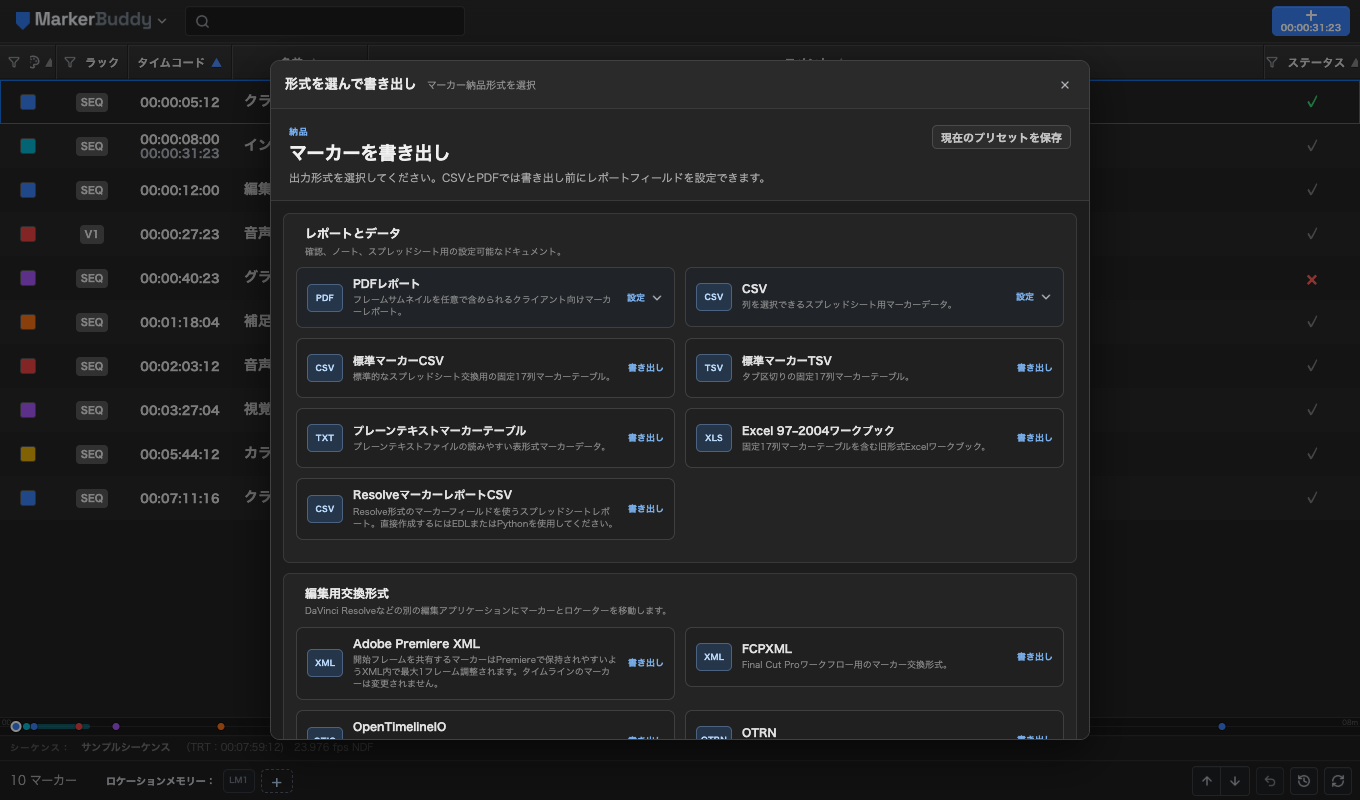
「形式を選んで書き出し」を開き、Pro ToolsマーカーAAFを選びます。MarkerBuddyはアクティブなシーケンスのフレームレート、表示開始位置、ドロップフレーム設定を使用するため、書き出す前に映像と読み込み先セッションに一致することを確認してください。
Pro Toolsにマーカールーラーのみを読み込む
Pro ToolsでFile → Import → Session Dataを選択し、AAFを指定します。TracksタブでClear Allを選択します。Marker RulersタブでMarkersをMarkersに対応付け、読み込み先セッションに必要なタイムコードのマッピングを選択して、読み込みを完了します。
AAFにはマーカーとタイムコードが含まれますが、オーディオやビデオメディアは含まれません。既存のセッションにマーカーを追加するためのものであり、完全なPro Toolsセッションを作成したり、通常の映像とオーディオの受け渡しを置き換えたりするものではありません。
受け渡し前にタイムコードとマーカーテキストを確認
最初のマーカー、中間のマーカー、最後のマーカーを、Premiereのシーケンスまたは参照映像と比較します。すべてのマーカーに同じオフセットがある場合は、セッション開始位置に適したタイムコードのマッピングで読み込みをやり直してください。
範囲マーカーは開始位置のポイントマーカーになります。絵文字など、Pro ToolsのAAFインポーターが読み取れない文字は疑問符に置き換えられます。特殊な記号に意味を持たせたマーカーテキストは、受け渡し前に確認してください。
ワークフロー
実用的な4つの手順
-
01
マーカーのセットを選択
対象の行を選択するか、担当部門用のマーカーのみが表示されるようにテーブルを絞り込みます。
-
02
マーカーのみのAAFを書き出す
「形式を選んで書き出し」を開き、Pro ToolsマーカーAAFを選んでファイルを保存します。
-
03
Pro Toolsにマーカーを読み込む
File → Import → Session Dataを使用し、すべてのトラックの選択を解除して、MarkersをMarkersに対応付け、適切なタイムコードのマッピングを選択します。
-
04
結果を検証
受け渡しを承認する前に、先頭付近、中間、末尾付近のマーカーを参照映像と照合します。
納品前に
既存のPro ToolsセッションでAAFを使用
MarkerBuddyはPTXセッションを作成せず、映像、オーディオ、トラック、クリップ、オートメーションも含めません。AAFは既存のPro Toolsセッションにポイントマーカーを追加します。範囲マーカーには開始位置が使用されるため、受け取り側のチームは読み込んだルーラーを使用する前にタイムコードを確認してください。
