Markengruppe in Premiere vorbereiten
Wählen Sie genau die Markenzeilen aus, die Sie senden möchten. Ohne Auswahl exportiert MarkerBuddy die nach dem Filtern sichtbaren Marken. So können Sie ausschließlich Notizen für Audio, ADR, Musik, VFX oder andere Abteilungen übergeben.
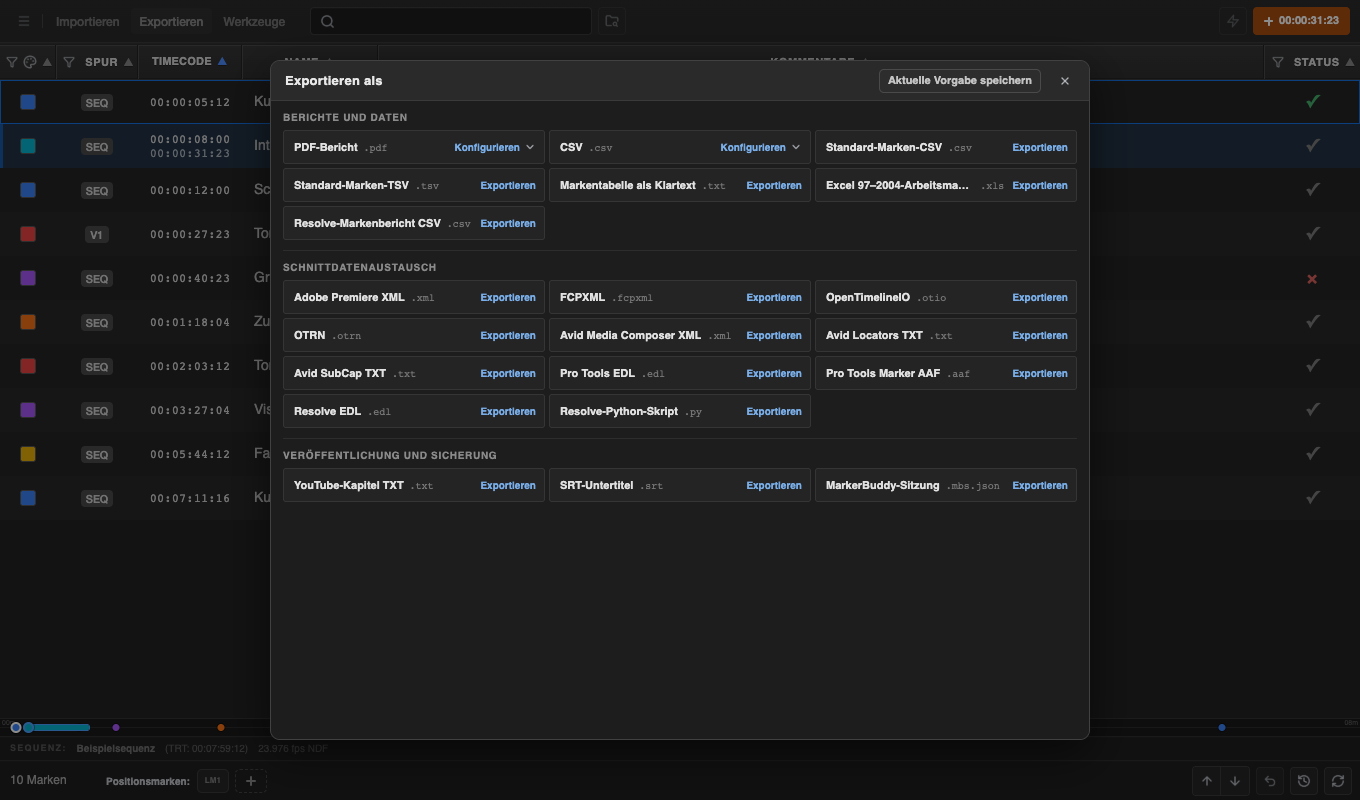
Öffnen Sie Exportieren als und wählen Sie Pro Tools Marker AAF. MarkerBuddy verwendet Framerate, Anzeigestart und Drop-Frame-Einstellung der aktiven Sequenz. Prüfen Sie vor dem Export, ob diese mit dem Bild und der Zielsession übereinstimmen.
Nur die Markenleiste in Pro Tools importieren
Wählen Sie in Pro Tools File → Import → Session Data und die AAF-Datei. Wählen Sie auf der Registerkarte Tracks die Option Clear All. Ordnen Sie auf der Registerkarte Marker Rulers Markers zu Markers zu, wählen Sie die für die Zielsession erforderliche Timecode-Zuordnung und schließen Sie den Import ab.
Die AAF enthält Marken und Timecode, jedoch keine Audio- oder Videomedien. Sie fügt Marken zu einer bestehenden Session hinzu und erstellt weder eine vollständige Pro Tools-Session noch ersetzt sie die übliche Bild- und Tonübergabe.
Timecode und Markentext vor der Übergabe prüfen
Vergleichen Sie die erste, eine mittlere und die letzte Marke mit der Premiere-Sequenz oder dem Referenzbild. Haben alle Marken denselben Versatz, wiederholen Sie den Import mit der zum Sessionstart passenden Timecode-Zuordnung.
Bereichsmarken werden zu Punktmarken an ihrem Anfang. Zeichen, die der AAF-Importer von Pro Tools nicht lesen kann, einschließlich Emojis, werden durch ein Fragezeichen ersetzt. Prüfen Sie vor der Übergabe Markentexte, deren Bedeutung von ungewöhnlichen Symbolen abhängt.
Das AAF exportieren und in Pro Tools importieren
-
Markengruppe auswählen
Wählen Sie die gewünschten Zeilen aus oder filtern Sie die Tabelle so, dass nur die Marken der betreffenden Abteilung sichtbar bleiben.
-
Reine Marken-AAF exportieren
Öffnen Sie Exportieren als, wählen Sie Pro Tools Marker AAF und speichern Sie die Datei.
-
Marken in Pro Tools importieren
Verwenden Sie File → Import → Session Data, heben Sie die Auswahl aller Spuren auf, ordnen Sie Markers zu Markers zu und wählen Sie die richtige Timecode-Zuordnung.
-
04
Ergebnis überprüfen
Prüfen Sie Marken am Anfang, in der Mitte und am Ende anhand des Referenzbilds, bevor Sie die Übergabe abnehmen.
AAF mit einer bestehenden Pro Tools-Session verwenden
Vor der Übergabe
MarkerBuddy erstellt keine PTX-Session und enthält weder Bild, Audio, Spuren, Clips noch Automation. Die AAF fügt Punktmarken zu einer bestehenden Pro Tools-Session hinzu. Bei Bereichsmarken wird die Startposition verwendet. Das empfangende Team sollte den Timecode prüfen, bevor es sich auf die importierte Markenleiste verlässt.
In MarkerBuddy Pro 1.8.0
Wähle Audioübergabe → AAF, um Audio-Schnittentscheidungen der Sequenz und Marken zusammen zu senden. Wähle unter Exportieren als die Option Pro Tools Marker AAF für Marken-Timecodes und Notizen ohne Audio. Sichere Übertragung an Audition ist ein separater Workflow für Quellclipmarken und Referenz-WAVs.
Anleitungen für Subclips, Spuren und Audioübergabe lesen
Zum breiteren Übergabekontext behandelt der Adobe-Premiere-Markenleitfaden anwendungsübergreifende Workflows und ihre gemeinsamen Zeitprüfungen.
