Exporter les marques avec la commande de Premiere
Activez le Montage pour exporter les marques de séquence, ou sélectionnez un élément pour exporter ses marques d’élément. Choisissez Fichier > Exporter > Marques, sélectionnez un type de fichier et enregistrez. La présentation du panneau Marques d’Adobe explique quelles marques sont répertoriées pour un élément et pour une séquence.
L’export intégré suffit pour une liste rapide à partir d’une seule séquence. Sur les forums de la communauté Adobe, les monteurs décrivent les mêmes quelques limites :
- Les marques d’élément sont exportées un élément à la fois, et non pour tous les éléments d’une séquence.
- Le fichier peut s’ouvrir dans une seule colonne d’un tableur, car les valeurs sont séparées par des tabulations.
- Aucun choix d’encodage du texte n’est proposé, ce qui compte pour les commentaires accentués ou en caractères non latins.
- La liste ne comporte aucune colonne indiquant si une note est traitée.
Ces constats dépendent de la version de Premiere et du tableur. Testez d’abord l’export intégré avec votre propre projet. S’il vous donne ce qu’il vous faut, vous n’avez pas besoin d’un plugin pour cette tâche.
Ce que contient le CSV de MarkerBuddy
Le rapport CSV est séparé par des virgules et enregistré en UTF-8 avec un indicateur d’ordre des octets : Excel, Numbers et Google Sheets l’ouvrent donc en colonnes et conservent les textes accentués et non latins. Un champ n’est placé entre guillemets doubles que s’il contient une virgule, un guillemet ou un saut de ligne. Les sauts de ligne dans les noms et les commentaires deviennent des espaces.
La ligne d’en-tête est fixe, et vous choisissez lesquelles des sept colonnes inclure :
No.,Timecode,Color,Track,Name,Comments,Status
1.,01:00:12:08,Red,SEQ,Lower third,"Change the title to Executive Producer, per client",Completed
2.,01:02:41:15,Blue,V1,B-Roll,Swap for the wide shot,
Status indique Completed (Terminé) ou Skipped (Ignoré) et reste vide pour une note en attente. Tout texte qu’un tableur exécuterait comme une formule est écrit en texte brut.
Exporter ensemble les marques d’élément et les marques de séquence
MarkerBuddy répertorie les marques de séquence et les marques d’élément de la séquence active dans un seul tableau : un même export peut donc contenir les deux. La colonne Piste les distingue : SEQ pour une marque de séquence, et une piste telle que V1 ou A2 pour une marque d’élément. Utilisez le filtre Piste pour n’exporter qu’un seul type.
Si vous avez besoin du nom de l’élément et du code temporel source de chaque marque d’élément, choisissez plutôt CSV de marques standard. Ses colonnes sont fixes et comprennent Clip Name, Source Start et Source End.
Choisir les marques du rapport
Un rapport utile nécessite rarement toutes les marques du projet. MarkerBuddy exporte la sélection, sinon les marques visibles après recherche et filtres. Vous pouvez ainsi livrer uniquement les notes en attente, une couleur, une piste ou une série de révision.
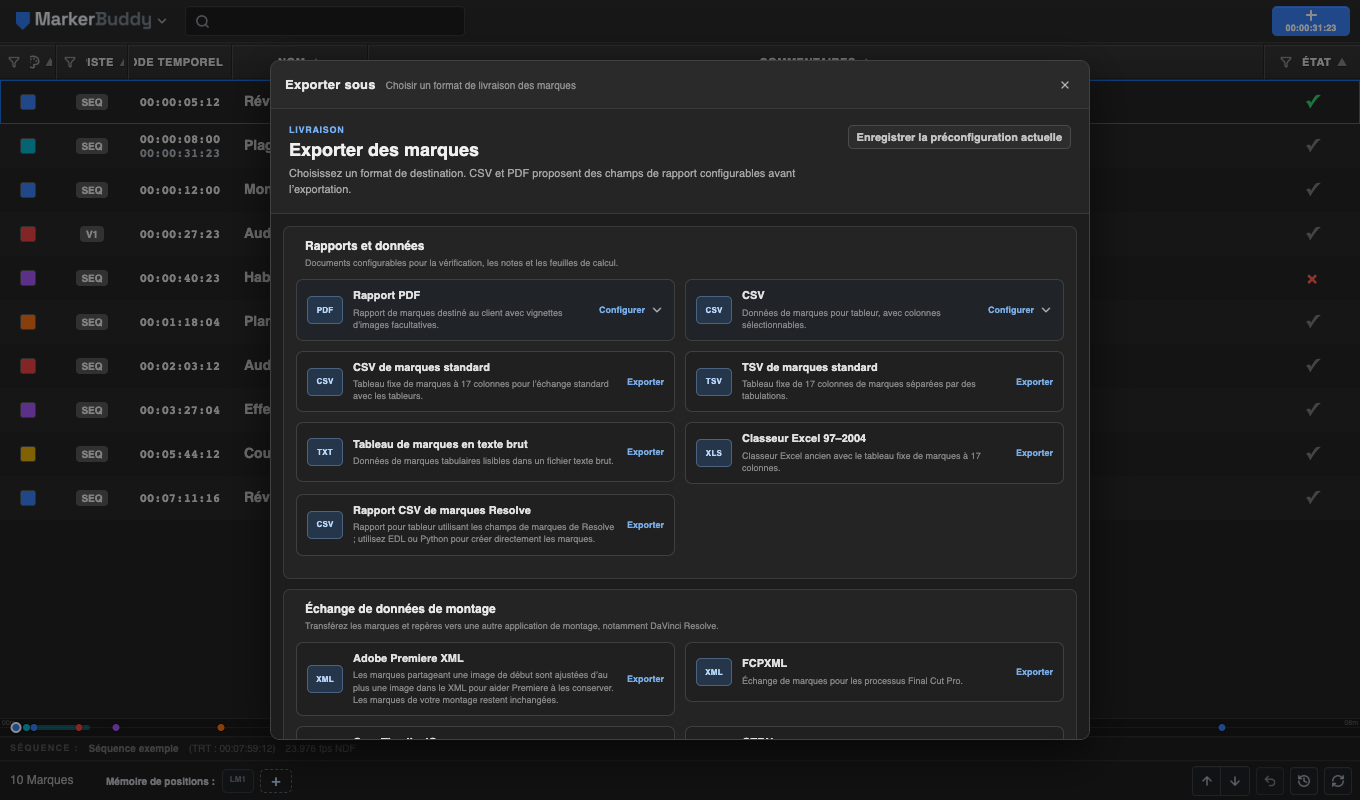
Exporter sous regroupe CSV et PDF dans Rapports et données, chaque carte expliquant son usage. Choisissez Configurer pour afficher les commandes dans la carte, puis les colonnes nécessaires : index, code temporel, couleur, piste, nom, commentaires et état.
CSV pour la production, PDF pour la présentation
CSV convient au tri, à l’attribution et à la mise à jour des tâches dans Sheets, Excel ou une base de production. Le PDF est plus facile à examiner comme document fixe et comprend identité MarkerBuddy, détails de séquence et génération, en-tête répété et pagination.
MarkerBuddy peut capturer une image à chaque marque et intégrer les vignettes à l’export. La progression est affichée et la capture peut être annulée.
Uniformiser les rapports avec des préconfigurations d’exportation
Choisissez Enregistrer la préconfiguration actuelle pour garder format et options des modèles récurrents clients, diffuseurs ou internes. Les préconfigurations figurent sur une carte séparée pour réutiliser les mêmes champs sans refaire la configuration.
MarkerBuddy exporte les données lues dans la séquence active. Il ne téléverse ni n’envoie le rapport par e-mail ; le fichier reste sur l’ordinateur jusqu’au choix du mode de partage par le monteur.
Exportez un rapport CSV ou PDF
-
Filtrer l’ensemble de marques
Recherchez, filtrez ou sélectionnez les marques pour adapter l’ensemble visible au destinataire.
-
Choisir CSV ou PDF
Utilisez CSV pour le tableur ou PDF pour un document de notes fixe prêt pour le client.
-
Sélectionner les champs
Incluez uniquement les colonnes nécessaires : code temporel, couleur, piste, nom, commentaires, état et index.
-
Exporter et vérifier
Ouvrez le résultat, vérifiez la séquence et le nombre de marques, puis partagez-le par le canal approuvé de l’équipe.
À qui s’adressent ces rapports
- Feuilles de production issues du montage actif
- Rapports de notes prêts pour les clients au format cohérent
- Livraisons par état ou propres à un service
- Rapports PDF avec vignettes facultatives
Enregistrer et envoyer le rapport terminé
Choisir la livraison
Les vignettes ajoutent du temps de capture et nécessitent que la séquence reste disponible dans Premiere. Une fois le rapport créé, envoyez ou téléversez le fichier fini par votre méthode habituelle.
Pour le contexte plus large des transferts, le guide des marques Adobe Premiere couvre les workflows entre applications et leurs vérifications temporelles communes.
