Borra marcadores con los comandos propios de Premiere
Haz clic en un marcador en la regla de la línea de tiempo o en el panel Marcadores para seleccionarlo y elige Marcadores > Borrar marcador seleccionado. Con los atajos de teclado predeterminados, es Option+M en macOS y Ctrl+Alt+M en Windows.
Marcadores > Clear All Markers quita todos los marcadores de lo que esté activo: la secuencia cuando la línea de tiempo está activa, o el clip cuando hay un clip seleccionado o abierto en el Monitor de origen.
Para eliminar varios marcadores, abre Ventana > Marcadores, selecciona los que quieras quitar y pulsa Delete. La guía de Adobe para buscar, mover y eliminar describe la interfaz actual.
Comprueba si vas a eliminar marcadores de clip o marcadores de secuencia
Un marcador de secuencia pertenece a una sola línea de tiempo. Un marcador de clip pertenece al clip de origen, así que al eliminarlo desaparece dondequiera que se use ese origen.
Antes de elegir Clear All Markers, comprueba qué está seleccionado. Con un clip seleccionado en la línea de tiempo, el comando borra los marcadores de ese clip y no toca los marcadores de secuencia. Deshacer de Premiere restaura los marcadores borrados.
Elimina un conjunto filtrado con MarkerBuddy
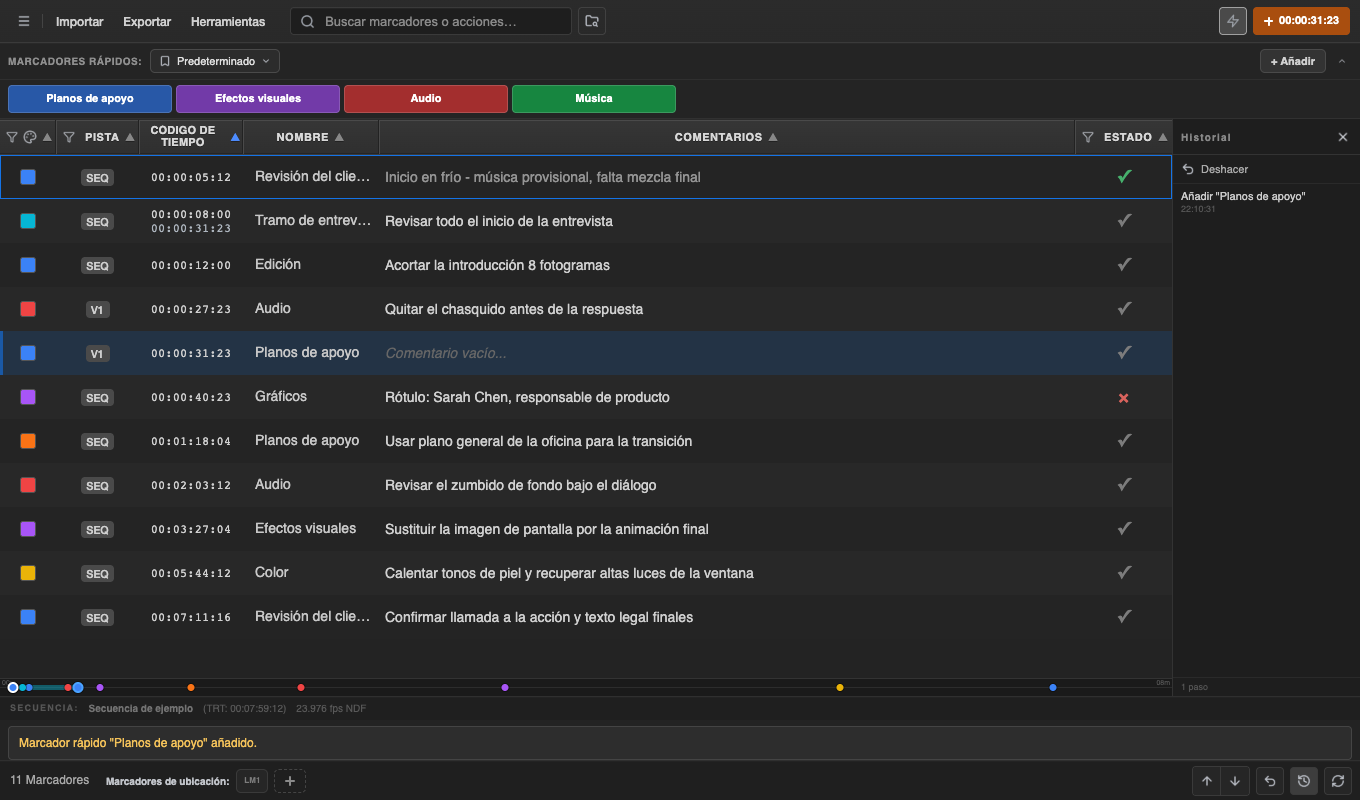
MarkerBuddy muestra los marcadores de secuencia y los marcadores de clip de la secuencia activa en una sola tabla. Filtra por color, pista o estado, o busca en nombres y comentarios, y pulsa Command+A o Ctrl+A para seleccionar todos los marcadores visibles.
Haz clic derecho y elige Eliminar marcador, haz clic en el botón de la papelera del pie o pulsa Delete. Solo se eliminan los marcadores seleccionados que están visibles, así que un filtro protege todo lo que oculta. No hay cuadro de confirmación. Cada eliminación es una entrada en Deshacer de MarkerBuddy y en Historial de deshacer.
Elimina solo los marcadores que quieres eliminar
-
Filtra la lista
Usa Color, Pista, Estado o la búsqueda para que la tabla muestre solo los marcadores que vas a quitar.
-
Selecciónalos
Pulsa Command+A o Ctrl+A para seleccionar todos los marcadores visibles, o haz Command-clic o Ctrl-clic en filas sueltas.
-
Elimina
Haz clic derecho y elige Eliminar marcador, o pulsa Delete. Un mensaje indica cuántos marcadores se eliminaron.
-
Deshaz si hace falta
Haz clic en Deshacer en el pie, o pulsa Command+Z o Ctrl+Z en el panel, para recuperar los marcadores.
Cuándo resulta útil
- Borrar las notas completadas después de una ronda de revisión
- Quitar los marcadores de un color y conservar el resto
- Eliminar marcadores de clip de una pista sin tocar los marcadores de secuencia
- Limpiar después de una importación de prueba
Lo que MarkerBuddy no hace
MarkerBuddy no tiene un comando para borrar todo ni un comando para eliminar por color. Filtra la lista, selecciona los marcadores visibles y elimínalos. Los marcadores ocultos por un filtro nunca se eliminan.
