Marken mit den Premiere-eigenen Befehlen entfernen
Klicken Sie im Zeitlineal des Schnittfensters oder im Markenfenster auf eine Marke, um sie auszuwählen, und wählen Sie dann Marken > Ausgewählte Marke entfernen. Mit den Standard-Tastaturbefehlen ist das Option+M unter macOS und Ctrl+Alt+M unter Windows.
Marken > Alle Marken löschen entfernt alle Marken aus dem, was gerade aktiv ist: aus der Sequenz, wenn das Schnittfenster aktiv ist, oder aus dem Clip, wenn ein Clip ausgewählt oder im Quellmonitor geöffnet ist.
Um mehrere Marken zu löschen, öffnen Sie Fenster > Marken, wählen die Marken aus, die Sie entfernen möchten, und drücken Delete. Adobes Anleitung zum Finden, Verschieben und Löschen beschreibt die aktuelle Oberfläche.
Prüfen, ob Sie Clipmarken oder Sequenzmarken löschen
Eine Sequenzmarke gehört zu einem bestimmten Schnittfenster. Eine Clipmarke gehört zum Quellclip; wird sie gelöscht, verschwindet sie überall, wo diese Quelle verwendet wird.
Prüfen Sie, was ausgewählt ist, bevor Sie „Alle Marken löschen“ wählen. Ist im Schnittfenster ein Clip ausgewählt, entfernt der Befehl die Marken dieses Clips und lässt die Sequenzmarken unberührt. Rückgängig in Premiere stellt entfernte Marken wieder her.
Eine gefilterte Gruppe mit MarkerBuddy löschen
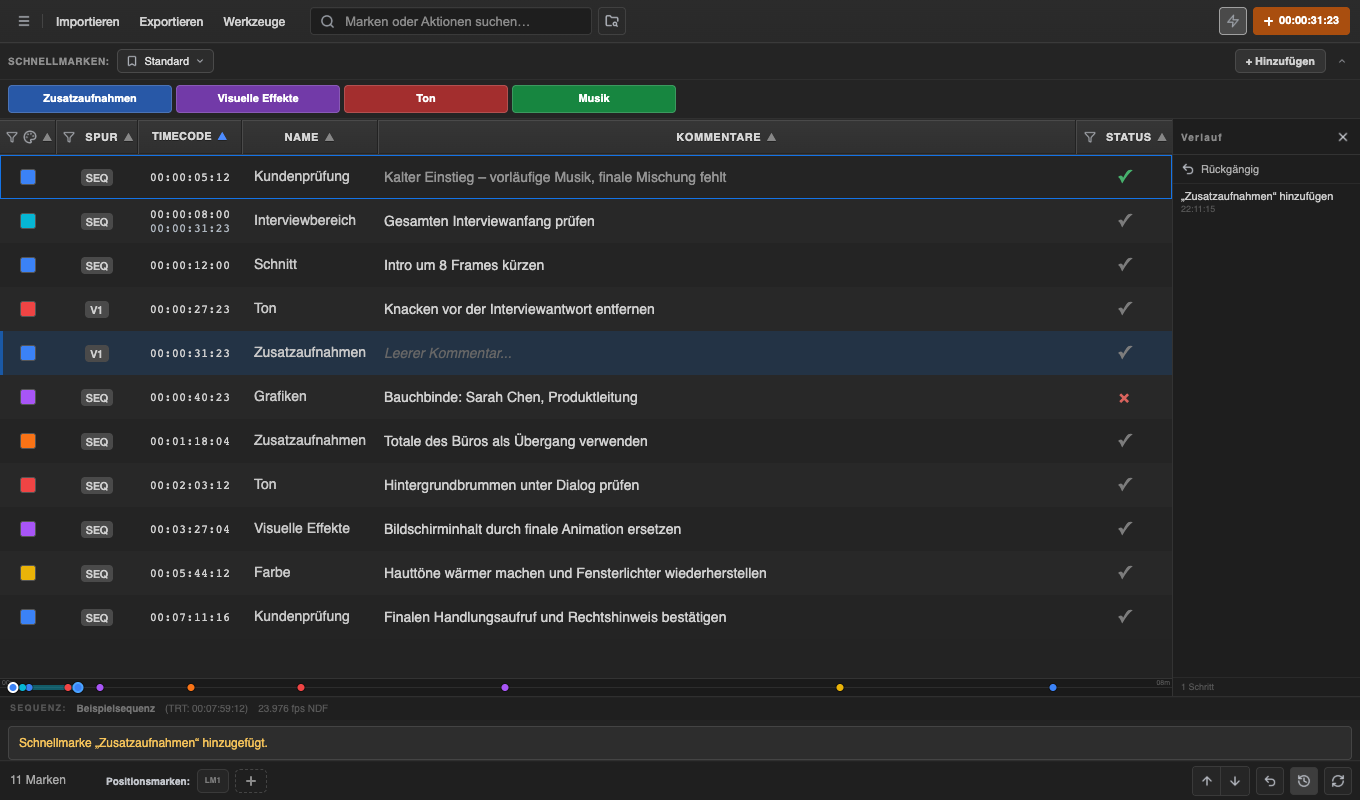
MarkerBuddy führt die Sequenzmarken und Clipmarken der aktiven Sequenz in einer Tabelle auf. Filtern Sie nach Farbe, Spur oder Status oder durchsuchen Sie Namen und Kommentare, und drücken Sie dann Command+A oder Ctrl+A, um alle sichtbaren Marken auszuwählen.
Klicken Sie mit der rechten Maustaste und wählen Sie „Marke löschen“, klicken Sie auf die Papierkorb-Schaltfläche in der Fußleiste oder drücken Sie Delete. Gelöscht werden nur ausgewählte Marken, die sichtbar sind; ein Filter schützt also alles, was er ausblendet. Es gibt keinen Bestätigungsdialog. Jeder Löschvorgang ist ein Eintrag in MarkerBuddy Rückgängig und im Rückgängig-Verlauf.
Nur die Marken löschen, die Sie löschen möchten
-
Die Liste filtern
Verwenden Sie Farbe, Spur, Status oder die Suche, damit die Tabelle nur die Marken zeigt, die entfernt werden sollen.
-
Die Marken auswählen
Drücken Sie Command+A oder Ctrl+A für alle sichtbaren Marken, oder wählen Sie einzelne Zeilen per Command-Klick oder Ctrl-Klick.
-
Löschen
Klicken Sie mit der rechten Maustaste und wählen Sie „Marke löschen“, oder drücken Sie Delete. Eine Meldung zeigt, wie viele Marken gelöscht wurden.
-
Bei Bedarf rückgängig machen
Klicken Sie in der Fußleiste auf Rückgängig oder drücken Sie im Bedienfeld Command+Z oder Ctrl+Z, um die Marken zurückzuholen.
Wann das hilft
- Abgeschlossene Notizen nach einer Prüfrunde entfernen
- Marken einer Farbe entfernen und den Rest behalten
- Clipmarken auf einer Spur löschen, ohne Sequenzmarken anzutasten
- Nach einem Testimport aufräumen
Was MarkerBuddy nicht tut
MarkerBuddy hat keinen Befehl zum Löschen aller Marken und keinen Befehl zum Löschen nach Farbe. Filtern Sie die Liste, wählen Sie die sichtbaren Marken aus und löschen Sie sie. Marken, die ein Filter ausblendet, werden nie gelöscht.
