Premiere標準のコマンドでマーカーを消去する
タイムラインのルーラーまたはマーカーパネルでマーカーをクリックして選択し、「マーカー > 選択したマーカーを消去」を選びます。デフォルトのキーボードショートカットでは、macOSでOption+M、WindowsでCtrl+Alt+Mです。
「マーカー > Clear All Markers」は、アクティブな対象からすべてのマーカーを削除します。タイムラインがアクティブならシーケンス、クリップを選択しているかソースモニターで開いているならそのクリップが対象です。
複数のマーカーを削除するには、「ウィンドウ > マーカー」を開き、削除するマーカーを選択してDeleteを押します。Adobeの マーカーの検索・移動・削除ガイド で現在の画面を説明しています。
削除するのがクリップマーカーかシーケンスマーカーかを確認する
シーケンスマーカーは1つのタイムラインに属します。クリップマーカーはソースクリップに属するため、削除すると、そのソースを使っているすべての場所から消えます。
「Clear All Markers」を選ぶ前に、何が選択されているかを確認してください。タイムラインでクリップを選択していると、このコマンドはそのクリップのマーカーを消去し、シーケンスマーカーは残します。消去したマーカーはPremiereの取り消しで元に戻せます。
MarkerBuddyで絞り込んだマーカーを削除する
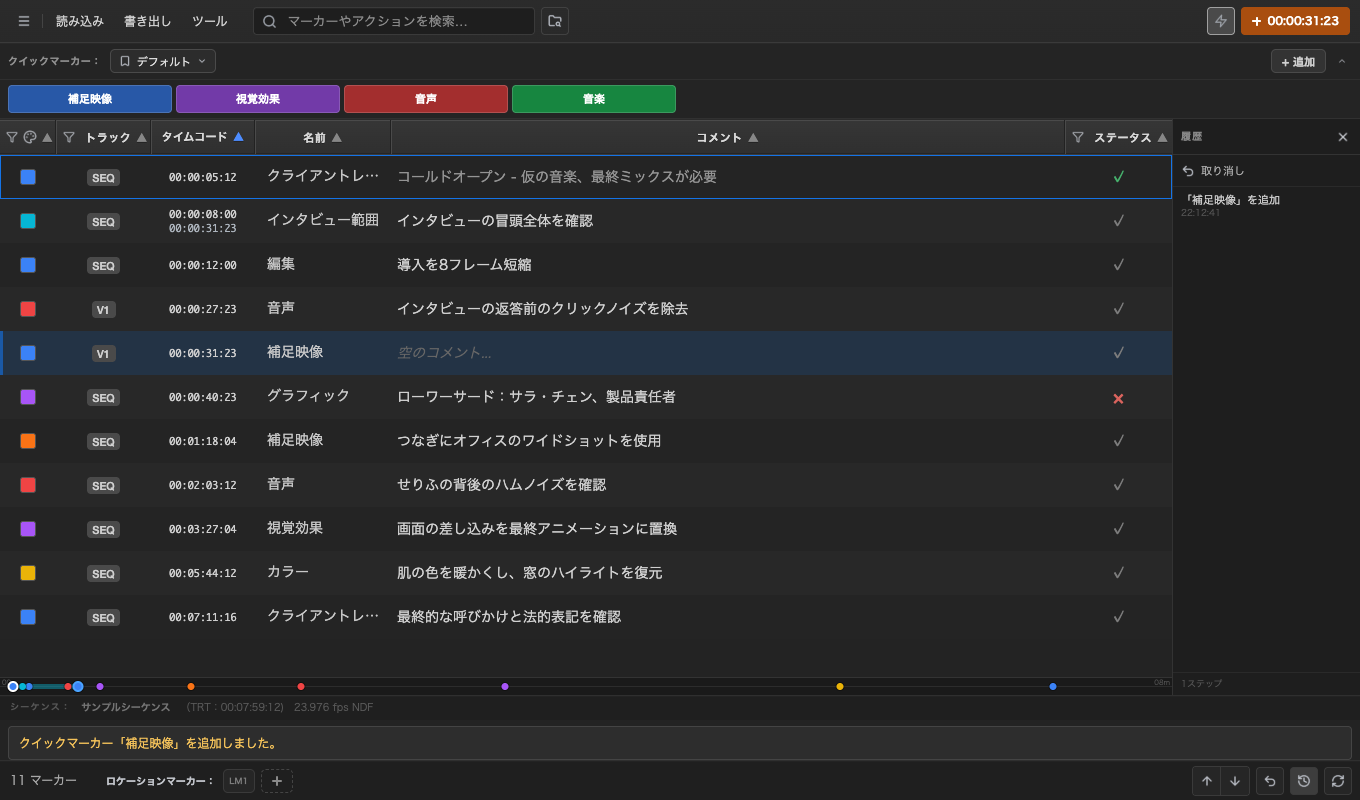
MarkerBuddyは、アクティブなシーケンスのシーケンスマーカーとクリップマーカーを1つのテーブルに表示します。カラー、トラック、ステータスで絞り込むか、名前とコメントを検索してから、Command+AまたはCtrl+Aを押して表示中のすべてのマーカーを選択します。
右クリックして「マーカーを削除」を選ぶか、フッターのゴミ箱ボタンをクリックするか、Deleteを押します。削除されるのは、選択中で表示されているマーカーだけなので、フィルターで非表示になっているものはすべて保護されます。確認ダイアログは表示されません。削除は1回ごとに、MarkerBuddyの取り消しと取り消し履歴に1項目として記録されます。
意図したマーカーだけを削除する
-
リストを絞り込む
「カラー」「トラック」「ステータス」のフィルターまたは検索を使い、削除するマーカーだけをテーブルに表示します。
-
マーカーを選択する
Command+AまたはCtrl+Aで表示中のすべてのマーカーを選択するか、CommandクリックまたはCtrlクリックで行を1つずつ選択します。
-
削除する
右クリックして「マーカーを削除」を選ぶか、Deleteを押します。削除したマーカーの数がメッセージで表示されます。
-
必要なら取り消す
フッターの「取り消し」をクリックするか、パネル内でCommand+ZまたはCtrl+Zを押すと、マーカーが元に戻ります。
役立つ場面
- レビュー回の後に、完了したノートを消去する
- 1つのカラーのマーカーだけを削除し、残りは残す
- シーケンスマーカーに触れずに、1つのトラックのクリップマーカーを削除する
- テスト読み込みの後片付けをする
MarkerBuddyでできないこと
MarkerBuddyには、すべてを一度に消去するコマンドも、カラーを指定して削除するコマンドもありません。リストを絞り込み、表示中のマーカーを選択して削除してください。フィルターで非表示になっているマーカーが削除されることはありません。
