Limpe marcadores com os comandos do próprio Premiere
Clique em um marcador na régua da Linha de tempo ou no painel Marcadores para selecioná-lo e escolha Marcadores > Limpar marcador selecionado. Com os atalhos de teclado padrão, o comando é Option+M no macOS e Ctrl+Alt+M no Windows.
Marcadores > Limpar marcadores remove todos os marcadores do que estiver ativo: da sequência quando a Linha de tempo está ativa, ou do clipe quando um clipe está selecionado ou aberto no Monitor de origem.
Para excluir vários marcadores, abra Janela > Marcadores, selecione os que deseja remover e pressione Delete. O guia da Adobe para encontrar, mover e excluir descreve a interface atual.
Confira se você está excluindo marcadores de clipe ou marcadores de sequência
Um marcador de sequência pertence a uma única linha de tempo. Um marcador de clipe pertence ao clipe de origem, então excluí-lo o remove de todos os lugares onde essa origem é usada.
Antes de escolher Limpar marcadores, confira o que está selecionado. Com um clipe selecionado na Linha de tempo, o comando limpa os marcadores desse clipe e não mexe nos marcadores de sequência. O Desfazer do Premiere restaura os marcadores limpos.
Exclua um conjunto filtrado com o MarkerBuddy
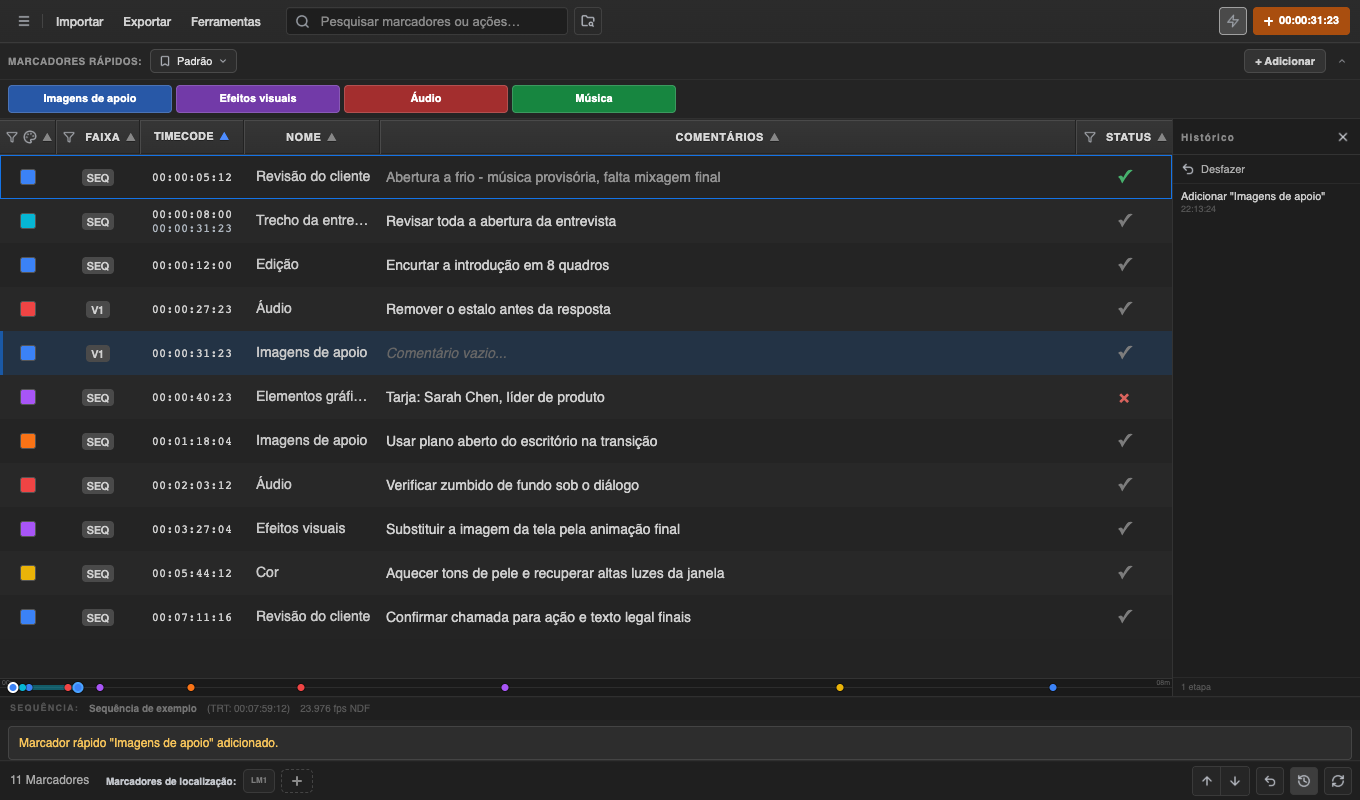
O MarkerBuddy lista os marcadores de sequência e os marcadores de clipe da sequência ativa em uma única tabela. Filtre por cor, faixa ou status, ou busque em nomes e comentários, e pressione Command+A ou Ctrl+A para selecionar todos os marcadores visíveis.
Clique com o botão direito e escolha Excluir marcador, clique no botão da lixeira no rodapé ou pressione Delete. Somente os marcadores selecionados que estão visíveis são excluídos, então um filtro protege tudo o que ele oculta. Não há diálogo de confirmação. Cada exclusão é uma entrada no Desfazer do MarkerBuddy e no Histórico de desfazer.
Exclua apenas os marcadores que você quer excluir
-
Filtre a lista
Use Cor, Faixa, Status ou a busca para que a tabela mostre apenas os marcadores a remover.
-
Selecione os marcadores
Pressione Command+A ou Ctrl+A para selecionar todos os marcadores visíveis, ou use Command-clique ou Ctrl-clique em linhas individuais.
-
Exclua
Clique com o botão direito e escolha Excluir marcador ou pressione Delete. Uma mensagem mostra quantos marcadores foram excluídos.
-
Desfaça se necessário
Clique em Desfazer no rodapé ou pressione Command+Z ou Ctrl+Z no painel para trazer os marcadores de volta.
Quando isso ajuda
- Limpar notas concluídas depois de uma rodada de revisão
- Remover marcadores de uma cor e manter o restante
- Excluir marcadores de clipe em uma faixa sem tocar nos marcadores de sequência
- Fazer a limpeza depois de uma importação de teste
O que o MarkerBuddy não faz
O MarkerBuddy não tem um comando para limpar tudo nem um comando para excluir por cor. Filtre a lista, selecione os marcadores visíveis e exclua-os. Marcadores ocultos por um filtro nunca são excluídos.
