Effacer des marques avec les commandes de Premiere
Cliquez sur une marque dans la règle temporelle du Montage ou dans le panneau Marques pour la sélectionner, puis choisissez Marques > Effacer la marque sélectionnée. Avec les raccourcis clavier par défaut, il s’agit d’Option+M sous macOS et de Ctrl+Alt+M sous Windows.
Marques > Effacer toutes les marques retire toutes les marques de ce qui est actif : la séquence lorsque le Montage est actif, ou l’élément lorsqu’un élément est sélectionné ou ouvert dans le Moniteur source.
Pour supprimer plusieurs marques, ouvrez Fenêtre > Marques, sélectionnez celles à retirer et appuyez sur Delete. Le guide Adobe de recherche, déplacement et suppression décrit l’interface actuelle.
Vérifiez si vous supprimez des marques d’élément ou des marques de séquence
Une marque de séquence appartient à un seul montage. Une marque d’élément appartient à l’élément source : la supprimer la retire donc partout où cette source est utilisée.
Avant de choisir Effacer toutes les marques, vérifiez ce qui est sélectionné. Lorsqu’un élément est sélectionné dans le Montage, la commande efface les marques de cet élément et ne touche pas aux marques de séquence. Annuler de Premiere rétablit les marques effacées.
Supprimer un ensemble filtré avec MarkerBuddy
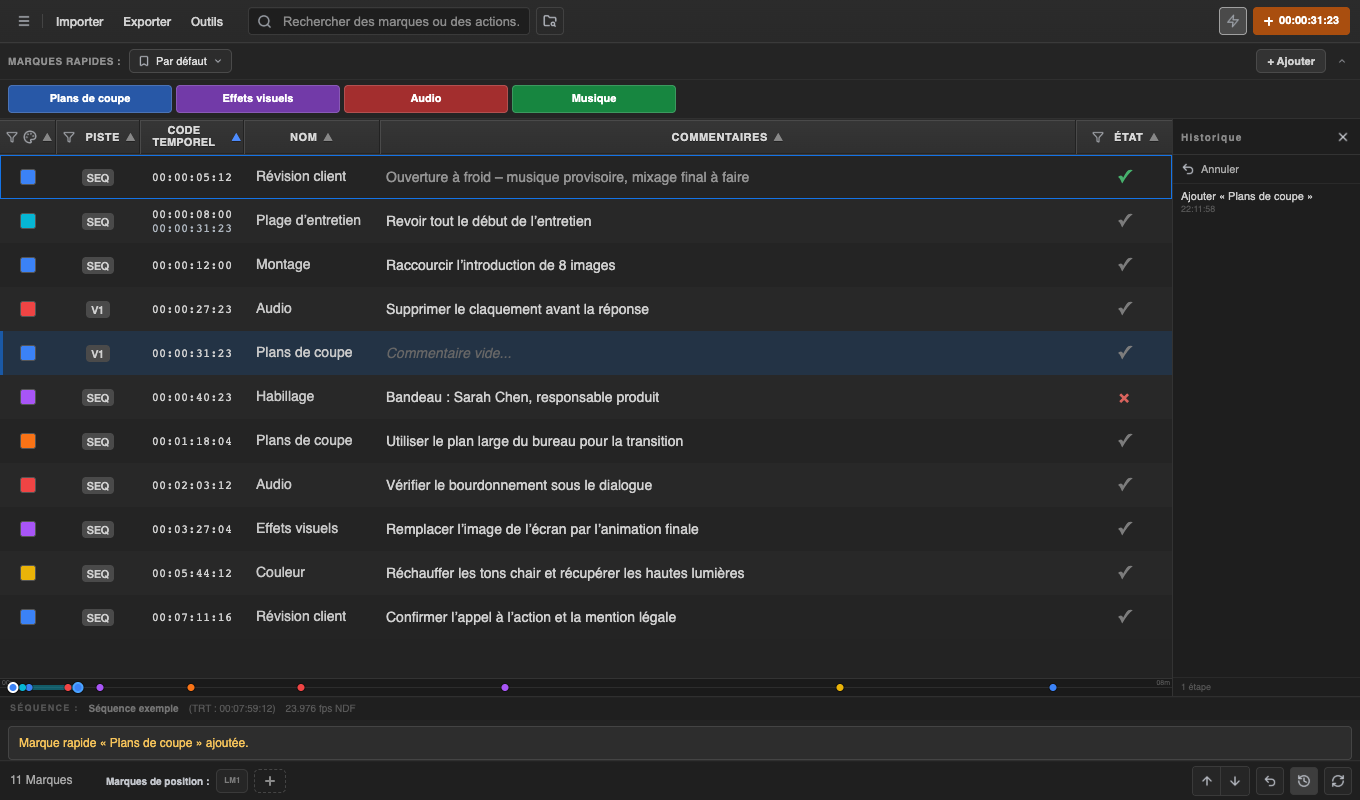
MarkerBuddy répertorie les marques de séquence et les marques d’élément de la séquence active dans un seul tableau. Filtrez par couleur, piste ou état, ou recherchez dans les noms et les commentaires, puis appuyez sur Command+A ou Ctrl+A pour sélectionner toutes les marques visibles.
Faites un clic droit et choisissez Supprimer la marque, cliquez sur le bouton corbeille du pied de panneau ou appuyez sur Delete. Seules les marques sélectionnées et visibles sont supprimées : un filtre protège donc tout ce qu’il masque. Aucune boîte de dialogue de confirmation ne s’affiche. Chaque suppression constitue une seule entrée dans l’annulation MarkerBuddy et dans l’Historique d’annulation.
Supprimer uniquement les marques voulues
-
Filtrer la liste
Utilisez Couleur, Piste, État ou la recherche pour que le tableau n’affiche que les marques à retirer.
-
Sélectionner les marques
Appuyez sur Command+A ou Ctrl+A pour toutes les marques visibles, ou utilisez Command-clic ou Ctrl-clic sur des lignes individuelles.
-
Supprimer
Faites un clic droit et choisissez Supprimer la marque, ou appuyez sur Delete. Un message indique le nombre de marques supprimées.
-
Annuler si nécessaire
Cliquez sur Annuler dans le pied de panneau, ou appuyez sur Command+Z ou Ctrl+Z dans le panneau, pour rétablir les marques.
Quand c’est utile
- Effacer les notes terminées après une série de retours
- Retirer les marques d’une couleur et conserver les autres
- Supprimer les marques d’élément d’une piste sans toucher aux marques de séquence
- Faire le ménage après un import de test
Ce que MarkerBuddy ne fait pas
MarkerBuddy n’a ni commande pour tout effacer ni commande de suppression par couleur. Filtrez la liste, sélectionnez les marques visibles et supprimez-les. Les marques masquées par un filtre ne sont jamais supprimées.
