使用 Premiere 自带的命令清除标记
在时间轴标尺或标记面板中点击标记将其选中,然后选择“标记 > 清除所选的标记”。使用默认键盘快捷键时,在 macOS 上为 Option+M,在 Windows 上为 Ctrl+Alt+M。
“标记 > 清除所有标记”会移除当前活动对象中的所有标记:时间轴处于活动状态时为序列,选中剪辑或在源监视器中打开剪辑时为该剪辑。
要删除多个标记,请打开“窗口 > 标记”,选中要移除的标记,然后按 Delete。Adobe 的 查找、移动和删除指南 介绍了当前界面。
确认要删除的是剪辑标记还是序列标记
序列标记属于某一个时间轴。剪辑标记属于源剪辑,因此删除它后,凡是使用该源的地方都不再有这个标记。
选择“清除所有标记”之前,请检查当前选中了什么。如果在时间轴中选中了剪辑,该命令会清除该剪辑的标记,而不影响序列标记。Premiere 的“撤消”可恢复已清除的标记。
使用 MarkerBuddy 删除筛选出的一组标记
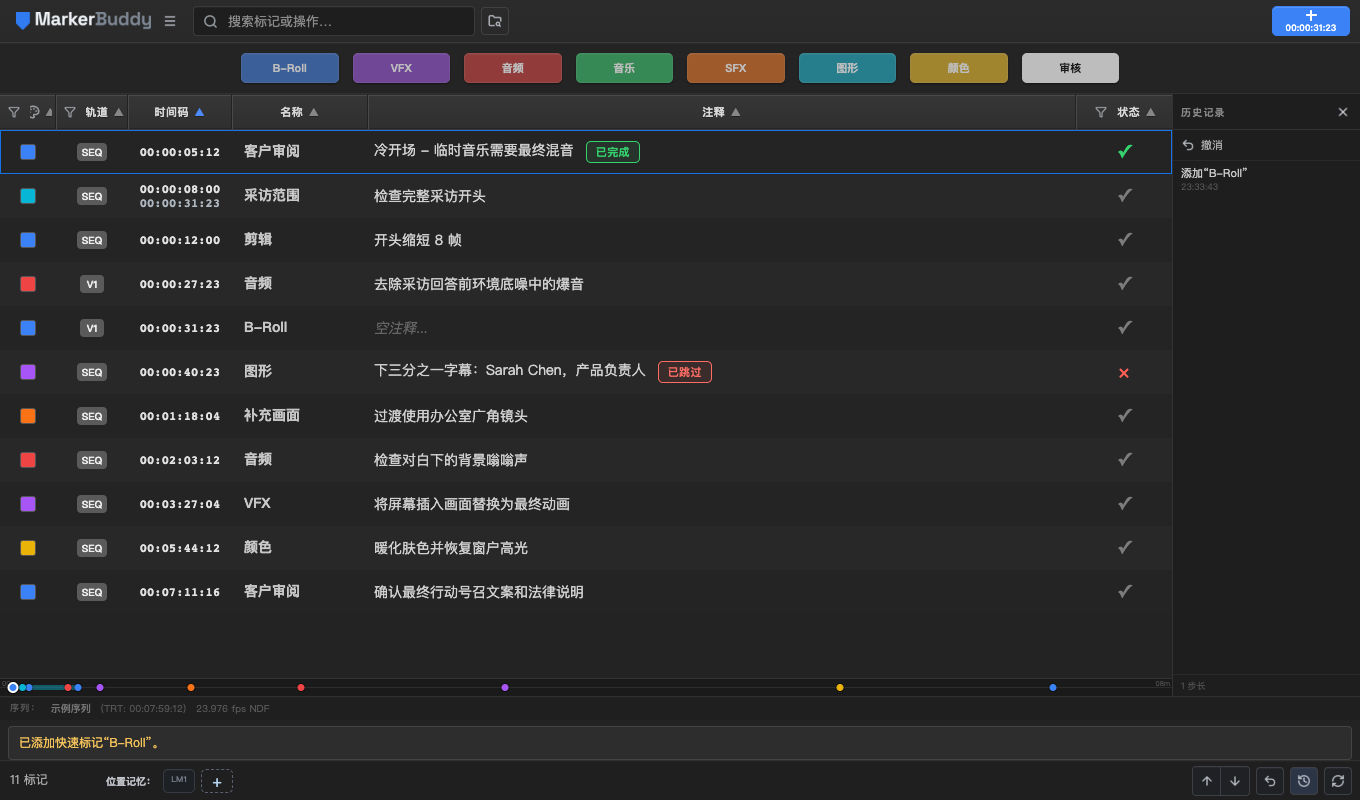
MarkerBuddy 将活动序列的序列标记和剪辑标记列在同一个表格中。按颜色、轨道或状态筛选,或搜索名称和注释,然后按 Command+A 或 Ctrl+A 选择所有可见标记。
右键单击并选择“删除标记”,点击底栏中的垃圾桶按钮,或按 Delete。只有选中且可见的标记会被删除,因此被筛选器隐藏的标记都不会受到影响。没有确认对话框。每次删除在 MarkerBuddy 撤销和撤销历史记录中均为一个条目。
只删除您想删除的标记
-
筛选列表
使用颜色、轨道、状态筛选器或搜索,让表格只显示要移除的标记。
-
选择标记
按 Command+A 或 Ctrl+A 选择所有可见标记,或按住 Command 或 Ctrl 点击单独的行。
-
删除
右键单击并选择“删除标记”,或按 Delete。随后会有一条消息显示删除了多少个标记。
-
必要时撤销
点击底栏中的“撤销”,或在面板中按 Command+Z 或 Ctrl+Z,即可恢复标记。
适用场景
- 一轮审阅结束后清除已完成的备注
- 移除某一种颜色的标记,保留其余标记
- 删除某一轨道上的剪辑标记,而不影响序列标记
- 测试导入后进行清理
MarkerBuddy 不提供的功能
MarkerBuddy 没有“全部清除”命令,也没有按颜色删除的命令。请筛选列表,选择可见标记,然后将其删除。被筛选器隐藏的标记绝不会被删除。
