Почему маркеры оказываются в часе от нужного плана
Телеканалы и студии постпроизводства часто используют эпизоды или мастера с началом 01:00:00:00, а файлы для веб-проверки могут начинаться с нуля. Проверяющий видит 00:12:18:10, но соответствующий кадр монтажа может находиться на 01:12:18:10. Оба тайм-кода могут быть правильными в своей системе отсчёта.
Важны также частота кадров и обозначение drop-frame. Ошибка примерно на час указывает на начальный сдвиг; нарастающее расхождение может означать несовпадение временной базы или drop-frame, которое нельзя исправлять простым сдвигом.
Используйте пакетный сдвиг вместо правки каждой заметки
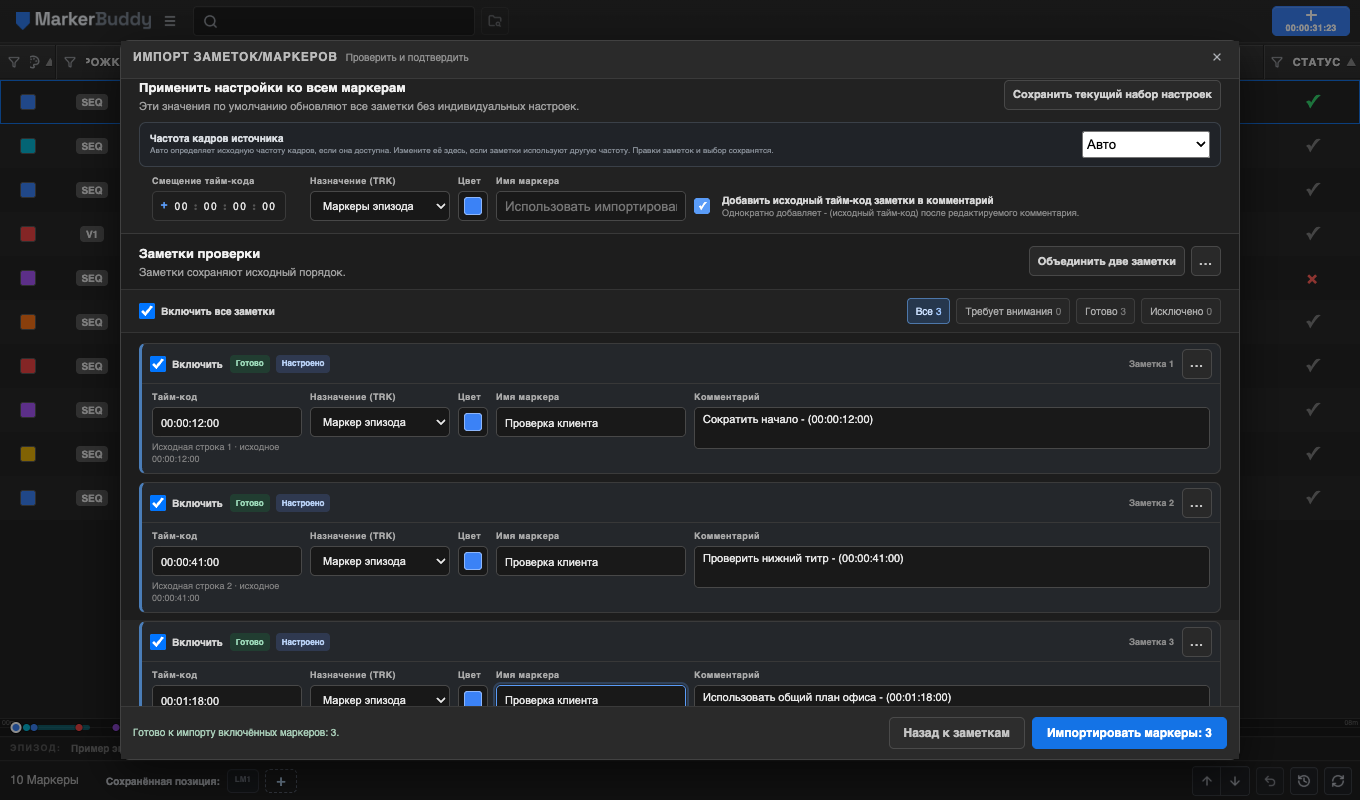
Страница добавления заметок показывает определённый формат, число заметок и предупреждения о времени до изменений в Premiere. Затем в разделе «Проверка» MarkerBuddy принимает сдвиг HH:MM:SS:FF со знаком. Каждое изменение пересчитывается от сохранённых исходных тайм-кодов, а не складывается с предыдущим сдвигом. Отсутствующие, неверные и выходящие за диапазон тайм-коды остаются видимыми в исходном порядке для исправления или исключения.
Для повторяющейся передачи сохраните сдвиг вместе с остальными параметрами проверки в наборе настроек. Оставьте включённым добавление исходного тайм-кода заметки в комментарий, если команде нужна прослеживаемость.
Проверьте исправление перед применением
Перед заметками в исходном порядке этап проверки показывает счётчики «Все», «Внимание», «Готово» и «Исключено». Проверьте заметку ближе к началу, в середине и ближе к концу. Если один сдвиг выравнивает все три, смещение, вероятно, верно. Если первая совпадает, а последняя уходит, проверьте частоту эпизода и выберите правильную частоту источника на этапе проверки. Автоматический режим использует доступные метаданные файла или активный эпизод. Для файлов с номерами кадров без частоты её нужно задать явно.
Выберите «Объединить заметки», чтобы объединить связанные комментарии. Выберите две заметки, просмотрите комментарии в исходном порядке и выберите сохраняемый тайм-код, если время есть у обеих заметок. Отмена не меняет заметки. Для импорта нужна хотя бы одна включённая готовая заметка, а «Назад к заметкам» открывает источник без создания маркеров.
Снимите «Включить» у строк, которые не нужно создавать, затем нажмите «Импортировать маркеры: n». При нулевом выборе действие недоступно. Одобренная выборка - один отменяемый пакет, поэтому ошибочный знак или сдвиг можно откатить.
Вычислите смещение и примените его при импорте
-
Сравните известные кадры
Найдите однозначное замечание и сравните его тайм-код проверки с соответствующим кадром эпизода.
-
Вычислите разницу
Вычтите время проверки из времени эпизода и сохраните положительный или отрицательный знак.
-
Введите сдвиг TC
Загруженные файлы автоматически открывают проверку; для вставленных заметок нажмите «Проверить заметки (n)». Примените значение HH:MM:SS:FF и проверьте пересчитанные строки.
-
Одобрите и импортируйте
Проверьте тайм-коды в начале, середине и конце, исправьте или исключите нерешённые заметки с помощью фильтров статуса, затем нажмите «Импортировать маркеры: n».
Когда смещение — правильное решение
- Разница начала в один час между эфирной версией и веб-проверкой
- Замечания клиента с одинаковым опережением или задержкой
- Импорт с фиксацией исходных и итоговых тайм-кодов
- Повторяющиеся настройки сдвига, сохранённые как наборы настроек
Убедитесь, что разница тайм-кода постоянна
Перед применением
Постоянный сдвиг TC исправляет постоянную разницу. Он не устраняет накопленное расхождение из-за неверной частоты кадров, смешения drop-frame и non-drop-frame, изменения скорости или заметок к другому монтажу.
Основы размещения маркеров и времени перед импортом описывает руководство по маркерам эпизода и клипа в Adobe Premiere.
