メモを異なるコンテキスト間で移動する前に、マーカーの所属先とタイムコードの確認には Premiere Proのマーカー完全ガイド を参照してください。
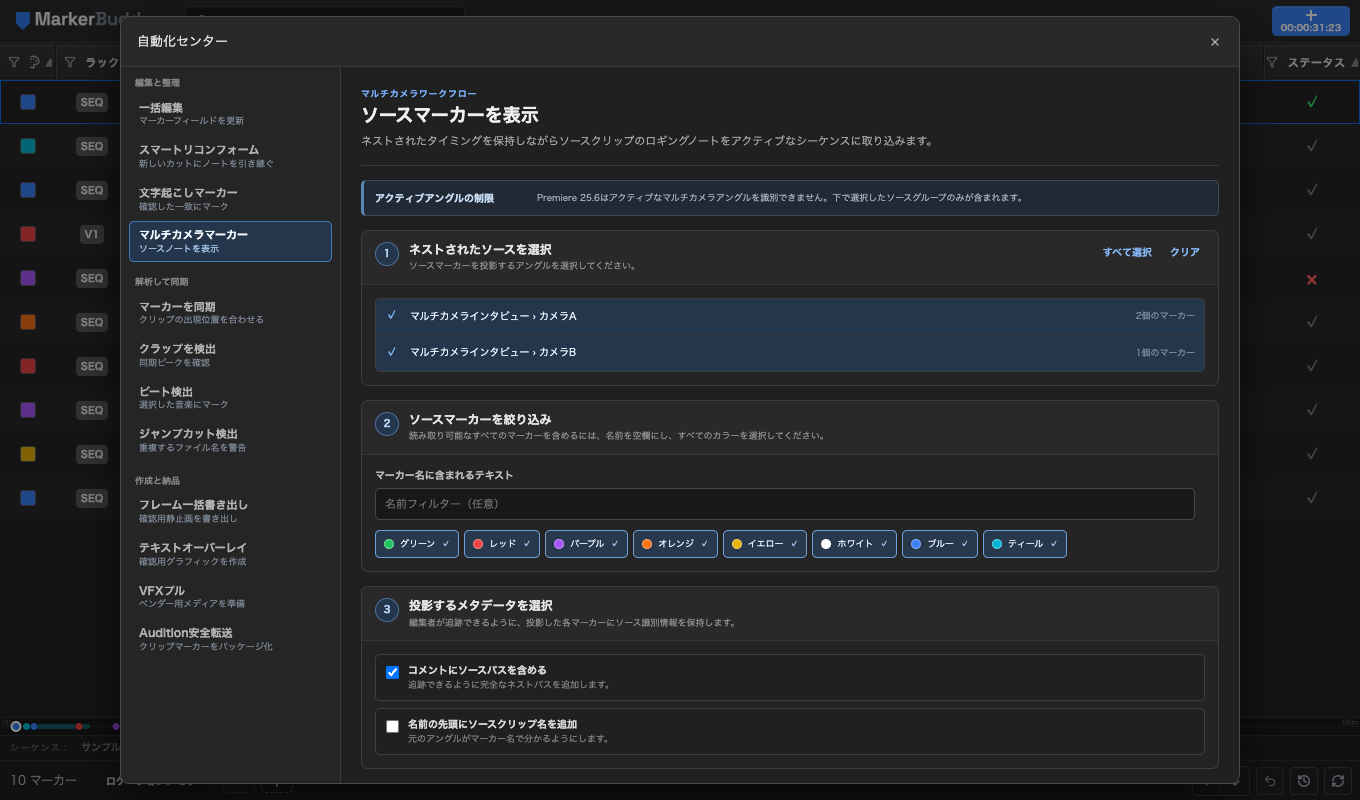
シーケンスを変更せずにネストされたソースを確認
MarkerBuddyは、表示されているマルチカメラと通常のネストされたソースを再帰的に読み取ります。各ノートをアクティブな親シーケンスに対応付けるため、ソースマーカーと必要な時間情報を取得します。
必要なソースグループを明示的に選んでください。PremiereはどのマルチカメラアングルがアクティブかをMarkerBuddyに伝えないため、MarkerBuddyが推測したり、特定のソースをアクティブと表示したりすることはありません。
ソースマーカーを絞り込み、追跡可能性を維持
読み取り可能なすべてのソースマーカーを含めるには、名前フィルターを空欄にし、すべての色を有効にします。マーカー名やPremiereのパレットの色でプランを絞り込むこともできます。
必要に応じて、ネストされたソースの完全なパスをコメントに含めたり、マーカー名の先頭にソースクリップ名を付けたりできます。これにより、親シーケンスに投影した後もノートの出所を追跡できます。
対応付けた時刻と重複の判定を確認
投影プランには、適用前にすべての出力マーカー、親シーケンス上の位置、色、ネストされたソースのパスが表示されます。時間の計算では、トリミング、再生の対応関係、ネストされた配置のオフセットを考慮します。
同じプランを再実行しても、MarkerBuddyがすでに追加したマーカーはスキップされ、コピーが重ねて作成されることはありません。
ワークフロー
実用的な4つの手順
-
01
アクティブなマルチカメラ編集を開く
親シーケンスをアクティブにして、自動化センターを開き、「マルチカメラマーカー」を選択します。
-
02
ネストされたソースを選択
ログ用マーカーを表示したいカメラやネストされたソースのグループを選びます。
-
03
絞り込みとメタデータの選択
必要に応じて名前や色で絞り込み、ソースの識別情報の表示方法を決めます。
-
04
マーカーを確認して表示
親シーケンス上の位置を確認し、重複を防ぐ確認済みのマーカープランを適用します。
納品前に
目的のマルチカメラソースを選択
PremiereはどのマルチカメラアングルがアクティブかをMarkerBuddyに伝えないため、ソースを明示的に選択してください。MarkerBuddyは、特定のソースをアクティブなアングルと表示することなく、確認済みのソースマーカーを親シーケンスに表示します。
