Raccourcis de marques par défaut de Premiere
Voici les raccourcis par défaut. Ouvrez Raccourcis clavier dans Premiere pour les vérifier ou les modifier.
- Ajouter une marque : M
- Atteindre la marque suivante : Shift+M
- Atteindre la marque précédente : Command+Shift+M sous macOS, Ctrl+Shift+M sous Windows
- Effacer la marque sélectionnée : Option+M sous macOS, Ctrl+Alt+M sous Windows
- Effacer toutes les marques : Option+Command+M sous macOS, Ctrl+Alt+Shift+M sous Windows
Ce qu’ajoute une Marque rapide
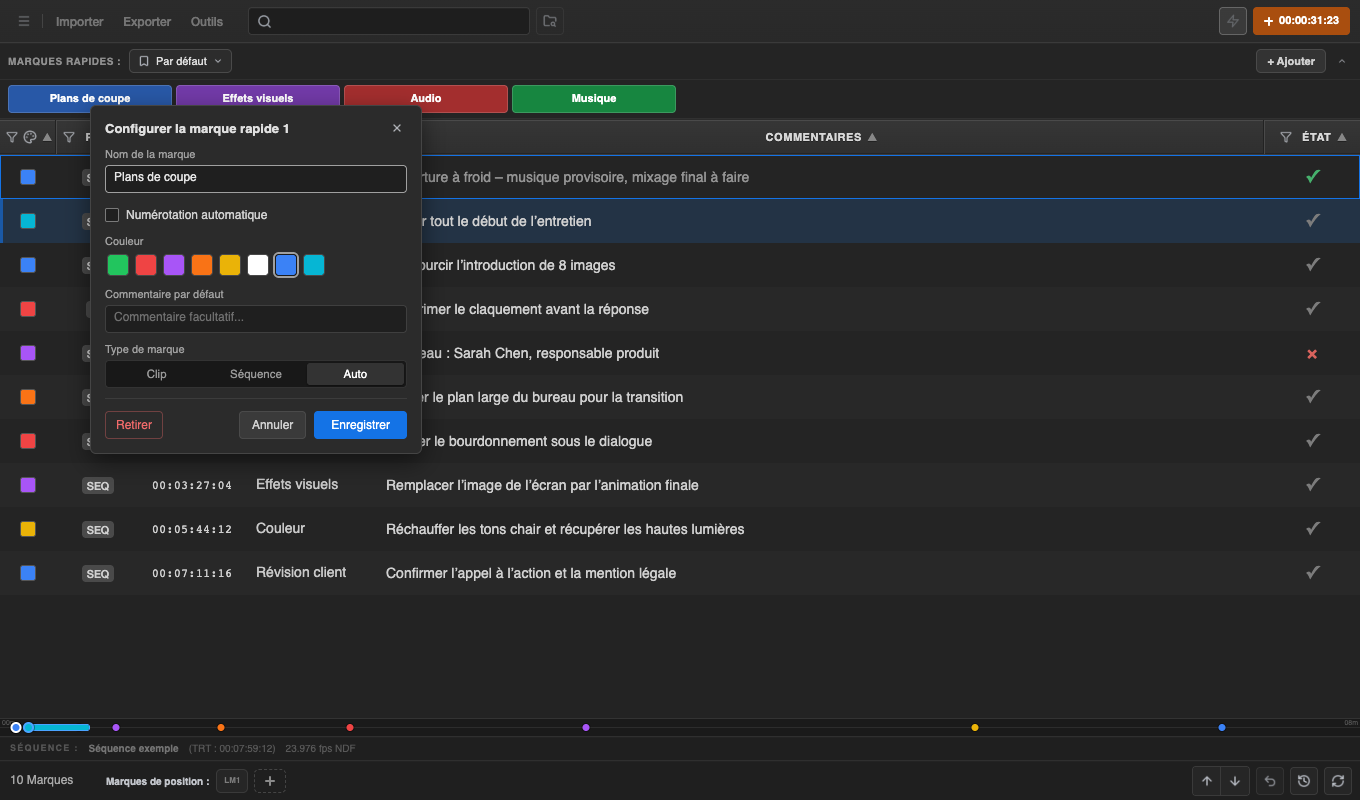
Une Marque rapide est un bouton qui mémorise un nom de marque, une couleur, un commentaire par défaut et le type de marque à créer : marque d’élément, marque de séquence ou choix automatique. Un clic ajoute cette marque à la tête de lecture. Les nouvelles installations commencent avec quatre boutons : B-Roll, VFX, Audio et Music. Vous pouvez aller jusqu’à 12.
Faites un clic droit sur un bouton pour le configurer. Numérotation automatique ajoute un numéro croissant à chaque nom de marque. Une Marque rapide de type Clip peut marquer le premier élément vidéo ou le premier élément audio sous la tête de lecture.
Changer de jeu de boutons avec les préconfigurations
Une préconfiguration est un ensemble enregistré de boutons de Marques rapides. MarkerBuddy Pro est fourni avec les préconfigurations Audio, Vidéo, Couleur et Histoire en plus de Par défaut, et vous pouvez enregistrer les vôtres, pour que les boutons correspondent au travail en cours.
Ajouter des Marques rapides sans la souris
Les commandes MarkerBuddy ne peuvent pas être attribuées dans la fenêtre Raccourcis clavier de Premiere. Pour ajouter une Marque rapide depuis une touche, utilisez le plugin Stream Deck de MarkerBuddy, qui propose une touche pour chacune des 12 Marques rapides.
Dans le panneau, Command+A ou Ctrl+A sélectionne les marques visibles, Command+C et Command+V (Ctrl sous Windows) copient et collent les marques, Command+Z ou Ctrl+Z annule, et Delete supprime la sélection.
Configurer une Marque rapide
-
Ajouter un bouton
Cliquez sur Ajouter dans la barre des Marques rapides.
-
Configurer le bouton
Faites un clic droit sur le bouton, puis définissez Nom de la marque, Couleur, Commentaire par défaut et Type de marque.
-
Enregistrer une préconfiguration
Choisissez Save Current as New Preset pour conserver l’ensemble.
-
Marquer pendant le visionnage
Lisez la séquence et cliquez sur un bouton à chaque moment que vous voulez marquer.
Où c’est utile
- Dérusher une projection sans s’arrêter pour saisir du texte
- Passes d’étalonnage avec un bouton pour chaque type de correction
- Notes audio sur l’élément audio sous la tête de lecture
- Notes numérotées avec Numérotation automatique
Quelle édition
Les Marques rapides et le plugin Stream Deck font partie de MarkerBuddy Pro.
