Prima di importare, per le nozioni di base su posizione e tempi dei marcatori, consulta la guida ai marcatori di sequenza e clip in Premiere Pro.
Usa la trascrizione già presente in Premiere
Scegli la sequenza attiva o la clip esatta del Monitor sorgente nella cui trascrizione da voce a testo esistente vuoi cercare.
Se la sequenza o la clip scelta non è stata trascritta, apri Finestra → Testo in Premiere, seleziona la scheda Trascrizione e crea prima la trascrizione. Poi torna a MarkerBuddy.
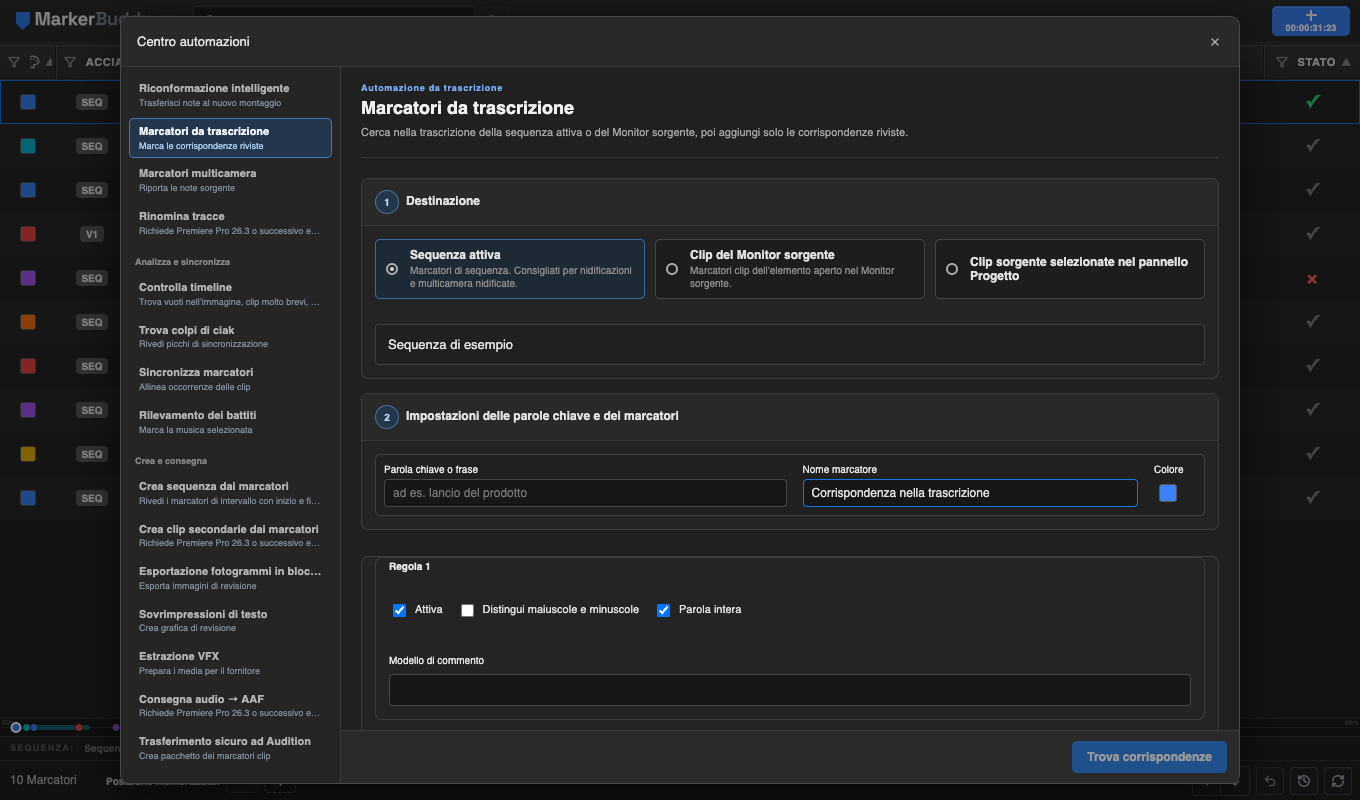
Cerca nella sequenza attiva o nella clip sorgente esatta
Sequenza attiva cerca nella trascrizione della sequenza attualmente attiva nella Timeline. Le corrispondenze approvate diventano marcatori di sequenza ai tempi relativi alla trascrizione, anche nelle sequenze il cui tempo iniziale di visualizzazione non è zero.
Clip del Monitor sorgente cerca nella trascrizione dell'elemento di progetto esatto attualmente aperto nel Monitor sorgente. Le corrispondenze approvate diventano marcatori clip su quell'elemento di progetto.
La modalità Sequenza attiva supporta sequenze nidificate normali, multicamera e multicamera nidificato. Premiere non identifica l'angolazione multicamera attiva in questo flusso, quindi verifica le corrispondenze a livello di sequenza prima di creare i marcatori.
Filtra gli interlocutori e controlla il risultato esatto dei marcatori
Conferma il nome della destinazione sotto le relative opzioni. Le righe dei parlanti mostrano nome e conteggio delle parole; passa il puntatore su una riga per vedere l’ID tecnico. Il filtro usa questi ID di Premiere, quindi i nomi uguali restano separati. Le parole senza ID compaiono come Senza etichetta. Vengono mostrati anche lingua della trascrizione e totale delle parole con tempi.
Inizia con un termine o una frase, un nome di base e uno degli otto colori dei marcatori di Premiere. Nella 1.8.0 puoi aggiungere regole per elaborare più termini insieme. I nomi dei parlanti possono apparire nei commenti o come prefisso dei nomi; ogni regola ha proprie opzioni di maiuscole e parola intera.
Il contesto del commento è indipendente dalla temporizzazione. Per impostazione predefinita include puntini di sospensione, due parole prima della corrispondenza, la parola chiave o la frase trovata, due parole dopo e altri puntini di sospensione. Scegli da 0 a 50 parole per lato; 0 conserva solo il testo trovato.
Con tempi per parola, i marcatori puntuali iniziano sulla prima parola trovata e quelli di durata della frase finiscono sull’ultima. Nella 1.8.0, i tempi solo per segmento usano l’intero intervallo, indicato nell’anteprima. Il contesto del commento non cambia mai i tempi dei marcatori.
Nella 1.8.0, le frasi restano all’interno di un segmento di trascrizione e non uniscono segmenti separati o parlanti noti diversi. Per giapponese, cinese e thailandese, disattiva Parola intera per una ricerca letterale.
In MarkerBuddy Full 1.8.0
Cerca più termini e sorgenti insieme
Usa la sequenza attiva, l’esatta clip nel Monitor sorgente o clip sorgente supportate selezionate nel pannello Progetto. Aggiungi regole per ogni termine o frase, con opzioni separate per maiuscole, Parola intera, modelli di nome/commento e colori. Salva un elenco con nome per la prossima intervista.
Controlla ogni sorgente, estratto, intervallo e marcatore proposto. Le corrispondenze nello stesso identico intervallo di destinazione diventano un risultato con lo stile della prima regola attiva; gli intervalli sovrapposti restano separati. Mantieni il tag di provenienza generato nei commenti per evitare duplicati nelle ripetizioni equivalenti.
La ricerca usa trascrizioni esistenti di Premiere senza trascrivere i media. Gli elenchi di regole sono salvati localmente; testi ed estratti restano in memoria. Il testo dei marcatori approvato diventa contenuto del progetto. Il posizionamento preciso nel Monitor sorgente richiede Premiere 26.3+, ma ricerca e creazione di marcatori no.
Flusso di lavoro
Segui questi passaggi
-
01
Prepara la trascrizione
Apri la sequenza o l'elemento sorgente desiderato e verifica che Premiere ne mostri già la trascrizione nel pannello Testo.
-
02
Scegli la destinazione
Scegli Sequenza attiva, l’esatta clip nel Monitor sorgente o clip sorgente supportate selezionate nel pannello Progetto. Conferma le sorgenti prima di cercare.
-
03
Imposta interlocutori e output
Seleziona i parlanti e attiva le regole di ricerca. Imposta termini, modelli di nome/commento, colori, maiuscole e opzioni di parola intera. Salva l’elenco per riutilizzarlo.
-
04
Verifica, approva e crea
Controlla estratti, indicazioni dei tempi, destinazioni e marcatori proposti. Filtra per sorgente o regola, escludi i risultati indesiderati e crea solo i marcatori selezionati.
Quando è utile
Usa questo flusso di lavoro per
- Trovare parole ricorrenti su prodotti, argomenti, interlocutori o azioni
- Aggiungere marcatori coerenti in lunghe interviste o podcast
- Marcare frasi della trascrizione in sequenze nidificate o multicamera
- Creare marcatori clip sull'elemento di progetto esatto del Monitor sorgente
Prima di creare i marcatori
Verifica le corrispondenze della trascrizione nella destinazione corrente
Crea una trascrizione in Premiere prima di cercare e verifica ogni corrispondenza proposta prima di aggiungere marcatori. Se dopo la ricerca cambi la sequenza attiva o l'elemento del Monitor sorgente, aggiorna i risultati prima di continuare.
Apri un risultato per verificarne la sorgente. Nelle versioni compatibili di Premiere, MarkerBuddy sposta il Monitor sorgente al tempo trovato. Se il posizionamento preciso non è disponibile, apre comunque la clip sorgente.
