가져오기 전 마커 배치와 시간의 기초는 다음 가이드를 참고하세요: Premiere Pro 시퀀스 및 클립 마커 가이드.
Premiere에 이미 있는 대본 사용
기존 음성 텍스트 변환 대본을 검색할 활성 시퀀스 또는 정확한 소스 모니터 클립을 선택하세요.
선택한 시퀀스 또는 클립에 대본이 없다면 다음을 여세요: 창 → 텍스트 . Premiere에서 대본 탭을 선택하고 먼저 대본을 만드세요. 그런 다음 MarkerBuddy로 돌아오세요.
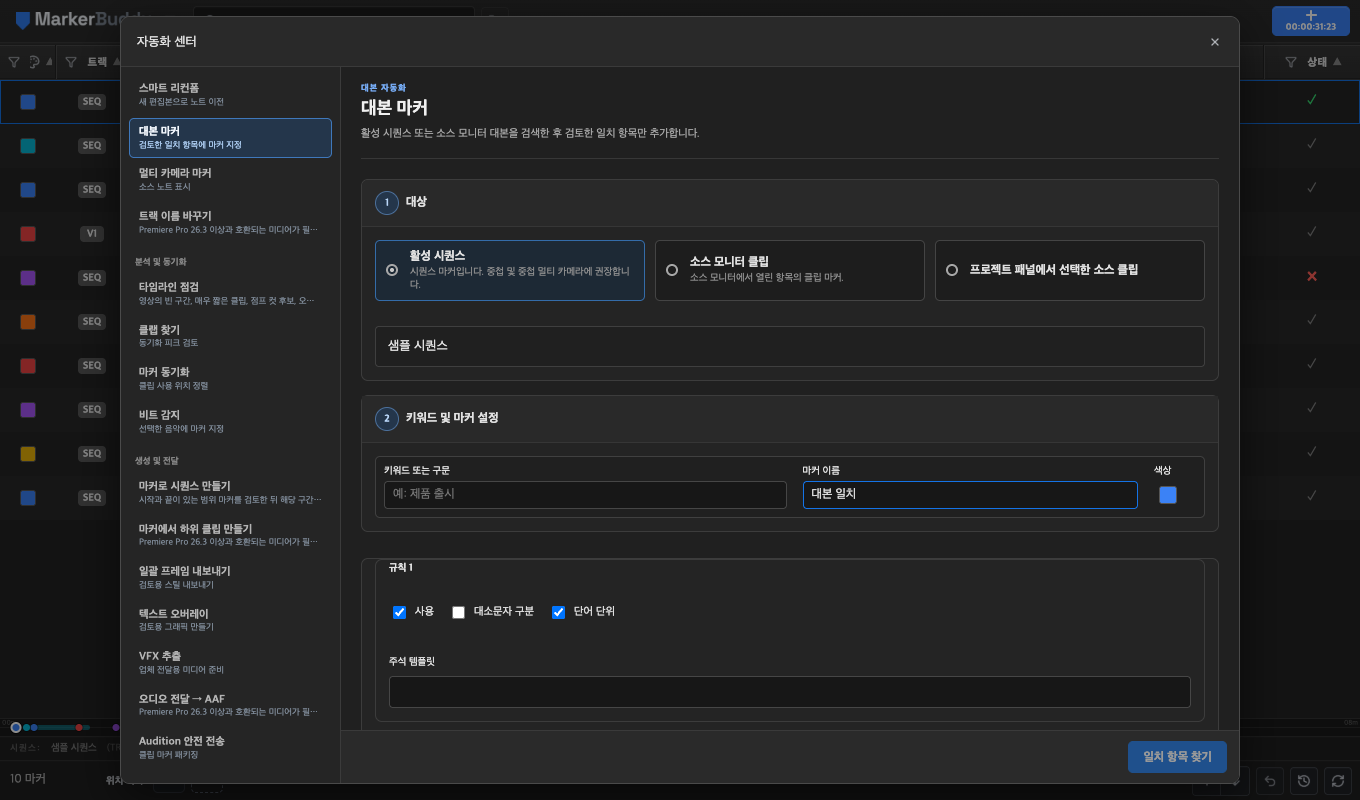
활성 시퀀스 또는 정확한 소스 클립 검색
활성 시퀀스 는 현재 타임라인에서 활성화된 시퀀스의 대본을 검색합니다. 승인된 일치 항목은 대본 기준 시간에 시퀀스 마커가 되며 표시 시작 시간이 0이 아닌 시퀀스도 지원합니다.
소스 모니터 클립 은 현재 소스 모니터에 열려 있는 정확한 프로젝트 항목의 대본을 검색합니다. 승인된 일치 항목은 해당 프로젝트 항목의 클립 마커가 됩니다.
활성 시퀀스 모드는 일반 중첩, 멀티 카메라, 중첩 멀티 카메라를 지원합니다. 이 작업에서는 Premiere가 활성 멀티 카메라 앵글을 식별하지 않으므로 마커를 만들기 전에 시퀀스 수준의 일치 항목을 검토하세요.
화자 필터링 및 정확한 마커 출력 제어
대상 선택지 아래의 이름을 확인하세요. 화자 행에는 이름과 단어 수가 표시됩니다. 행에 포인터를 올리면 기술 ID를 확인할 수 있습니다. 필터는 Premiere ID를 사용하므로 표시 이름이 같아도 별도로 유지됩니다. ID가 없는 단어는 레이블 없음으로 표시됩니다. 대본 언어와 시간이 지정된 총 단어 수도 표시합니다.
검색어 또는 구문, 기본 마커 이름, Premiere의 8가지 마커 색상 중 하나로 시작하세요. 1.8.0에서는 검색 규칙을 추가해 여러 검색어를 함께 처리할 수 있습니다. 화자 이름은 주석이나 이름 앞에 표시할 수 있으며, 규칙마다 대소문자와 단어 단위 옵션을 설정할 수 있습니다.
주석 문맥은 시간 설정과 별개입니다. 기본값은 말줄임표, 일치 항목 앞의 두 단어, 일치한 키워드 또는 구문, 뒤의 두 단어, 닫는 말줄임표를 추가합니다. 앞뒤 각각 0~50단어를 선택할 수 있으며 0이면 일치한 텍스트만 유지합니다.
단어 타임스탬프가 있으면 포인트 마커는 첫 번째 일치 단어에서 시작하고 구문 길이 마커는 마지막 단어에서 끝납니다. 1.8.0에서 세그먼트 타이밍만 있으면 전체 세그먼트 범위를 사용하며 미리 보기에 표시됩니다. 주석 문맥은 마커 타이밍을 바꾸지 않습니다.
1.8.0에서는 구문 일치가 하나의 대본 세그먼트 안에서만 이루어지며, 별도 세그먼트나 서로 다른 알려진 화자의 내용을 연결하지 않습니다. 일본어, 중국어, 태국어는 단어 단위를 끄고 문자 그대로 검색하세요.
MarkerBuddy Full 1.8.0
여러 검색어와 소스를 함께 검색하기
활성 시퀀스, 소스 모니터의 정확한 클립 또는 프로젝트 패널에서 선택한 지원 소스 클립을 사용합니다. 검색어 또는 구문마다 대소문자, 단어 단위, 이름·주석 템플릿, 색상을 개별 설정한 규칙을 추가하세요. 다음 인터뷰에 쓸 수 있도록 규칙 목록에 이름을 붙여 저장합니다.
소스, 발췌문, 범위, 제안된 마커를 각각 검토하세요. 대상 범위가 정확히 같은 일치는 첫 번째 활성 규칙의 스타일로 하나의 결과가 됩니다. 겹치기만 하는 범위는 별도로 유지됩니다. 같은 검색을 다시 실행할 때 중복을 방지하려면 주석에 생성된 출처 정보를 남겨 두세요.
검색은 기존 Premiere 대본을 사용하며 미디어를 새로 전사하지 않습니다. 규칙 목록은 로컬에 저장되고 대본 본문과 발췌문은 메모리에 남습니다. 승인한 마커 텍스트는 프로젝트에 저장됩니다. 소스 모니터의 정확한 탐색에는 Premiere 26.3 이상이 필요하지만 검색과 마커 생성에는 필요하지 않습니다.
워크플로
다음 단계를 따르세요
-
01
대본 준비
원하는 시퀀스 또는 소스 항목을 열고 Premiere의 텍스트 패널에 대본이 이미 표시되는지 확인하세요.
-
02
대상 선택
활성 시퀀스, 소스 모니터의 정확한 클립 또는 프로젝트 패널에서 선택한 지원 소스 클립을 선택합니다. 검색하기 전에 소스를 확인하세요.
-
03
화자 및 출력 설정
화자를 선택하고 검색 규칙을 켭니다. 검색어, 이름·주석 템플릿, 색상, 대소문자, 단어 단위 옵션을 설정하세요. 다시 사용하려면 규칙 목록을 저장합니다.
-
04
검토, 승인 및 생성
발췌문, 타이밍 표시, 대상, 제안된 마커를 검토합니다. 소스 또는 규칙으로 필터링하고 불필요한 결과를 제외한 다음 선택한 마커만 생성하세요.
적합한 경우
다음 작업에 활용하세요
- 반복되는 제품, 주제, 화자 또는 동작 단어 찾기
- 긴 인터뷰나 팟캐스트에 일관된 마커 추가
- 중첩 또는 멀티 카메라 시퀀스에서 대본 구문 표시
- 소스 모니터의 정확한 프로젝트 항목에 클립 마커 생성
마커 생성 전
현재 대상의 대본 일치 항목 검토
검색 전에 Premiere 대본을 만들고, 마커를 추가하기 전에 제안된 모든 일치 항목을 검토하세요. 검색 후 활성 시퀀스 또는 소스 모니터 항목을 바꾸면 계속하기 전에 결과를 새로 고치세요.
결과를 열어 소스를 확인하세요. 호환되는 Premiere 버전에서는 MarkerBuddy가 소스 모니터를 일치하는 시간으로 이동합니다. 정확한 탐색을 사용할 수 없어도 소스 클립은 열립니다.
