Per le nozioni di base di questo flusso di lavoro, inizia da Marcatori di Adobe Premiere Pro: la guida completa.
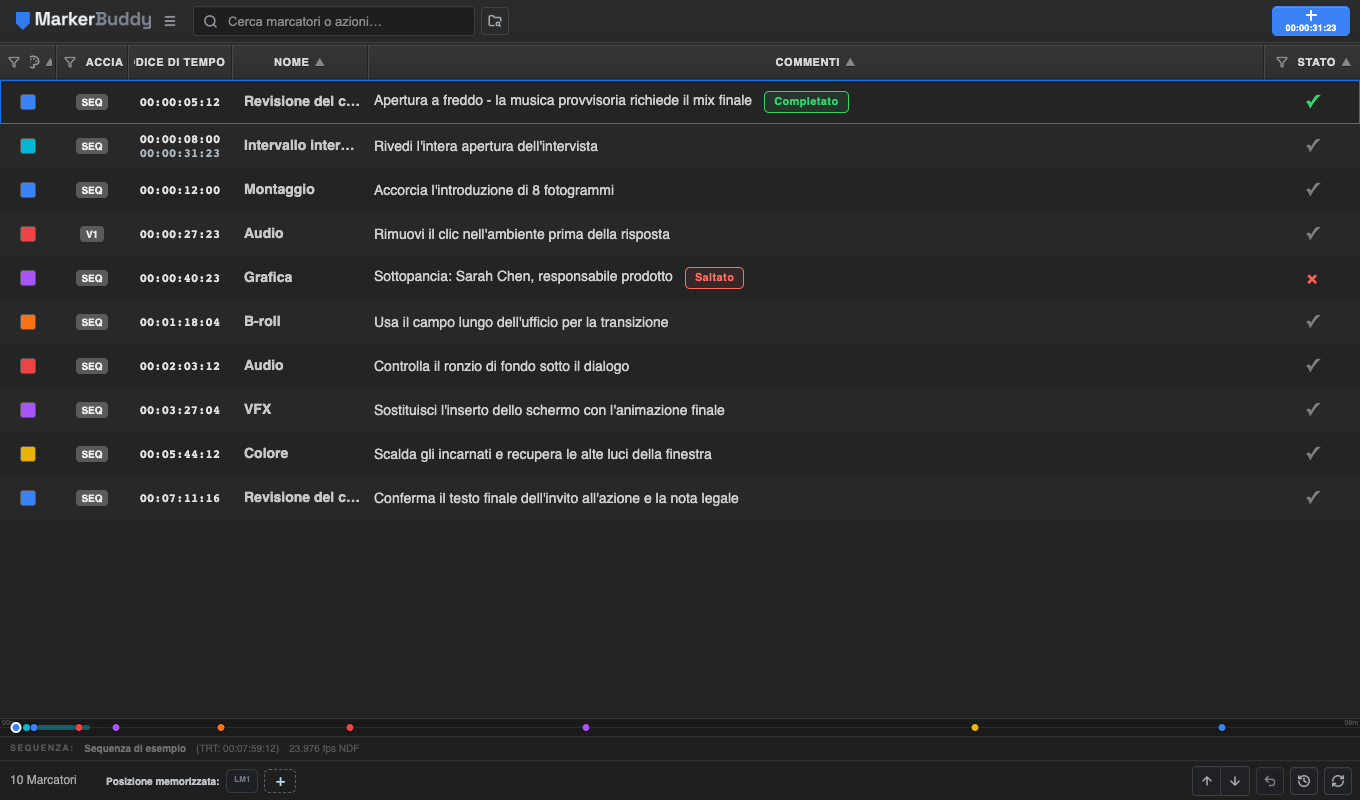
Le posizioni memorizzate usano marcatori di sequenza
Un marcatore di posizione è un collegamento numerato a un marcatore di sequenza di Premiere. I marcatori di sequenza possono conservare l'assegnazione nel progetto, così un altro montatore che usa MarkerBuddy può vederla su un altro computer.
Parti dalla riga esatta a cui vuoi tornare. Se sono selezionate più righe, il trascinamento assegna comunque quella che trascini effettivamente.
Assegna trascinando o con clic destro
Usa uno dei due metodi: trascina la riga del marcatore su LM1-LM10, oppure fai clic destro sul marcatore e scegli Imposta come marcatore di posizione. Scegli Prima disponibile o uno slot specifico. Assegnare un marcatore a uno slot occupato ne sostituisce l'assegnazione.
Ogni sequenza ha i suoi dieci slot. I comandi occupati usano il colore del marcatore e lo stesso marcatore può essere salvato in più slot.
Conferma la conversione del marcatore clip
Se parti da un marcatore clip, MarkerBuddy mostra Le posizioni memorizzate devono essere marcatori di sequenza. Scegli Converti e assegna per sostituirlo con un marcatore di sequenza nella stessa posizione della timeline. Il nuovo marcatore di sequenza mantiene i dettagli supportati da Premiere; il marcatore clip originale viene rimosso, senza creare duplicati.
Scegli Annulla per lasciare invariato il marcatore clip senza assegnare una posizione memorizzata. Sia il trascinamento sia Imposta come marcatore di posizione usano la stessa conferma.
Riconoscere e raggiungere le posizioni salvate
Fai clic su un comando occupato per spostare la testina di riproduzione di Premiere sul marcatore e renderlo la selezione attiva. La colonna LOC mostra il numero LM assegnato e la Mini timeline contrassegna la posizione salvata con LM#.
Il plug-in opzionale per Stream Deck include le azioni Posizione memorizzata 1-10 . Assegna prima lo slot in MarkerBuddy, poi usa il tasto fisico corrispondente per raggiungerlo.
MarkerBuddy salva ogni assegnazione nei dati nativi del commento del marcatore di sequenza. Salva e condividi normalmente il progetto; un altro montatore che usa MarkerBuddy vede l'assegnazione quando marcatore e commento sono presenti. MarkerBuddy nasconde il record compatto nel proprio editor dei commenti e nelle esportazioni standard, ma il software che legge il commento non elaborato potrebbe mostrarlo.
Le posizioni memorizzate create prima della versione 1.4.1 potrebbero essere solo locali. Riassegna ogni vecchio slot una volta nella versione 1.4.1 per renderlo portabile.
Flusso di lavoro
Un procedimento pratico in cinque passaggi
-
01
Trova la riga del marcatore
Individua il marcatore esatto che vuoi raggiungere all'istante.
-
02
Scegli uno slot numerato
Trascina la riga su uno slot oppure usa Imposta come marcatore di posizione dal menu contestuale del marcatore.
-
03
Converti se richiesto
Se il marcatore è su una clip, scegli Converti e assegna oppure annulla senza modificarlo.
-
04
Torna alla posizione quando serve
Fai clic sullo slot oppure attiva l'azione Posizione memorizzata corrispondente su Stream Deck.
-
05
Gestisci il collegamento
Assegna un altro marcatore di sequenza per sostituirlo. Fai clic destro sullo slot per Vai o Cancella; Shift+F10 apre lo stesso menu.
Recupero sicuro
MarkerBuddy non procede per supposizioni
Se MarkerBuddy non riesce a individuare un unico marcatore assegnato, lo slot mostra un avviso e non esegue il salto. Riassegna il marcatore di sequenza desiderato oppure cancella lo slot.
