이 워크플로의 기초는 다음 가이드에서 확인하세요: Adobe Premiere Pro 마커: 전체 가이드.
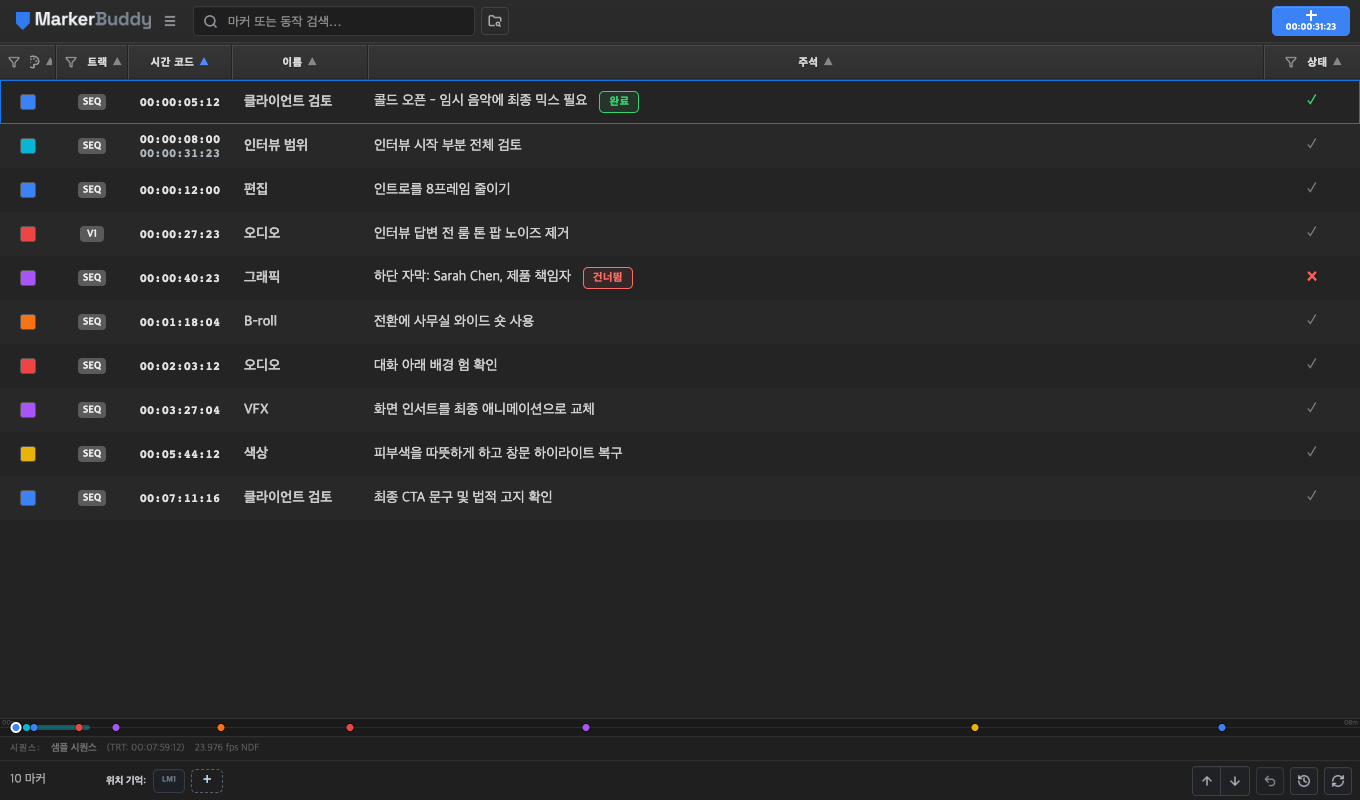
위치 기억은 시퀀스 마커를 사용합니다
위치 마커는 Premiere 시퀀스 마커로 이동하는 번호가 있는 바로 가기입니다. 시퀀스 마커는 할당을 프로젝트와 함께 보관하므로 다른 컴퓨터에서 MarkerBuddy를 사용하는 편집자도 볼 수 있습니다.
다시 찾아갈 정확한 행부터 선택하세요. 여러 행을 선택했더라도 실제로 끄는 행이 할당됩니다.
드래그 또는 오른쪽 클릭으로 할당
두 가지 방법 중 하나를 사용하세요. 마커 행을 다음 슬롯에 끌어 놓으세요: LM1-LM10. 또는 마커를 오른쪽 클릭하고 다음을 선택하세요: 위치 마커로 설정. 첫 번째 사용 가능 항목 또는 특정 슬롯을 선택하세요. 사용 중인 슬롯에 할당하면 기존 할당이 교체됩니다.
각 시퀀스에는 고유한 슬롯 10개가 있습니다. 사용 중인 컨트롤은 마커 색상을 사용하며 같은 마커를 여러 슬롯에 저장할 수 있습니다.
클립 마커 변환 확인
클립 마커로 시작하면 MarkerBuddy에 다음 메시지가 표시됩니다: 위치 기억은 시퀀스 마커여야 합니다. 다음을 선택하세요: 변환 및 할당 을 선택하면 같은 타임라인 위치의 시퀀스 마커로 교체됩니다. 새 시퀀스 마커는 Premiere에서 지원하는 마커 세부 정보를 유지하며, 원래 클립 마커는 복제되지 않고 제거됩니다.
취소를 선택하면 클립 마커를 변경하지 않고 위치 기억도 할당하지 않습니다. 끌어 놓기와 위치 마커로 설정 모두 같은 확인 절차를 사용합니다.
저장된 위치 식별 및 이동
사용 중인 컨트롤을 클릭하면 Premiere 재생헤드가 마커로 이동하고 해당 마커가 선택되어 포커스를 받습니다. LOC 열에는 할당된 LM 번호가 표시됩니다. 미니 타임라인은 저장된 위치에 다음 라벨을 붙입니다: LM#.
선택 사항인 Stream Deck 플러그인에는 위치 기억 1–10 동작이 포함되어 있습니다. 먼저 MarkerBuddy에서 슬롯을 할당한 다음 해당 물리 키로 이동하세요.
MarkerBuddy는 각 할당을 시퀀스 마커의 기본 주석 데이터에 저장합니다. 프로젝트를 평소처럼 저장하고 공유하세요. 마커와 주석이 있으면 MarkerBuddy를 사용하는 다른 편집자도 할당을 볼 수 있습니다. MarkerBuddy는 자체 주석 편집기와 표준 내보내기에서 작은 할당 기록을 숨기지만 처리되지 않은 마커 주석을 읽는 소프트웨어에서는 해당 기록이 표시될 수 있습니다.
1.4.1 이전에 만든 위치 기억은 로컬에만 있을 수 있습니다. 이전 슬롯을 1.4.1에서 한 번씩 다시 할당하면 프로젝트와 함께 전달할 수 있습니다.
워크플로
실용적인 5단계 절차
-
01
마커 행 찾기
즉시 이동할 수 있도록 만들 정확한 마커를 찾으세요.
-
02
번호가 있는 슬롯 선택
행을 슬롯에 끌어 놓거나 마커의 오른쪽 클릭 메뉴에서 위치 마커로 설정을 사용하세요.
-
03
메시지가 나타나면 변환
클립에 있는 마커라면 변환 및 할당을 선택하거나 변경하지 않고 취소하세요.
-
04
필요할 때 이동
슬롯을 클릭하거나 해당 위치 기억 Stream Deck 동작을 실행하세요.
-
05
바로 가기 관리
다른 시퀀스 마커를 할당해 교체하세요. 슬롯을 오른쪽 클릭하면 이동 또는 지우기를 선택할 수 있으며 Shift+F10으로도 같은 메뉴를 엽니다.
안전한 복구
MarkerBuddy는 추측하지 않습니다
MarkerBuddy가 할당된 마커를 유일하게 찾지 못하면 슬롯에 경고가 표시되고 이동하지 않습니다. 원하는 시퀀스 마커를 다시 할당하거나 슬롯을 지우세요.
