Le scelte rapide predefinite di Premiere per i marcatori
Queste sono le impostazioni predefinite. Apri Scelte rapide da tastiera in Premiere per controllarle o modificarle.
- Aggiungi marcatore: M
- Vai a marcatore successivo: Shift+M
- Vai a marcatore precedente: Command+Shift+M su macOS, Ctrl+Shift+M su Windows
- Cancella marcatore selezionato: Option+M su macOS, Ctrl+Alt+M su Windows
- Cancella marcatori: Option+Command+M su macOS, Ctrl+Alt+Shift+M su Windows
Che cosa aggiunge un Marcatore rapido
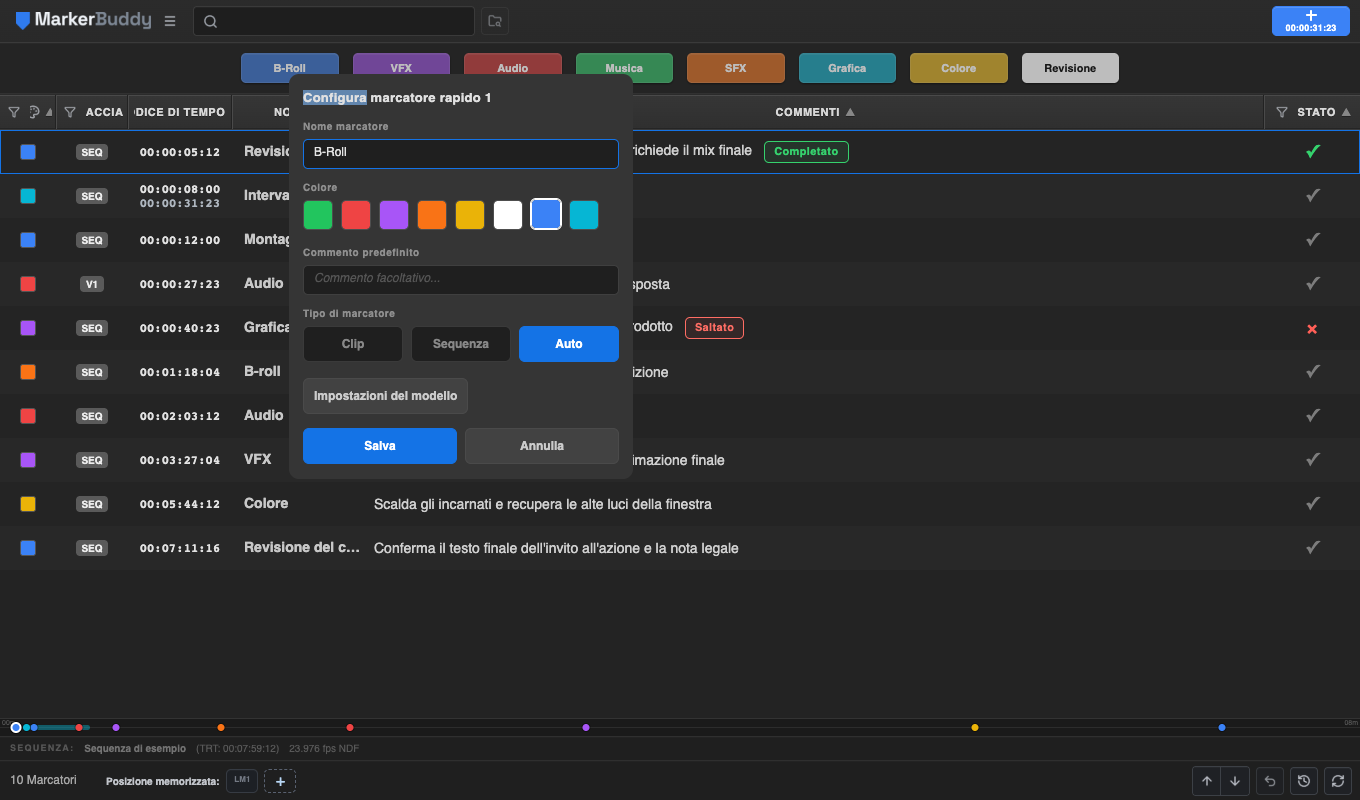
Un Marcatore rapido è un pulsante che memorizza un nome di marcatore, un colore, un commento predefinito e se creare un marcatore clip, un marcatore di sequenza o scegliere automaticamente. Un clic aggiunge quel marcatore sulla testina di riproduzione. Le nuove installazioni partono con quattro pulsanti: B-Roll, VFX, Audio e Musica. Puoi arrivare fino a 12.
Fai clic destro su un pulsante per configurarlo. Numerazione automatica aggiunge un numero progressivo a ogni nome di marcatore. Un Marcatore rapido di tipo Clip può contrassegnare la prima clip video o la prima clip audio sotto la testina di riproduzione.
Cambiare gruppo di pulsanti con i predefiniti
Un predefinito è un insieme salvato di pulsanti dei Marcatori rapidi. MarkerBuddy Pro include i predefiniti Audio, Video, Colore e Storia oltre a Predefinito, e puoi salvare i tuoi, così i pulsanti si adattano al lavoro che stai facendo.
Aggiungere Marcatori rapidi senza il mouse
I comandi di MarkerBuddy non si possono assegnare nella finestra Scelte rapide da tastiera di Premiere. Per aggiungere un Marcatore rapido da un tasto, usa il plugin Stream Deck di MarkerBuddy, che ha un tasto per ciascuno dei 12 Marcatori rapidi.
All’interno del pannello, Command+A o Ctrl+A seleziona i marcatori visibili, Command+C e Command+V (Ctrl su Windows) copiano e incollano i marcatori, Command+Z o Ctrl+Z annulla e Delete rimuove la selezione.
Configurare un Marcatore rapido
-
Aggiungi un pulsante
Fai clic su Aggiungi nella barra dei Marcatori rapidi.
-
Configuralo
Fai clic destro sul pulsante, poi imposta Nome marcatore, Colore, Commento predefinito e Tipo di marcatore.
-
Salva un predefinito
Scegli Salva corrente come nuovo predefinito per conservare l’insieme.
-
Marca mentre guardi
Riproduci la sequenza e fai clic su un pulsante in ogni momento che vuoi marcare.
Dove è utile
- Annotare una proiezione senza fermarsi a scrivere
- Passaggi di correzione colore con un pulsante per ogni tipo di intervento
- Note audio sulla clip audio sotto la testina di riproduzione
- Note numerate con Numerazione automatica
Quale edizione
I Marcatori rapidi e il plugin Stream Deck fanno parte di MarkerBuddy Pro.
