Atajos de marcadores predeterminados de Premiere
Estos son los valores predeterminados. Abre Métodos abreviados de teclado en Premiere para comprobarlos o cambiarlos.
- Añadir marcador: M
- Ir al siguiente marcador: Shift+M
- Ir al marcador anterior: Command+Shift+M en macOS, Ctrl+Shift+M en Windows
- Borrar marcador seleccionado: Option+M en macOS, Ctrl+Alt+M en Windows
- Clear All Markers: Option+Command+M en macOS, Ctrl+Alt+Shift+M en Windows
Qué añade un Marcador rápido
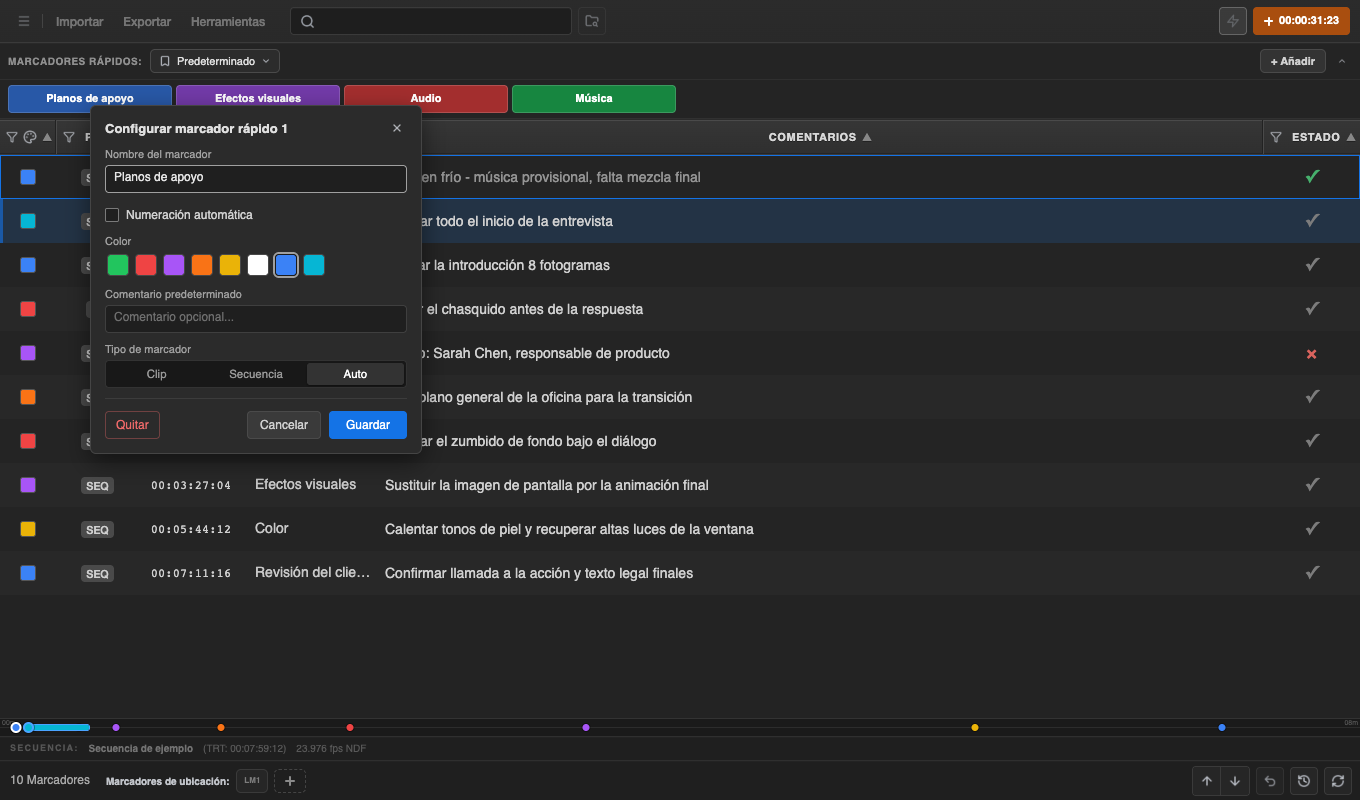
Un Marcador rápido es un botón que guarda un nombre de marcador, un color, un comentario predeterminado y si crea un marcador de clip, un marcador de secuencia o elige automáticamente. Un clic añade ese marcador en el cabezal de reproducción. Las instalaciones nuevas empiezan con cuatro botones: B-Roll, VFX, Audio y Music. Puedes añadir hasta 12.
Haz clic derecho en un botón para configurarlo. Numeración automática añade un número consecutivo a cada nombre de marcador. Un Marcador rápido de tipo Clip puede marcar el primer clip de vídeo o el primer clip de audio bajo el cabezal de reproducción.
Cambia de conjunto de botones con los ajustes preestablecidos
Un ajuste preestablecido es un conjunto guardado de botones de Marcadores rápidos. MarkerBuddy Pro incluye los ajustes Audio, Vídeo, Color e Historia junto a Predeterminado, y puedes guardar los tuyos, para que los botones se adapten al trabajo que estés haciendo.
Añade Marcadores rápidos sin el ratón
Los comandos de MarkerBuddy no se pueden asignar en la ventana Métodos abreviados de teclado de Premiere. Para añadir un Marcador rápido desde una tecla, usa el plugin de Stream Deck de MarkerBuddy, que tiene una tecla para cada uno de los 12 Marcadores rápidos.
Dentro del panel, Command+A o Ctrl+A selecciona los marcadores visibles, Command+C y Command+V (Ctrl en Windows) copian y pegan marcadores, Command+Z o Ctrl+Z deshace y Delete elimina la selección.
Configura un Marcador rápido
-
Añade un botón
Haz clic en Añadir en la barra de Marcadores rápidos.
-
Configúralo
Haz clic derecho en el botón y define Nombre del marcador, Color, Comentario predeterminado y Tipo de marcador.
-
Guarda un ajuste preestablecido
Elige Guardar actual como ajuste nuevo para conservar el conjunto.
-
Marca mientras ves el material
Reproduce la secuencia y haz clic en un botón en cada momento que quieras marcar.
Dónde resulta útil
- Registrar un visionado sin parar a escribir
- Pasadas de color con un botón para cada tipo de corrección
- Notas de audio en el clip de audio bajo el cabezal de reproducción
- Notas numeradas con Numeración automática
Qué edición
Los Marcadores rápidos y el plugin de Stream Deck forman parte de MarkerBuddy Pro.
