Premiere의 기본 마커 단축키
다음은 기본값입니다. 확인하거나 변경하려면 Premiere에서 키보드 단축키를 여세요.
- 마커 추가: M
- 다음 마커로 이동: Shift+M
- 이전 마커로 이동: macOS에서 Command+Shift+M, Windows에서 Ctrl+Shift+M
- 선택한 마커 지우기: macOS에서 Option+M, Windows에서 Ctrl+Alt+M
- 마커 비우기: macOS에서 Option+Command+M, Windows에서 Ctrl+Alt+Shift+M
빠른 마커가 추가하는 것
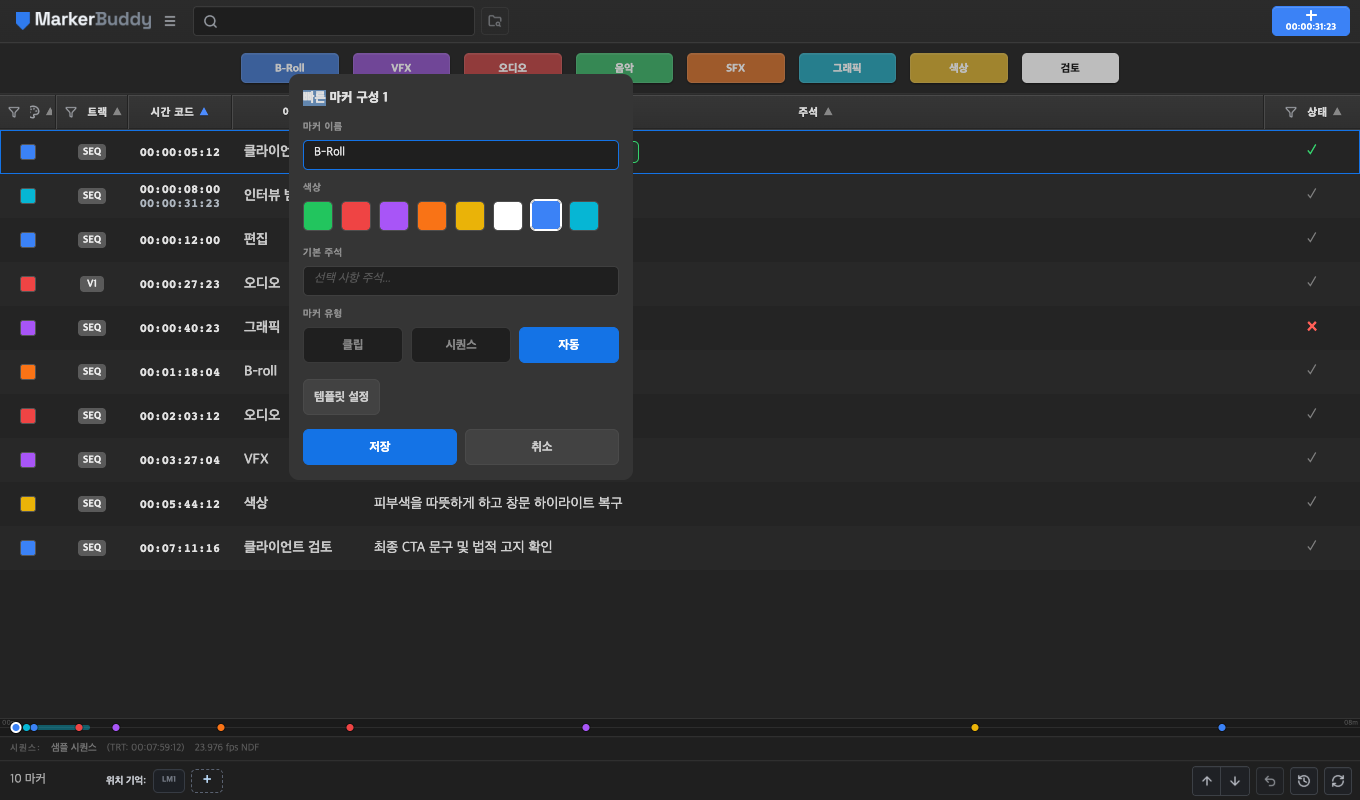
빠른 마커는 마커 이름, 색상, 기본 주석, 그리고 클립 마커를 만들지 시퀀스 마커를 만들지 자동으로 선택할지를 저장하는 버튼입니다. 한 번 클릭하면 재생 헤드 위치에 해당 마커가 추가됩니다. 새로 설치하면 B-Roll, VFX, Audio, Music 버튼 네 개로 시작합니다. 최대 12개까지 추가할 수 있습니다.
버튼을 마우스 오른쪽 버튼으로 클릭하면 구성할 수 있습니다. 자동 번호 매기기는 각 마커 이름에 일련 번호를 붙입니다. 클립 유형의 빠른 마커는 재생 헤드 위치의 첫 번째 비디오 클립이나 첫 번째 오디오 클립에 마커를 추가할 수 있습니다.
사전 설정으로 버튼 세트 전환하기
사전 설정은 저장된 빠른 마커 버튼 세트입니다. MarkerBuddy Pro에는 기본 외에 오디오, 비디오, 색상, 스토리 사전 설정이 포함되어 있으며 직접 만든 사전 설정도 저장할 수 있어 진행 중인 작업에 맞는 버튼을 쓸 수 있습니다.
마우스 없이 빠른 마커 추가하기
MarkerBuddy 명령은 Premiere의 키보드 단축키 창에서 지정할 수 없습니다. 키로 빠른 마커를 추가하려면 빠른 마커 12개 각각에 키가 있는 MarkerBuddy Stream Deck 플러그인을 사용하세요.
패널 안에서는 Command+A 또는 Ctrl+A로 표시된 마커를 선택하고, Command+C와 Command+V(Windows에서는 Ctrl)로 마커를 복사해 붙여넣으며, Command+Z 또는 Ctrl+Z로 실행 취소하고, Delete로 선택 항목을 제거합니다.
빠른 마커 설정하기
-
버튼 추가
빠른 마커 모음에서 추가를 클릭하세요.
-
구성
버튼을 마우스 오른쪽 버튼으로 클릭한 다음 마커 이름, 색상, 기본 주석, 마커 유형을 설정하세요.
-
사전 설정 저장
현재 내용을 새 사전 설정으로 저장을 선택해 세트를 보관하세요.
-
보면서 마커 추가
시퀀스를 재생하면서 표시하고 싶은 순간마다 버튼을 클릭하세요.
도움이 되는 경우
- 입력하느라 멈추지 않고 시사 내용 기록
- 수정 종류마다 버튼 하나를 두는 색보정 작업
- 재생 헤드 위치의 오디오 클립에 오디오 노트 추가
- 자동 번호 매기기로 번호가 붙은 노트
해당 에디션
빠른 마커와 Stream Deck 플러그인은 MarkerBuddy Pro에 포함됩니다.
