Die Standard-Tastaturbefehle für Marken in Premiere
Das sind die Standardbelegungen. Öffnen Sie in Premiere die Tastaturbefehle, um sie zu prüfen oder zu ändern.
- Marke hinzufügen: M
- Zur nächsten Marke springen: Shift+M
- Zur vorherigen Marke springen: Command+Shift+M unter macOS, Ctrl+Shift+M unter Windows
- Ausgewählte Marke entfernen: Option+M unter macOS, Ctrl+Alt+M unter Windows
- Alle Marken löschen: Option+Command+M unter macOS, Ctrl+Alt+Shift+M unter Windows
Was eine Schnellmarke hinzufügt
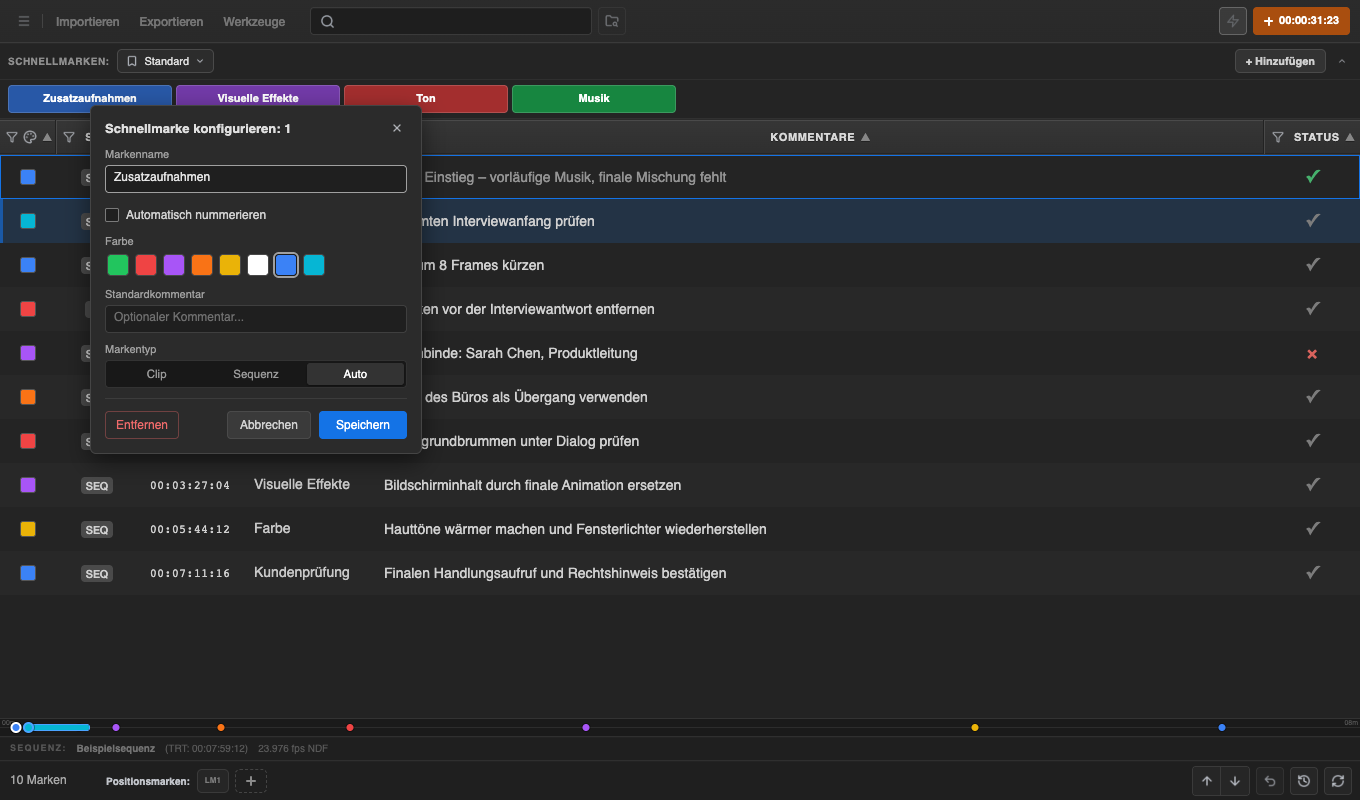
Eine Schnellmarke ist eine Schaltfläche, die einen Markennamen, eine Farbe, einen Standardkommentar und die Angabe speichert, ob sie eine Clipmarke oder eine Sequenzmarke erstellt oder automatisch wählt. Ein Klick fügt diese Marke am Abspielkopf hinzu. Neuinstallationen beginnen mit vier Schaltflächen: B-Roll, VFX, Audio und Music. Sie können bis zu 12 anlegen.
Klicken Sie mit rechts auf eine Schaltfläche, um sie zu konfigurieren. „Automatisch nummerieren“ fügt jedem Markennamen eine fortlaufende Nummer hinzu. Eine Schnellmarke vom Typ Clip kann den ersten Videoclip oder den ersten Audioclip unter dem Abspielkopf markieren.
Schaltflächensätze mit Vorgaben wechseln
Eine Vorgabe ist ein gespeicherter Satz von Schnellmarken-Schaltflächen. MarkerBuddy Pro bringt neben Standard die Vorgaben Audio, Video, Farbe und Story mit, und Sie können eigene speichern, damit die Schaltflächen zur aktuellen Aufgabe passen.
Schnellmarken ohne Maus hinzufügen
MarkerBuddy-Befehle lassen sich im Premiere-Fenster Tastaturbefehle nicht zuweisen. Um eine Schnellmarke per Taste hinzuzufügen, verwenden Sie das MarkerBuddy Stream Deck-Plugin, das für jede der 12 Schnellmarken eine Taste hat.
Im Bedienfeld wählt Command+A oder Ctrl+A die sichtbaren Marken aus, Command+C und Command+V (Ctrl unter Windows) kopieren Marken und fügen sie ein, Command+Z oder Ctrl+Z macht rückgängig, und Delete entfernt die Auswahl.
Eine Schnellmarke einrichten
-
Eine Schaltfläche hinzufügen
Klicken Sie in der Schnellmarkenleiste auf Hinzufügen.
-
Die Schaltfläche konfigurieren
Klicken Sie mit rechts auf die Schaltfläche und legen Sie dann Markenname, Farbe, Standardkommentar und Markentyp fest.
-
Eine Vorgabe speichern
Wählen Sie „Aktuelle als neue Vorgabe speichern“, um den Satz zu behalten.
-
Beim Ansehen markieren
Spielen Sie die Sequenz ab und klicken Sie an jeder Stelle, die Sie markieren möchten, auf eine Schaltfläche.
Wo es hilft
- Eine Sichtung protokollieren, ohne zum Tippen anzuhalten
- Farbdurchgänge mit einer Schaltfläche für jede Art von Korrektur
- Audionotizen auf dem Audioclip unter dem Abspielkopf
- Nummerierte Notizen mit „Automatisch nummerieren“
Welche Edition
Schnellmarken und das Stream Deck-Plugin gehören zu MarkerBuddy Pro.
