Atalhos padrão de marcadores do Premiere
Estes são os padrões. Abra Atalhos de teclado no Premiere para conferi-los ou alterá-los.
- Adicionar marcador: M
- Ir ao próximo marcador: Shift+M
- Ir ao marcador anterior: Command+Shift+M no macOS, Ctrl+Shift+M no Windows
- Limpar marcador selecionado: Option+M no macOS, Ctrl+Alt+M no Windows
- Limpar marcadores: Option+Command+M no macOS, Ctrl+Alt+Shift+M no Windows
O que um Marcador rápido adiciona
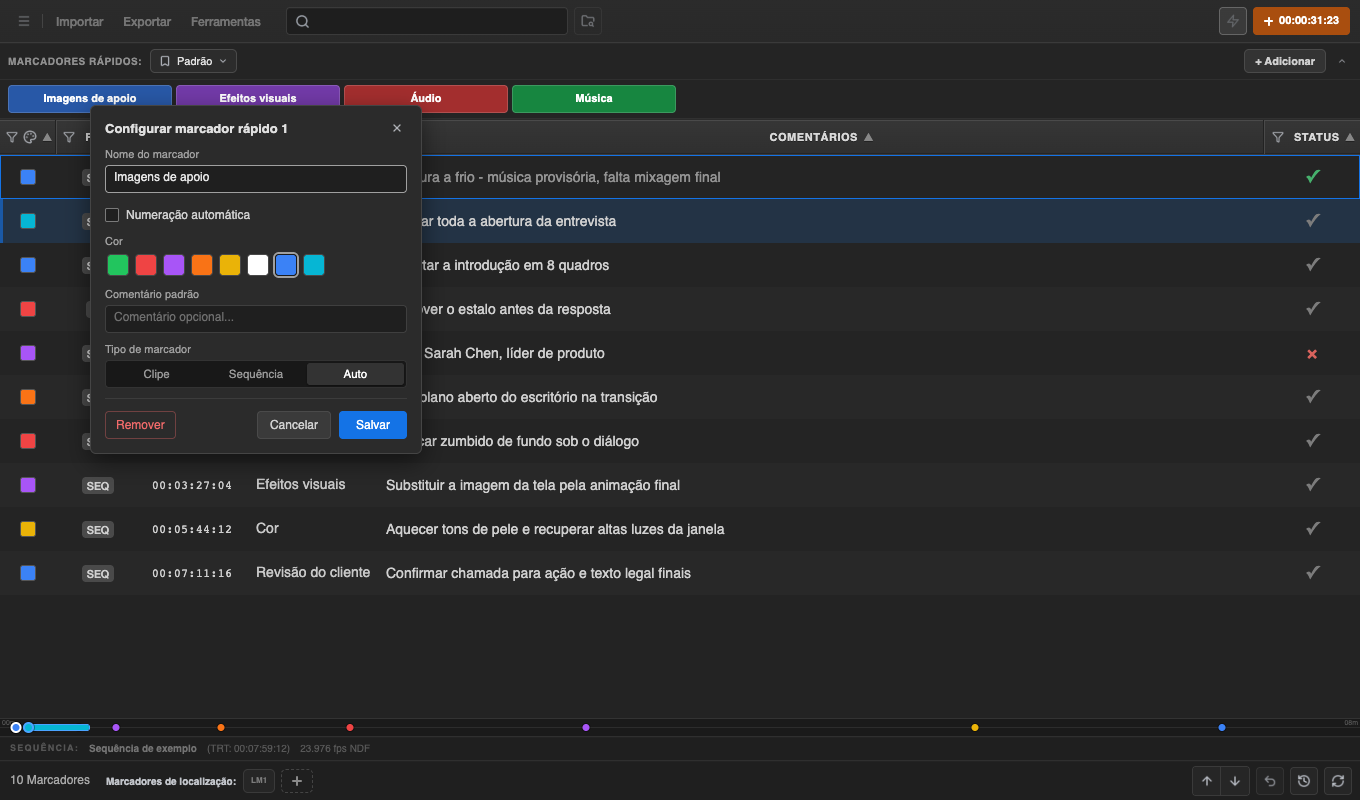
Um Marcador rápido é um botão que guarda um nome de marcador, uma cor, um comentário padrão e se ele cria um marcador de clipe, um marcador de sequência ou escolhe automaticamente. Um clique adiciona esse marcador no indicador de reprodução. Novas instalações começam com quatro botões: B-Roll, VFX, Audio e Music. Você pode adicionar até 12.
Clique com o botão direito em um botão para configurá-lo. Numeração automática adiciona um número sequencial a cada nome de marcador. Um Marcador rápido do tipo Clipe pode marcar o primeiro clipe de vídeo ou o primeiro clipe de áudio sob o indicador de reprodução.
Troque de conjunto de botões com predefinições
Uma predefinição é um conjunto salvo de botões de Marcadores rápidos. O MarkerBuddy Pro vem com as predefinições Áudio, Vídeo, Cor e História, além de Padrão, e você pode salvar as suas, para que os botões combinem com o trabalho do momento.
Adicione Marcadores rápidos sem o mouse
Os comandos do MarkerBuddy não podem ser atribuídos na janela Atalhos de teclado do Premiere. Para adicionar um Marcador rápido com uma tecla, use o plugin do MarkerBuddy para Stream Deck, que tem uma tecla para cada um dos 12 Marcadores rápidos.
Dentro do painel, Command+A ou Ctrl+A seleciona os marcadores visíveis, Command+C e Command+V (Ctrl no Windows) copiam e colam marcadores, Command+Z ou Ctrl+Z desfaz e Delete remove a seleção.
Configure um Marcador rápido
-
Adicione um botão
Clique em Adicionar na barra de Marcadores rápidos.
-
Configure o botão
Clique com o botão direito no botão e defina Nome do marcador, Cor, Comentário padrão e Tipo de marcador.
-
Salve uma predefinição
Escolha Salvar atual como nova predefinição para guardar o conjunto.
-
Marque enquanto assiste
Reproduza a sequência e clique em um botão em cada momento que quiser marcar.
Onde isso ajuda
- Registrar notas de uma exibição sem parar para digitar
- Passadas de cor com um botão para cada tipo de correção
- Notas de áudio no clipe de áudio sob o indicador de reprodução
- Notas numeradas com Numeração automática
Qual edição
Os Marcadores rápidos e o plugin do Stream Deck fazem parte do MarkerBuddy Pro.
