Premiereのデフォルトのマーカーショートカット
以下はデフォルトの設定です。確認や変更をするには、Premiereで「キーボードショートカット」を開きます。
- マーカーを追加:M
- 次のマーカーへ移動:Shift+M
- 前のマーカーへ移動:macOSはCommand+Shift+M、WindowsはCtrl+Shift+M
- 選択したマーカーを消去:macOSはOption+M、WindowsはCtrl+Alt+M
- Clear All Markers:macOSはOption+Command+M、WindowsはCtrl+Alt+Shift+M
クイックマーカーで追加される内容
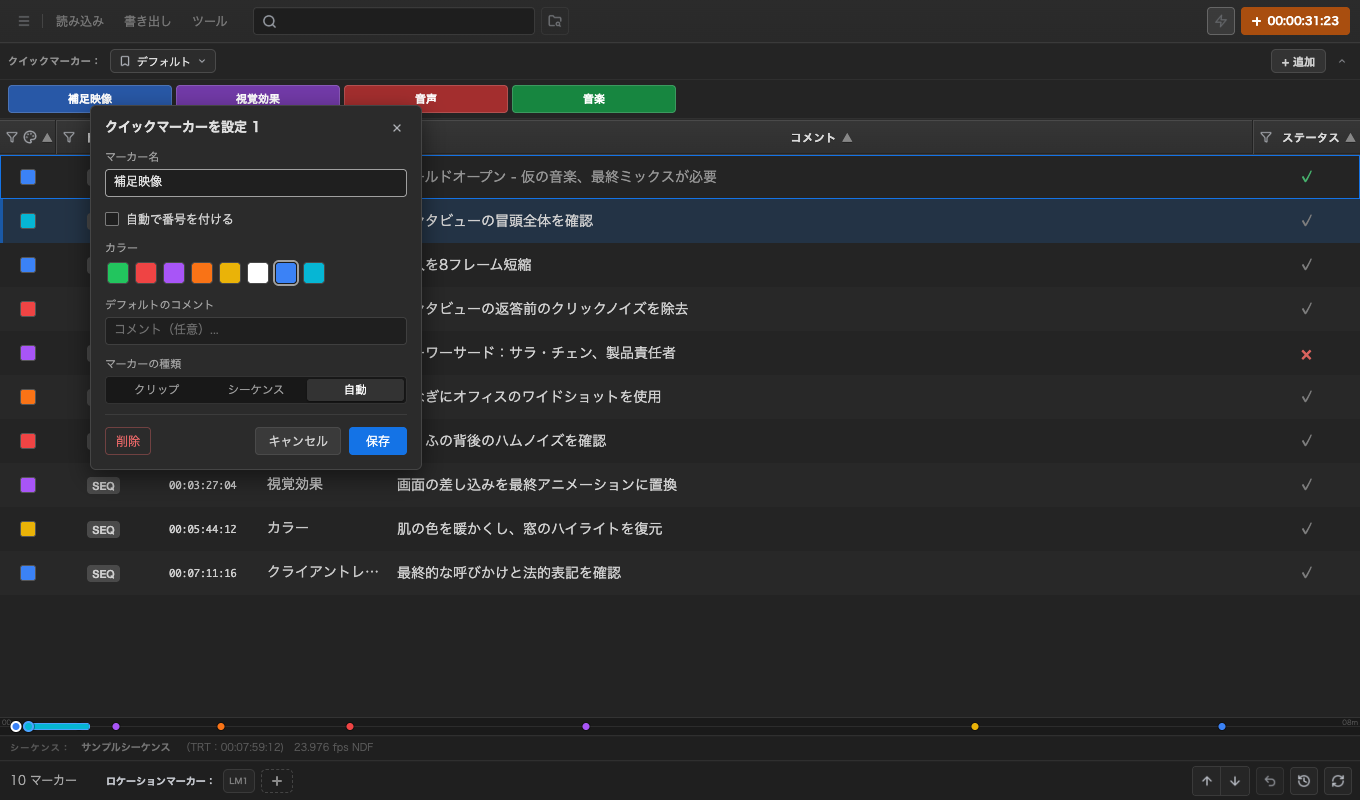
クイックマーカーは、マーカー名、カラー、デフォルトのコメントに加え、クリップマーカーを作るか、シーケンスマーカーを作るか、自動で選ぶかを保存するボタンです。1クリックで、そのマーカーを再生ヘッドの位置に追加します。新規インストール時には、B-Roll、VFX、Audio、Musicの4つのボタンが用意されています。最大12個まで追加できます。
ボタンを右クリックすると設定できます。「自動で番号を付ける」は、各マーカー名に連番を追加します。種類が「クリップ」のクイックマーカーでは、再生ヘッド位置の最初のビデオクリップまたは最初のオーディオクリップにマーカーを付けられます。
プリセットでボタンのセットを切り替える
プリセットは、クイックマーカーのボタンのセットを保存したものです。MarkerBuddy Proには、「デフォルト」に加えて「オーディオ」「ビデオ」「カラー」「ストーリー」のプリセットが付属し、独自のプリセットも保存できるので、作業内容に合ったボタンを使えます。
マウスを使わずにクイックマーカーを追加する
MarkerBuddyのコマンドは、Premiereの「キーボードショートカット」ウィンドウでは割り当てられません。キーからクイックマーカーを追加するには、MarkerBuddy Stream Deckプラグインを使います。12個のクイックマーカーそれぞれにキーがあります。
パネル内では、Command+AまたはCtrl+Aで表示中のマーカーを選択、Command+CとCommand+V(WindowsではCtrl)でマーカーをコピーと貼り付け、Command+ZまたはCtrl+Zで取り消し、Deleteで選択したマーカーを削除します。
クイックマーカーを設定する
-
ボタンを追加する
クイックマーカーバーの「追加」をクリックします。
-
ボタンを設定する
ボタンを右クリックし、「マーカー名」「カラー」「デフォルトのコメント」「マーカーの種類」を設定します。
-
プリセットを保存する
「現在の内容を新しいプリセットとして保存」を選び、セットを保存します。
-
見ながらマーカーを付ける
シーケンスを再生し、マーカーを付けたい瞬間ごとにボタンをクリックします。
役立つ場面
- 入力のために止めることなく、試写の内容を記録する
- 修正の種類ごとにボタンを1つ割り当てたカラーの確認作業
- 再生ヘッド位置のオーディオクリップに付けるオーディオのノート
- 「自動で番号を付ける」を使った番号付きのノート
対応エディション
クイックマーカーとStream Deckプラグインは、MarkerBuddy Proの機能です。
