Usa la guida completa ai marcatori di Premiere Pro per verificare l’appartenenza dei marcatori e il codice di tempo prima di spostare le note tra contesti.
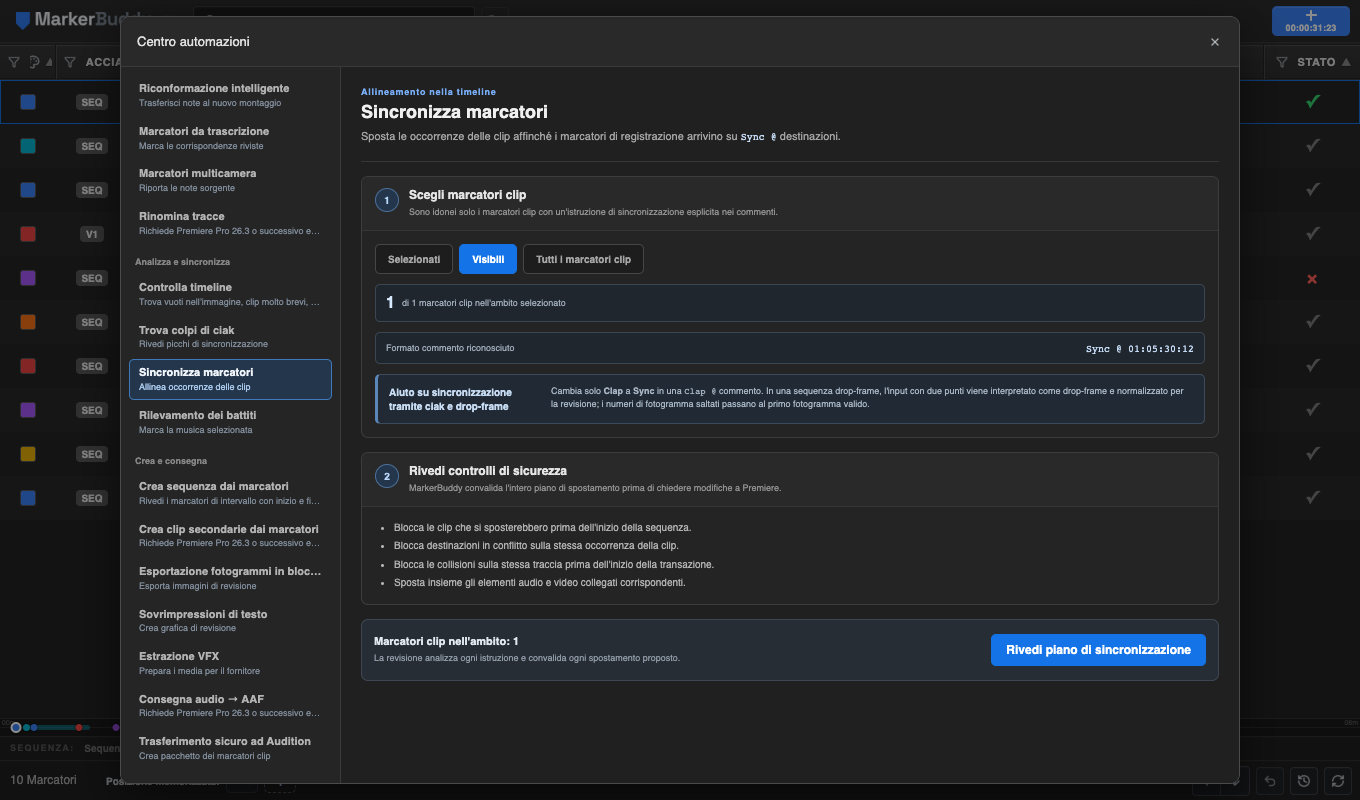
Usa un’istruzione esplicita Sync @
Sono idonei solo i commenti dei marcatori di clip contenenti Sync @ HH:MM:SS:FF o l’equivalente drop-frame con punto e virgola. Un codice di tempo isolato nella nota viene ignorato, così i commenti editoriali non possono spostare accidentalmente i media.
Un commento Clap Marker come Clap @ 01:00:12:08 diventa un’istruzione di sincronizzazione cambiando soltanto la prima parola da Clap a Sync.
In una sequenza drop-frame, l’input con due punti viene interpretato sull’orologio drop-frame della sequenza. MarkerBuddy normalizza la destinazione della revisione con il punto e virgola e converte un’etichetta saltata impossibile, come 00:01:00:00, nel primo fotogramma valido 00:01:00;02, invece di trattarla come non-drop o fallire senza avviso.
I marcatori che corrispondono alla stessa occorrenza di clip devono indicare un’unica destinazione. Le destinazioni in conflitto sulla stessa clip vengono bloccate prima di qualsiasi spostamento.
Scegli l’ambito desiderato dei marcatori di clip
Usa i marcatori di clip Selezionati, Visibili o Tutti. I marcatori di sequenza non diventano istruzioni di spostamento. Il conteggio iniziale mostra quanti marcatori di clip corrispondono all’ambito corrente prima della revisione.
Quando elementi audio e video corrispondenti condividono la stessa occorrenza sorgente e temporizzazione, MarkerBuddy li pianifica come un unico gruppo collegato.
Controlla inizi, destinazioni, collegamenti e collisioni
Il piano mostra ogni occorrenza di clip, il suo inizio originale nella sequenza, la destinazione richiesta, il nuovo inizio calcolato e il numero di elementi collegati.
MarkerBuddy blocca gli inizi negativi nella sequenza e le sovrapposizioni con altri media sulla stessa traccia. Le clip collegate approvate si spostano insieme e il risultato segnala ciò che Premiere non è riuscito a spostare.
Flusso di lavoro
Segui questi passaggi
-
01
Aggiungi istruzioni esplicite di sincronizzazione
Scrivi Sync @ seguito dal codice di tempo di destinazione nei commenti dei marcatori di clip pertinenti, oppure cambia da Clap a Sync la prima parola di un commento Clap @.
-
02
Scegli l’ambito dei marcatori di clip
Seleziona le righe dei marcatori oppure usa l’ambito Visibili o Tutti dei marcatori di clip in Sincronizza marcatori.
-
03
Controlla ogni spostamento previsto
Conferma l’occorrenza della clip, l’inizio precedente e nuovo, il marcatore di destinazione, gli elementi collegati e i risultati dei controlli di sicurezza.
-
04
Applica e verifica la sincronizzazione
Sposta le clip collegate approvate e controlla il risultato prima di continuare il montaggio.
MarkerBuddy ricontrolla i marcatori revisionati e le posizioni delle clip prima di applicare il piano. Se il contenuto o i tempi interessati sono cambiati, si ferma e richiede una nuova revisione. Aggiorna l’anteprima e conferma il nuovo risultato prima di applicare.
Prima della consegna
Sblocca le tracce di destinazione prima dell’applicazione
Sblocca le tracce di destinazione prima di applicare il piano. MarkerBuddy controlla prima inizi negativi, destinazioni in conflitto e collisioni sulla stessa traccia. Se Premiere blocca uno spostamento, non viene mantenuto alcuno spostamento parziale e il risultato indica cosa richiede attenzione.
