Используйте полное руководство по маркерам Premiere Pro для проверки принадлежности маркеров и тайм-кода перед переносом заметок между контекстами.
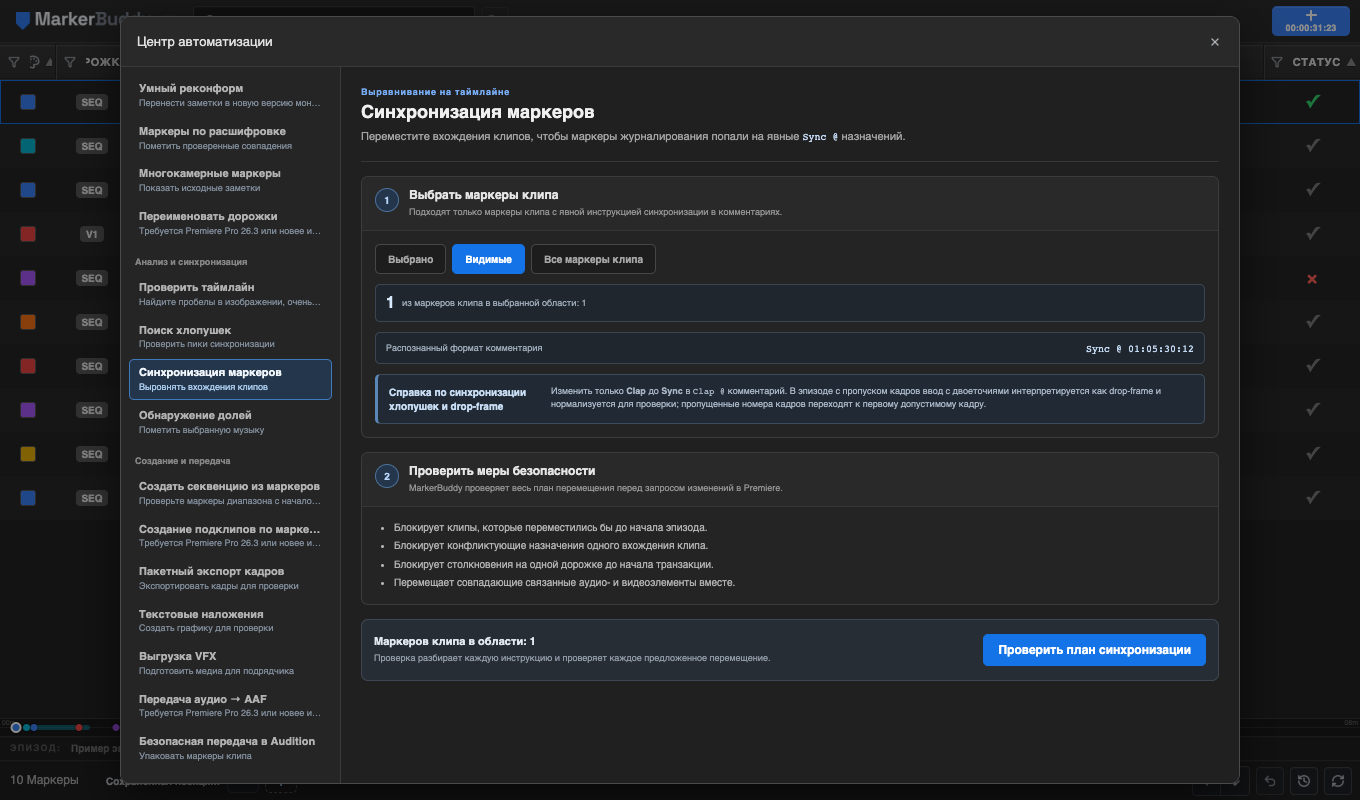
Используйте явную инструкцию Sync @
Подходят только комментарии маркеров клипа с Sync @ HH:MM:SS:FF или эквивалентом drop-frame с точкой с запятой. Отдельный тайм-код в заметке игнорируется, чтобы редакционные комментарии не перемещали медиа случайно.
Комментарий Clap Marker, например Clap @ 01:00:12:08, становится инструкцией синхронизации при замене только первого слова Clap на Sync.
В эпизоде drop-frame ввод с двоеточием читается по его часам drop-frame. MarkerBuddy нормализует цель проверки к метке с точкой с запятой и переводит невозможную пропущенную метку, например 00:01:00:00, в первый допустимый кадр 00:01:00;02, а не считает её non-drop и не сбоит молча.
Маркеры одного вхождения клипа должны указывать одно место назначения. Конфликтующие цели одного клипа блокируются до начала любого перемещения.
Выберите нужную область маркеров клипов
Используйте выбранные, видимые или все маркеры клипов. Маркеры эпизода не становятся инструкциями перемещения. Счётчик настройки показывает число маркеров текущей области до проверки.
Когда соответствующие аудио и видео имеют общее исходное вхождение и время, MarkerBuddy планирует их как одну связанную группу.
Проверьте начала, цели, связи и столкновения
План показывает каждое вхождение клипа, его исходное начало в эпизоде, запрошенную цель, вычисленное новое начало и число связанных элементов.
MarkerBuddy блокирует отрицательное начало эпизода и перекрытия с другими медиа той же дорожки. Одобренные связанные клипы перемещаются вместе, а результат сообщает обо всём, что Premiere не смог переместить.
Рабочий процесс
Выполните эти шаги
-
01
Добавьте явные инструкции синхронизации
Напишите Sync @ с нужным целевым тайм-кодом в комментарии подходящего маркера клипа либо замените первое слово Clap на Sync в комментарии Clap @.
-
02
Выберите область маркеров клипов
Выберите строки маркеров или используйте область «Видимые» либо «Все» маркеры клипов в синхронизации маркеров.
-
03
Проверьте каждое запланированное перемещение
Подтвердите вхождение клипа, старое и новое начало, целевой маркер, связанные элементы и результаты проверок безопасности.
-
04
Примените и проверьте синхронизацию
Переместите одобренные связанные клипы и проверьте результат перед продолжением монтажа.
Перед применением плана MarkerBuddy повторно проверяет рассмотренные маркеры и позиции клипов. Если соответствующее содержимое или время изменились, он останавливается и просит повторить проверку. Обновите предпросмотр и подтвердите новый результат перед применением.
Перед передачей
Разблокируйте целевые дорожки перед применением
Разблокируйте нужные целевые дорожки перед применением плана. MarkerBuddy сначала проверяет отрицательные начала, конфликтующие цели и столкновения на одной дорожке. Если Premiere блокирует перемещение, частичный результат не сохраняется, а итог указывает, чему нужно внимание.
