Usa la guida completa ai marcatori di Premiere Pro per verificare l’appartenenza dei marcatori e il codice di tempo prima di spostare le note tra contesti.
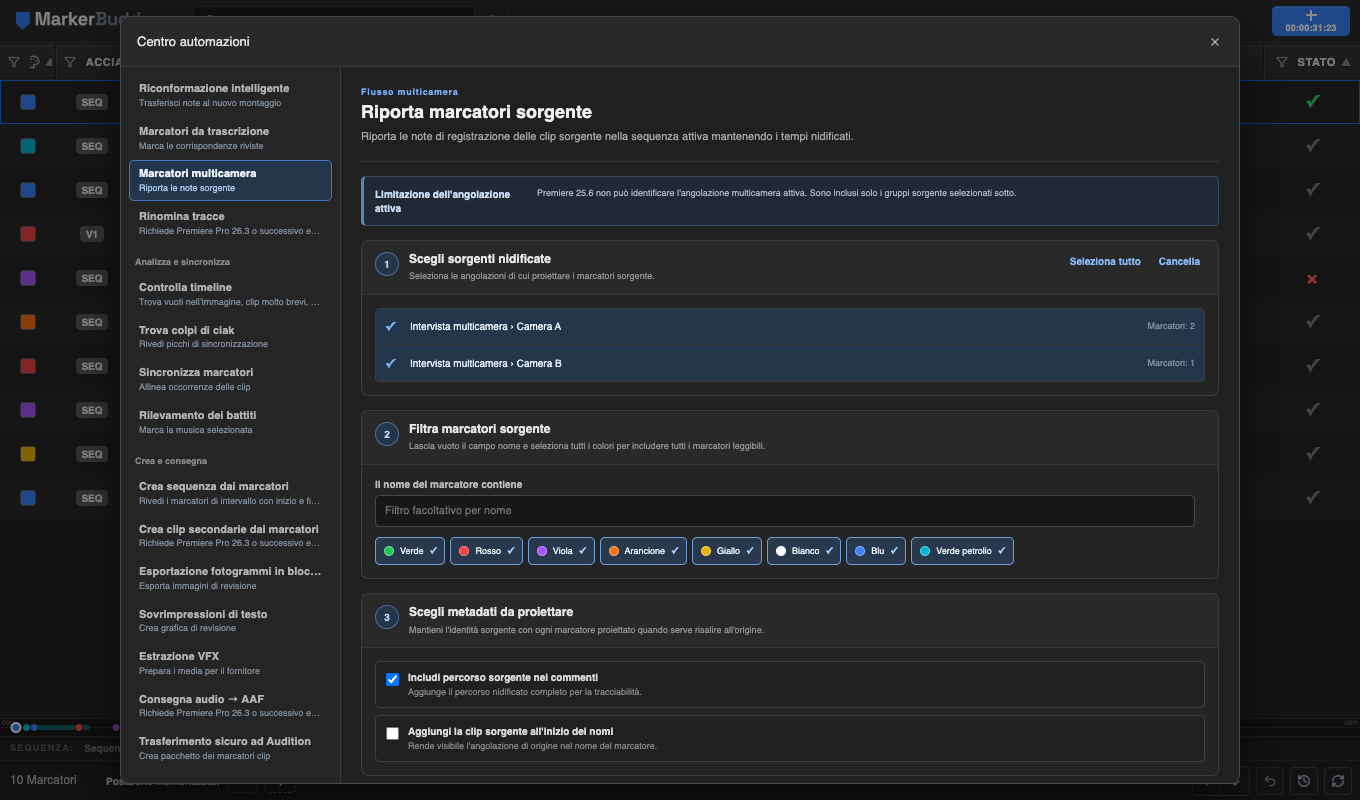
Esamina le sorgenti nidificate senza modificare la sequenza
MarkerBuddy legge ricorsivamente le sorgenti multicamera e nidificate ordinarie visibili, i loro marcatori e le informazioni temporali necessarie a mappare ogni nota nella sequenza principale attiva.
Scegli esattamente i gruppi sorgente desiderati. Premiere non comunica a MarkerBuddy l’angolazione multicamera attiva, quindi MarkerBuddy non la indovina né contrassegna una sorgente come attiva.
Filtra i marcatori sorgente e mantieni la tracciabilità
Lascia vuoto il filtro nome e attiva tutti i colori per includere ogni marcatore sorgente leggibile, oppure restringi il piano per nome del marcatore e colore della tavolozza Premiere.
Puoi includere nei commenti il percorso completo della sorgente nidificata o anteporre la clip sorgente ai nomi dei marcatori, così le note proiettate restano tracciabili nella sequenza principale.
Controlla i tempi mappati e le decisioni sui duplicati
Prima dell’applicazione, il piano di proiezione mostra ogni marcatore di output, posizione nella sequenza principale, colore e percorso sorgente nidificato. I tempi tengono conto di tagli, mappatura della riproduzione e scarto dell’occorrenza nidificata.
Eseguire di nuovo lo stesso piano salta i marcatori già aggiunti da MarkerBuddy invece di sovrapporre un’altra copia.
Flusso di lavoro
Segui questi passaggi
-
01
Apri il montaggio multicamera attivo
Attiva la sequenza principale, poi apri Centro automazioni e scegli Marcatori multicamera.
-
02
Seleziona le sorgenti nidificate
Scegli i gruppi di videocamera o sorgente nidificata di cui vuoi riportare i marcatori di registrazione.
-
03
Filtra e scegli i metadati
Se necessario limita nomi o colori e decidi come mostrare l’identità della sorgente.
-
04
Controlla e riporta i marcatori
Conferma le posizioni nella sequenza principale e applica il piano dei marcatori controllato con protezione dai duplicati.
Prima della consegna
Scegli la sorgente multicamera desiderata
Premiere non comunica a MarkerBuddy l’angolazione multicamera attiva: scegli quindi esplicitamente la sorgente. MarkerBuddy riporta i marcatori sorgente controllati sulla sequenza principale senza etichettare alcuna sorgente come angolazione attiva.
MarkerBuddy ricontrolla i marcatori revisionati e le posizioni delle clip prima di applicare il piano. Se il contenuto o i tempi interessati sono cambiati, si ferma e richiede una nuova revisione. Aggiorna l’anteprima e conferma il nuovo risultato prima di applicare.
