다음 가이드를 참고하세요: Premiere Pro 마커 전체 가이드 메모를 다른 컨텍스트로 옮기기 전에 마커 소유 대상과 시간 코드를 확인할 수 있습니다.
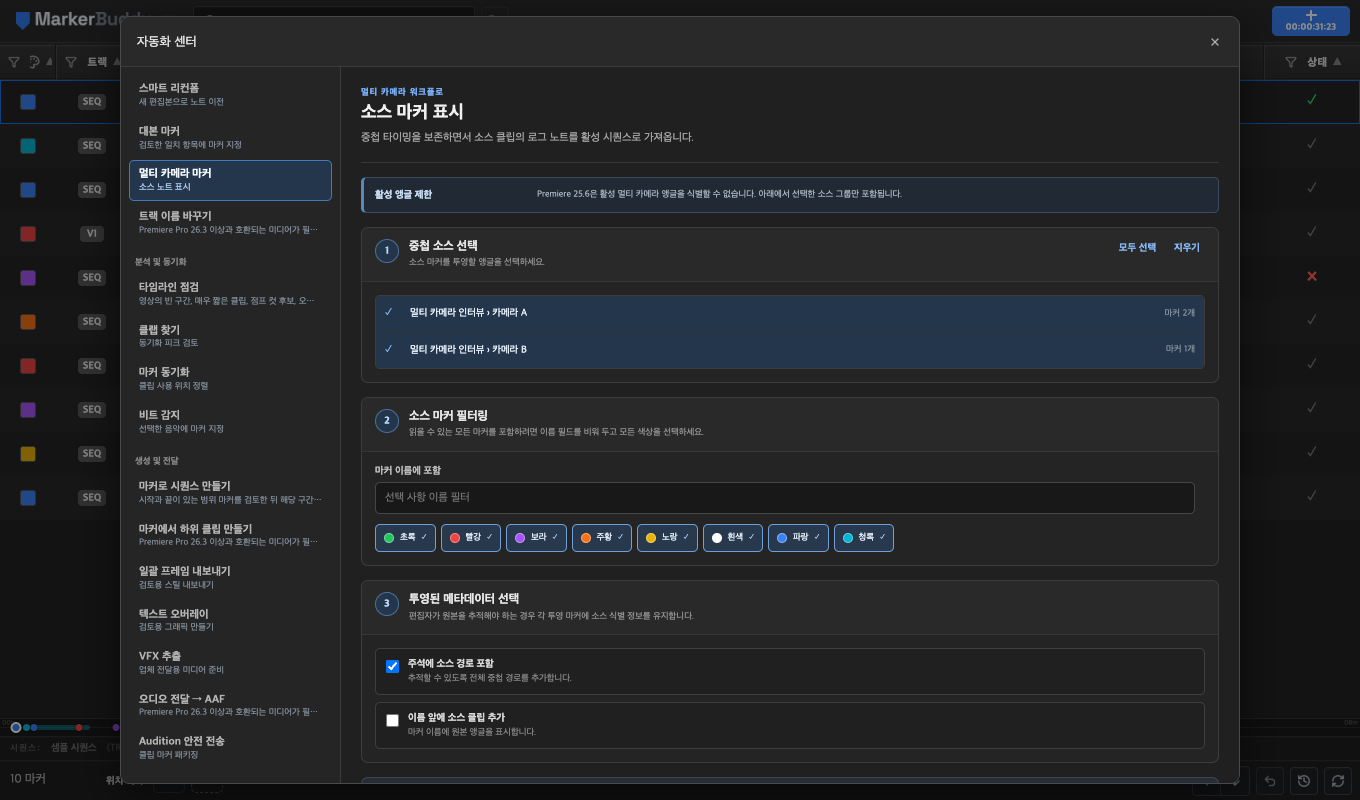
시퀀스를 바꾸지 않고 중첩 원본 살펴보기
MarkerBuddy는 표시되는 멀티캠 및 일반 중첩 원본, 해당 원본 마커, 각 노트를 활성 상위 시퀀스에 매핑하는 데 필요한 타이밍 정보를 재귀적으로 읽습니다.
원하는 원본 그룹을 정확히 선택하세요. Premiere는 활성 멀티캠 앵글을 MarkerBuddy에 알려주지 않으므로 MarkerBuddy는 추측하거나 특정 원본을 활성으로 표시하지 않습니다.
원본 마커 필터링 및 추적 가능성 유지
읽을 수 있는 모든 원본 마커를 포함하려면 이름 필터를 비우고 모든 색상을 켜 두세요. 또는 마커 이름과 Premiere 팔레트 색상으로 계획을 좁히세요.
필요하면 주석에 전체 중첩 원본 경로를 포함하거나 마커 이름 앞에 원본 클립을 붙여 투영된 노트가 상위 시퀀스에 도달한 뒤에도 추적할 수 있게 하세요.
매핑된 시간과 중복 처리 검토
투영 계획은 적용 전에 각 출력 마커, 상위 시퀀스 위치, 색상, 중첩 원본 경로를 보여줍니다. 타이밍은 트리밍, 재생 매핑, 중첩 인스턴스 오프셋을 반영합니다.
같은 계획을 다시 실행하면 복사본을 더 쌓지 않고 MarkerBuddy가 이미 추가한 마커를 건너뜁니다.
워크플로
다음 단계를 따르세요
-
01
활성 멀티캠 편집본 열기
상위 시퀀스를 활성화한 다음 자동화 센터를 열고 멀티 카메라 마커를 선택하세요.
-
02
중첩 원본 선택
로깅 마커를 표시할 카메라 또는 중첩 원본 그룹을 선택하세요.
-
03
필터링 및 메타데이터 선택
필요하면 이름이나 색상을 제한하고 원본 식별 정보를 표시할 방식을 정하세요.
-
04
검토 후 마커 표시
상위 시퀀스 위치를 확인하고 중복 방지가 적용된 검토 완료 마커 계획을 적용하세요.
전달 전
원하는 멀티캠 원본 선택
Premiere는 활성 멀티캠 앵글을 MarkerBuddy에 알려주지 않으므로 원본을 명시적으로 선택하세요. MarkerBuddy는 어떤 원본도 활성 앵글로 표시하지 않고 검토한 원본 마커를 상위 시퀀스에 표시합니다.
이 계획을 적용하기 전에 검토한 마커와 클립 위치를 다시 확인합니다. 관련 내용이나 타이밍이 바뀌었으면 중단하고 다시 검토하도록 안내합니다. 미리 보기를 새로 고치고 새 결과를 확인한 뒤 적용하세요.
