Premiere peut-il importer une liste de notes sous forme de marques ?
Non. Premiere ne dispose d’aucune commande intégrée qui transforme en marques un e-mail, un document ou un tableur de notes horodatées. Sans plugin, chaque note est ajoutée à la main : déplacez la tête de lecture, appuyez sur M et saisissez le commentaire.
L’édition gratuite de MarkerBuddy importe jusqu’à 5 notes collées par séquence, de quoi tester vos propres notes. MarkerBuddy Pro n’a aucune limite et lit aussi les fichiers.
Pourquoi les notes clients ralentissent le montage
Les retours peuvent venir d’un e-mail, de Slack, d’un document ou tableur. Le texte est généralement compréhensible, mais le format varie : « 01:12 fix lower third », « 1:24:08 music down » ou un code complet suivi de plusieurs lignes. Accéder manuellement à chaque position et ouvrir un dialogue interrompt le montage et facilite l’oubli d’une ligne.
Le risque augmente si les notes utilisent le temps de l’export de révision plutôt que celui de la séquence. Un montage débutant à 01:00:00:00 peut placer chaque commentaire une heure trop tard si le décalage n’est pas traité avant création.
Un workflow notes-vers-marques plus sûr
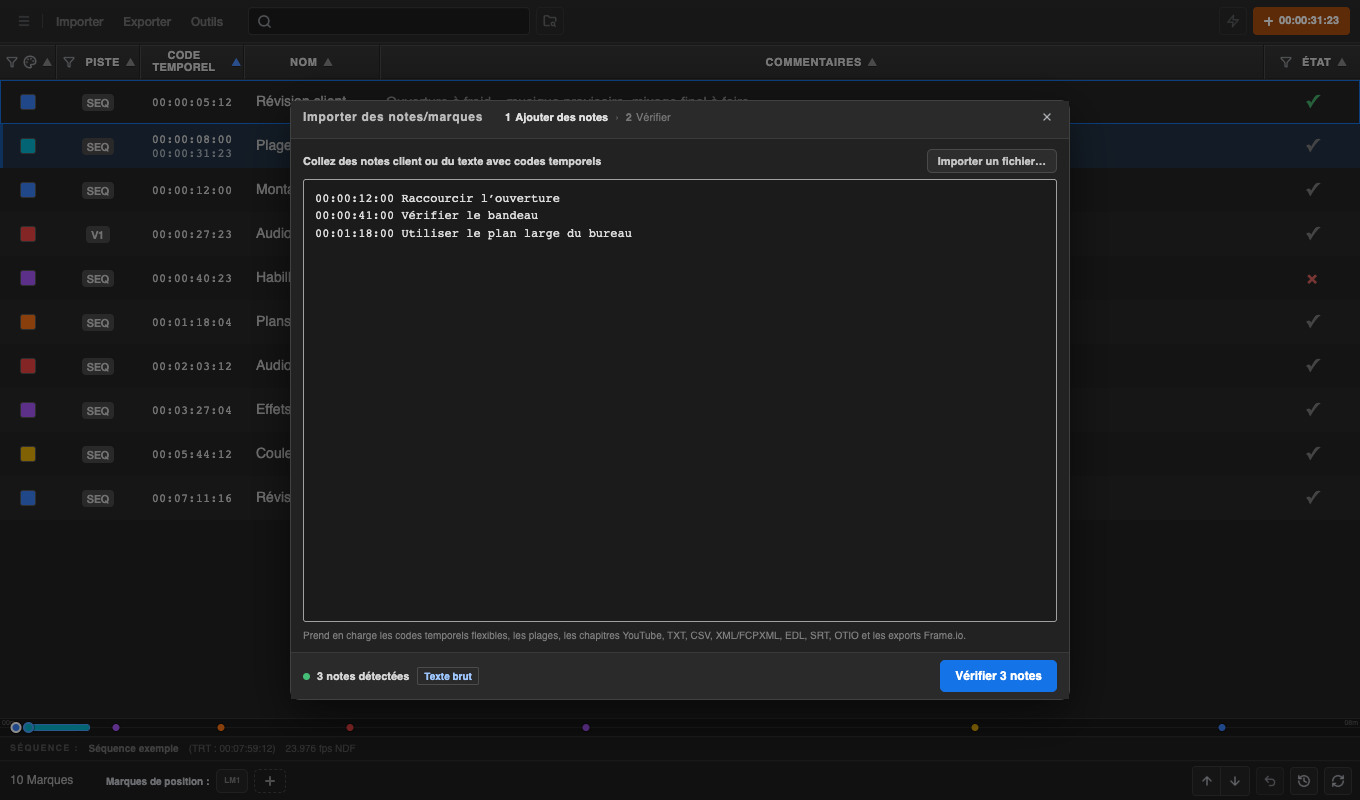
La page Ajouter des notes sépare Choisir un fichier… du champ Coller des notes, liste les mises en page, extensions et sources de postproduction prises en charge et indique format, nombre de notes et avertissements avant modification de Premiere. Chaque note horodatée commence sur une nouvelle ligne ; une ligne vide avant une note sans temps la garde distincte. Les notes collées utilisent Vérifier n notes ; les fichiers ordinaires ouvrent la vérification automatiquement.
Dans Vérifier, utilisez Fréquence d’images source lorsque les notes utilisent une autre fréquence ou contiennent des numéros d’image bruts. Auto utilise les métadonnées disponibles du fichier ou la séquence active. Si le fichier contient des numéros d’image bruts sans fréquence, choisissez sa fréquence source avant d’importer. La révision recalcule les temps à partir des notes d’origine.
Dans la vérification, donnez un nom commun comme Client Notes v3, choisissez marques de séquence ou d’élément, appliquez une préconfiguration ou un décalage du code temporel et décidez de conserver ou non le temps d’origine dans les commentaires. Les réglages communs mettent à jour toute la série ; les cartes individuelles corrigent les exceptions avant importation.
Ce que le monteur garde sous contrôle
Rien n’est écrit lors de l’analyse initiale. La vérification affiche Tout, À vérifier, Prêt et Exclu, puis les notes dans l’ordre source. Corrigez les exceptions de temps, destination, couleur, nom ou commentaire et utilisez Options → Réinitialiser cette note pour restaurer les valeurs importées.
Si MarkerBuddy ne peut pas confirmer la création d’une marque ou l’annuler en toute sécurité, ne répétez pas l’importation ni l’ajout. Affichez toutes les couleurs de marques dans Premiere et examinez le résultat. Utilisez l’annulation de Premiere si nécessaire. MarkerBuddy conserve l’entrée d’historique incertaine ; supprimer ou annuler un import ne restitue pas le quota de MarkerBuddy.
Un temps manquant, invalide ou hors plage reste dans l’ordre source avec explication et champ modifiable ; corrigez-le ou désactivez Inclure. Utilisez les filtres Toutes, À vérifier, Prêt, Exclues ou Vérifier le problème suivant. Le pied de panneau permanent explique précisément pourquoi Importer n marques est désactivé.
Choisissez Fusionner les notes pour réunir des commentaires liés. Sélectionnez les deux notes, prévisualisez les commentaires dans l’ordre source, puis choisissez le code temporel à conserver si les deux notes sont horodatées. Annuler laisse les notes inchangées. Au moins une note incluse et prête est requise pour importer, et Retour aux notes revient à la source sans créer de marques.
MarkerBuddy fonctionne localement après installation. Les e-mails, notes, commentaires de marques et fichiers importés ne sont pas envoyés vers un service cloud MarkerBuddy.
Faites passer un e-mail de notes dans le montage
-
Rassembler les notes
Utilisez Coller des notes pour le texte d’e-mail ou chat, ou Choisir un fichier… pour un export. Placez chaque note horodatée sur une nouvelle ligne et une ligne vide avant une note sans temps.
-
Vérifier la détection
Confirmez le format détecté et le nombre de notes. Les réglages des marques sont volontairement réservés à la vérification.
-
Corriger et approuver
Les notes collées utilisent Vérifier n notes ; les fichiers ouvrent la vérification automatiquement. Confirmez les réglages communs, ajustez les destinations et couleurs, utilisez les filtres d’état pour corriger ou exclure les temps non résolus et Fusionner les notes seulement si les commentaires vont ensemble.
-
Importer et suivre
Cliquez sur Importer n marques pour créer uniquement le sous-ensemble approuvé en un lot annulable, puis traitez la série.
Les notes que cette méthode gère bien
- Retours horodatés collés depuis un e-mail, chat ou document
- Séries de révision nécessitant un nom et une couleur communs
- Notes rédigées avec un autre début de séquence
- Monteurs ayant besoin d’un aperçu et d’une annulation en une étape
Résoudre les notes sans minutage exploitable
Avant importation
Les notes sans temps exploitable restent visibles à leur position d’origine dans la vérification. Saisissez un code temporel ou excluez chacune avant d’importer les notes approuvées.
Déposer un fichier pour vérifier son import
Avec une séquence ouverte et sans boîte de dialogue ni modification en cours, faites glisser un fichier compatible sur le panneau principal de MarkerBuddy Pro. Déposez-le pour ouvrir Importer des notes/marques, vérifiez les lignes, puis confirmez l'import. Le dépôt seul ne crée aucune marque.
Vous pouvez déposer un fichier de 2 Mo maximum avec UXP 9.1 ou version ultérieure. Pour les fichiers plus volumineux ou les versions sans cette fonction, utilisez Choisir un fichier. Appuyez sur Échap ou choisissez Annuler pour fermer la zone de dépôt. L'import de fichiers est une fonction de MarkerBuddy Pro.
Pour les bases du placement et du minutage avant importation, consultez le guide des marques de séquence et d’élément dans Adobe Premiere.
